Материал: 2332
Размеры
Команда Линейный размер (кнопка  , панель Размеры
  ) является универсальной для проставления как линейных, так и диаметральных размеров на чертеже. Для построения линейного размера укажите крайние точки объекта, для которого проставляются размеры. При необходимости установите положение размерной полки, а затем зафиксируйте размер. По умолчанию номинал размера устанавливается согласно текущему масштабу и действ тельной вел чине измеряемого объекта.
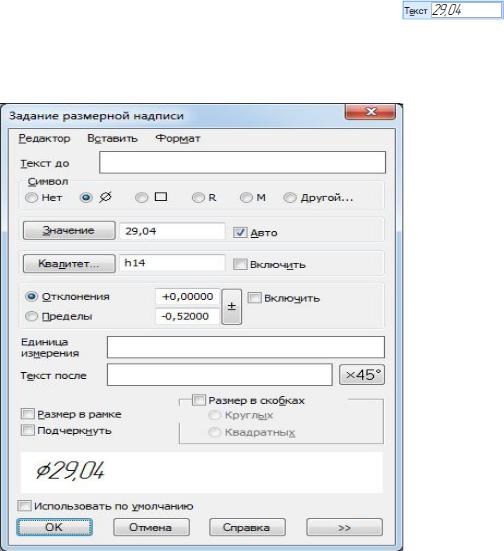
помощью команды Линейный размер также создаются и диаметральные размеры. Для установки в размерную надпись значка диаметра
следует вызвать окно Задание размерной надписи (кнопка |
|
С |
|
на |
свойств вн зу или вызов через контекстное меню правой кноп- |
кой мыши), в котором установить переключатель Символ в соответст- |
|
вующее положен е (р с. 4.6). |
|
панели |
|
|
бА |
|
Д |
|
И |
Рис. 4.6. Окно Задание размерной надписи
Команда Диаметральный размер (кнопка  , панель Размеры)
предназначена для создания диаметральных размеров окружностей или их дуг на чертеже. Причем для построения достаточно лишь указать окруж-
41

ность или ее дугу, после чего зафиксировать щелчком кнопкой мыши положение размерной полки.
Команда Радиальный размер (кнопка  , панель Размеры) действует аналогично команде Диаметральный размер и позволяет создавать радиальные размеры окружностей или их дуг.
СПостроен е ассоц ативного чертежа муфты по 3D-модели
Для создания угловых размеров предназначена одноименная команда  панели инструментов Размеры. Чтобы сформировать размер после вызова команды, просто щелкните на двух прямолинейных непараллельных объектах на чертеже, после чего зафиксируйте положение размерной над-
писи.
Все в ды ассоц ат вного чертежа связаны с трехмерной моделью: изменен я в модели пр водят к изменению изображения в ассоциативном виде. Для построен я главного вида муфты с торообразной резиновой обо-
лочкой |
акт вном документе чертеже вызовите команду Произволь- |
при |
|
ный в д (кнопка панели Виды ). |
|
|
б |
Создайте новый документ – чертеж по шаблону формата А3. Если файл сборки открыт в текущем окне КОМП С, то в появившемся диалоге система сразу предложит его. В противном случае вам придется выбрать и
открыть файл сборки ( С РЕЗИНОВОЙ ТОРООБРАЗНОЙ
ОБОЛОЧКОЙ.a3d) вручную.
Нажмите кнопку OK, после чего на панели свойств установите мас- |
|
|
Д |
штаб создаваемого вида равным 1:2,5. Зафиксируйте вид на чертеже. Изо- |
|
бражение будет построеноМУФТАавтоматически. Учтите, что это может занять |
|
некоторое время. |
|
Для создания вида сбоку вызовите команду Проекционный вид |
|
(кнопка  панели Виды). Далее щелкните на изображении главного вида (он при этом обязательно должен быть активнымИ) и отведите указатель в сторону. Масштаб создаваемого проекционного вида автоматически принимается равным масштабу того вида, с которого он создается. Зафиксируйте вид на чертеже, щелкнув в требуемой точке кнопкой мыши. зображение будет автоматически сформировано.
Теперь рассмотрим, как выполнить разрез главного вида. Перед созданием этого разреза обязательно сделайте главный вид активным (панель
Текущее состояние, выпадающий список Состояние видов, выберите 1).
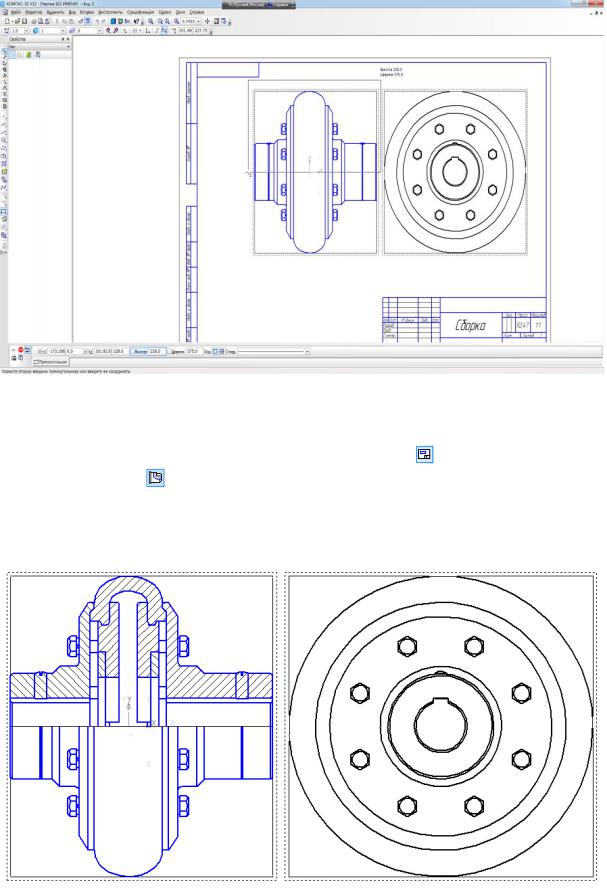
Перейдите на панель инструментов Геометрия и вызовите команду Прямоугольник  . В раскрывающемся списке Стиль (внизу справа) выберите стиль линии для линии обрыва. Создайте прямоугольник, обозначающий рассекаемую область главного вида (рис. 4.7).
42
С |
|
и |
|
б |
|
Р с. 4.7. Создан е прямоугольника, обозначающего рассекаемую область |
|
Ассоциативные |
|
главного вида |
|
Вернитесь на панель |
виды и вызовите команду |
Местный разрез . Укажите только что созданный прямоугольник в ка- |
|
честве замкнутой области для разреза. На виде сбоку задайте положение |
|
|
Д |
секущей плоскости (в центре вида). После этого сечение будет сгенериро- |
|
вано автоматически (рис. 4.8). |
|
|
И |
Рис. 4.8. Разрез главного вида (пример)
43
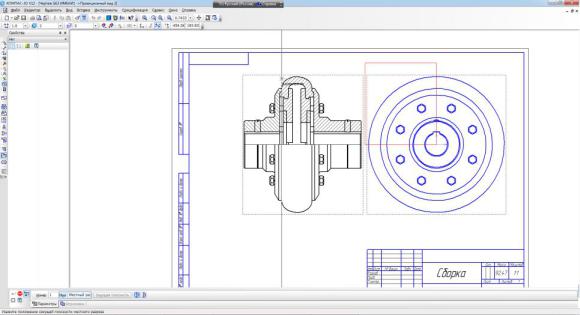
Сейчас рассмотрим, как создать местный разрез вида сбоку. Сделайте активным вид сбоку на чертеже муфты (панель Текущее состояние, выпадающий список Состояние видов, выберите 1). Перейдите на панель инструментов Геометрия и вызовите команду Прямоугольник. Проследите, чтобы в раскрывающемся списке Стиль был выбран стиль линии
СДля линии обрыва. Создайте прямоугольник, обозначающий рассекаемую область вида сбоку (рис. 4.9).
и
Рис. 4.9. СозданиебАпрямоугольника, обозначающего рассекаемую область вида сбоку
Вернитесь назад на панель ссоциативныеДвиды и вызовите команду Местный разрез. Укажите только что созданный прямоугольник в качестве замкнутой области для разреза. На главном виде задайте положение секущей плоскости. Она должна быть смещена влево от оси муфты, чтобы на разрезе были видны внутренние диски (см. рисИ. 4.9). После этого сечение будет сгенерировано автоматически.
Создание выносных элементов на сборочном чертеже муфты
Перед созданием выносных видов обязательно сделайте главный вид муфты активным (панель Текущее состояние, выпадающий список Со-
стояние видов, выберите 1).
Перейдите на панель инструментов Обозначения  и вызовите команду Выносной элемент
  . Укажите область, которую планируете увеличить в выносном элементе (рис. 4.10). При необходимости используйте команды масштабирования. Поскольку чертеж ассоциативный, то после фиксации области выносного элемента автоматически запустится команда
44
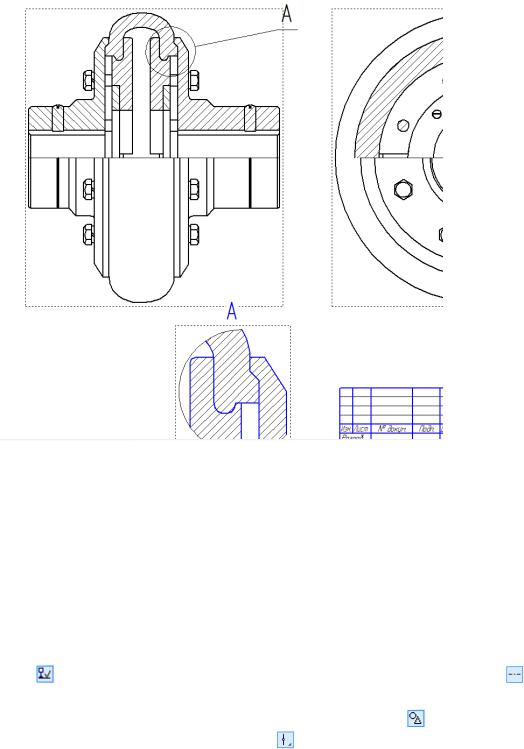
построения вида с выносным элементом. Вам необходимо лишь задать масштаб изображения выносного элемента на панели свойств.
Си бА Рис. 4.10. Вид с Двыносным элементом
При создании нескольких выносных элементов в одном ассоциативном чертеже не забывайте каждый раз делать активным тот вид, с которого
эти выносные элементы формируются.
Рассмотрим процесс создания чертежа вала. Создайте новый документ – чертеж по шаблону формата А3. Перейдите на панель инструментов
Обозначения и с помощью команды Осевая линия по двум точкам создайте приблизительно посредине чертежа осевую линию вычерчивае-
Чертеж вала: вспомогательнаяИгеометрия
мого вала. Вернитесь на панель инструментов Геометрия |
и вызовите |
|
команду Вертикальная прямая (кнопка |
группы Вспомогательная |
|
прямая  ). Создайте вертикальную вспомогательную прямую на чертеже ближе к левому краю осевой линии. Далее с помощью команды Параллельная прямая
  той же группы постройте вспомогательные линии, параллельные данной и соответствующие длинам различных участков вала (рис. 4.11).
45