Материал: 2332
нели свойств (внизу) задайте направление выдавливания, |
величину |
и уклон (при необходимости). При желании вы можете по- |
|
строить фигуру в виде тонкого тела (вкладка Тонкая стенка |
). |
После задания всех настроек завершите выполнение команды.
В случае применения эскиза с несколькими контурами создание тонкостенного тела невозможно, поскольку выполняемое тело будет состоять из нескольких частей. Вы можете легко убедиться в этом сами, создав эскиз с вложенными контурами и попытавшись сформировать тонкостенное
тело. |
|
|
|
Эск з операц |
вращения должен обязательно содержать ось – отре- |
||
зок, выполненный ст лем линии Осевая |
. Само |
||
изображен е эск за может содержать как замкнутый, так и незамкнутый |
|||
С |
|
|
|
контур. |
лед те за тем, что ы контур не имел самопересечений. |
||
|
выполнен |
команды Операция вращения, |
как и в случае с |
выдавл |
ван ем, вы можете создавать тонкую стенку, а также выбирать на- |
||
При правлен е вращенбАя эск за, величину угла вращения. Угол вращения мо-
жет задаваться отдельно для разных направлений.
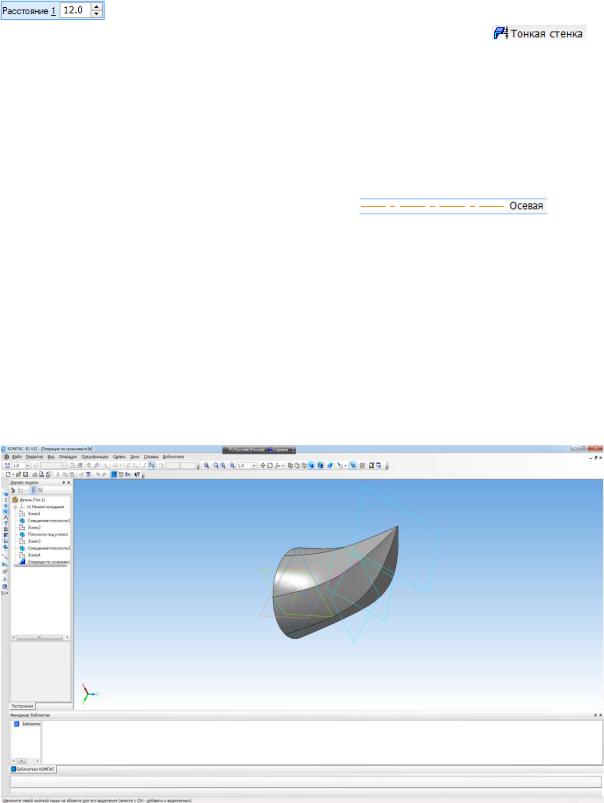
Для выполнен я команды Операция по сечениям используйте модель, содержащую несколько разноплановых эскизов в произвольно ориентированных плоскостях. Откройте файл демонстрации ОПЕРАЦИЯ ПО СЕЧЕНИЯМ.m3d (рис. 5.1).
Д И
Рис. 5.1. Файл демонстрации ОПЕРАЦИЯ ПО СЕЧЕНИЯМ
51
Команда доступна, если в модели существует хотя бы два эскиза. Для добавления эскизов необходимы дополнительные плоскости, не совпадающие с уже имеющимися. Для их создания могут быть использованы команды панели Вспомогательная геометрия  , такие как Смещенная плоскость
  , Плоскость под углом к другой плоскости
  и т.п.
СПри указании эскизов следует быть внимательным и ни в коем случае не перепутать их порядок. Чтобы снять выделение со всех эскизов и начать их выбор заново, достаточно щелкнуть кнопкой мыши в свободном от трехмерных объектов пространстве модели.
В случае неправ льного размещения выбранных сечений вы можете, рациине снимая с н х выделения, отредактировать порядок размещения. Для этого на панели свойств есть специальное окно Список сечений.
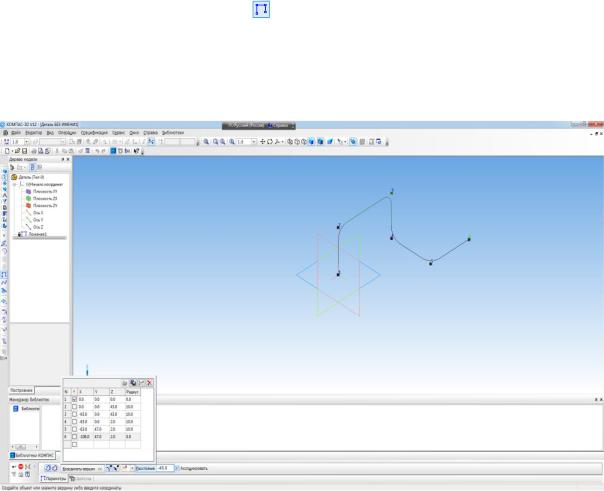
Чтобы создать трехмерный элемент с помощью кинематической опе- , необход мы две вещи: эскиз операции и кривая-направляющая. ПерейдбАте на панель инструментов Пространственные кривые 
и вызов те команду Ломаная . С помощью этой команды попытайтесь создать траектор ю для команды Кинематическая операция. В качестве начальной точки ломаной вы ерите начало координат. Далее, используя вспомогательные маркеры направления, создайте несколько соединенных отрезков, размещенных друг к другу под углом 90° (рис. 5.2).
Д И
Рис. 5.2. Создание пространственной ломаной линии
После завершения построения характерных точек ломаной в окне Координаты вершин в столбце Радиус задайте величину скругления ме-
52
жду участками ломаной (см. рис. 5.2). Нажмите кнопку Создать объект  для окончания построения.
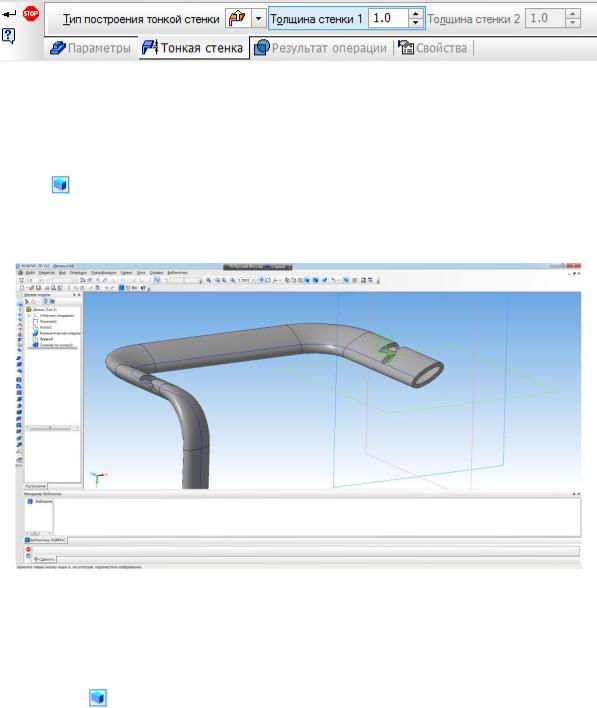
Рис. 5.3. Задание типа и параметров тонкой стенки на вкладке Тонкая стенка панели свойств
В начале ломаной создайте эскиз, содержащий окружность или другую замкнутую кр вую, после чего выполните кинематическую операцию.
После вызова команды Кинематическая операция  панели Редактиро-
вание |
поочередно щелкайте на смежных участках ломаной. На панели |
С |
|
свойств задайте т п параметры тонкой стенки (рис. 5.3), чтобы создать |
|
|
трубопровода. |
подобие |
|
|
бА |
|
Рис. 5.4. Пример фигурногоДвыреза в трубе |
Постройте эскиз на одной из плоскостей, частично рассекающий сформированную трубу. Для этого можете воспользоваться командой
Кривая Безье. С помощью команды Сечение поИэскизу  панели Редак-
тирование сформируйте фигурный вырез в трубе (рис. 5.4).
Трехмерные размеры
Откройте файл детали Трехмерные размеры.m3d. Для простановки диаметрального размера на трехмерных моделях служит команда Диамет-
ральный размер  панели Элементы оформления
  . После ее вызова укажите цилиндрическую поверхность, для которой нужно проставить
53
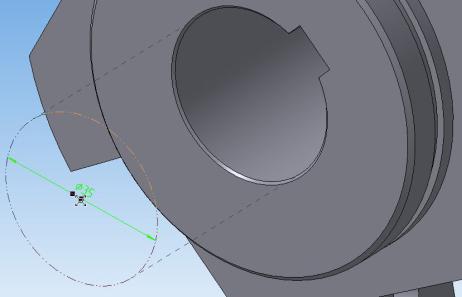
размер, и нажмите кнопку Создать объект  для фиксации размера. Положение размера относительно цилиндрической грани можно менять, перетаскивая его за характерные точки (рис. 5.5).
Си
Р сбА. 5.5. Характерные точки размера для изменения его положения относительно детали
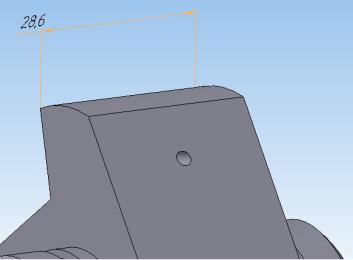
Для создания линейного размера предназначена команда Линейный размер  той же панели. Самый простой способ создать линейный размер в трехмерном документе – указать две характерные точки объекта (рис. 5.6). После этого еще необходимо Двыбрать в дереве модели плоскость, на которой будет размещаться размерная надпись, и нажать кнопку Создать объект
  на панели свойств.
 И
И
Рис. 5.6. Линейный размер
54
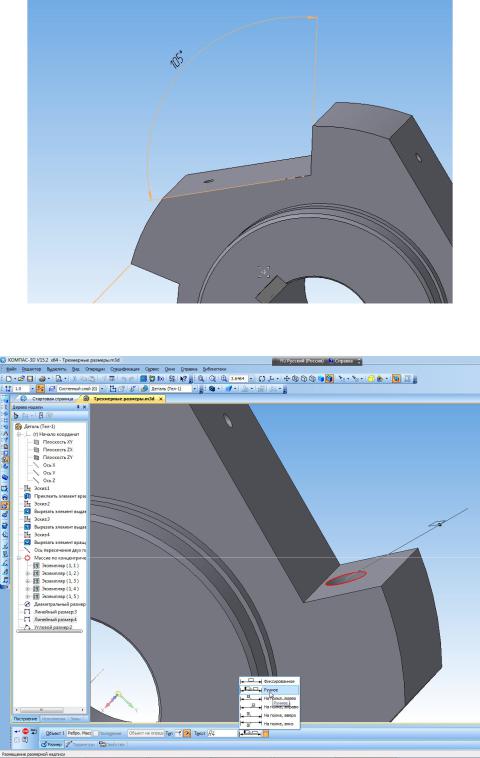
Линейный размер также можно построить между двумя плоскими гранями. Постройте таким образом габаритный размер между двумя плоскими торцевыми поверхностями детали (55 мм). Как и при построении диаметрального размера, используйте характерные точки размерной надписи для придания ей нужного положения.
Си
бАРис. 5.7. Угловой размер
Д И
Рис. 5.8. Создание радиального размера
55