Материал: 2332
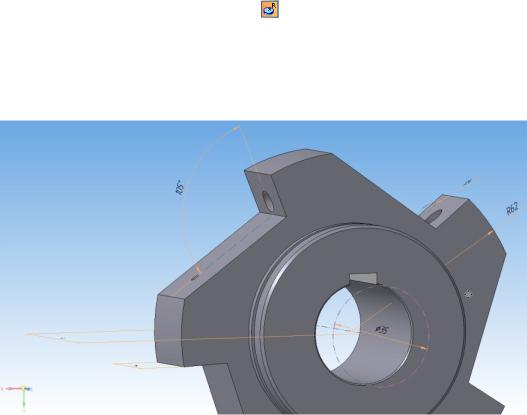
Построение углового размера выполняется с помощью команды Угловой размер  (рис. 5.7). Для формирования размера необходимо поочередно щелкнуть на двух непараллельных гранях (или непараллельных ребрах), между которыми проставляется угловой размер, и выбрать способ построения размера. После этого, используя кнопку Создать объект
  , не
, не
забудьте зафиксировать размер. |
|
|
||
Команда Радиальный размер |
позволяет проставлять радиальные |
|||
размеры для криволинейных поверхностей и ребер. Если после простанов- |
||||
ки размера размерной надписи не видно за телом модели, вы можете, ис- |
||||
пользуя настройки на панели свойств, «вытащить» размерную надпись за |
||||
пределы 3D- |
|
(р с. 5.8). |
|
|
С |
|
|
|
|
модели |
|
|
||
бА |
||||
|
Рис. 5.9. Все проставленные трехмерные размеры детали |
|||
Эта команда также используется для простановки кривизны отдель- |
||||
ных ребер (R62 на рис. 5.9). |
Д |
|||
|
|
|
||
|
|
|
|
И |
Параметризация модели
Для повышения скорости выполнения проектов и быстрого внесения в них изменения в КОМПАС-3D существует возможность параметризации модели. Можно задать связи между отдельными компонентами модели, позволяющие при последующей разработке типовых конструкций не переделывать всю модель, а изменить лишь несколько параметров. Процесс задания таких зависимостей называется параметризацией. Параметризация разрешает многократно использовать один раз построенную модель и значительно сокращает время на формирование новых ее модификаций. Параметризацию стоит применять в том случае, когда при модификации де-
56
тали изменяются только размеры, а внешний вид (топология, форма) остается неизменным [8].
Суть параметризации состоит в том, что пользователь может присваивать переменные состоянию трехмерных объектов, а также их характерным параметрам (например, величине выдавливания, уклона, угла вра-
Сщения, размерам геометрических примитивов эскизов и т. п.). Эти переменные можно вводить в различные выражения в специальном редакторе формул, устанавливая определенные математические зависимости между ними так, чтобы при зменении одного (или нескольких) параметров автоматически зменял сь все остальные переменные модели. В результате эскизовполучится параметр ческая модель, для создания типовых модификаций которой достаточно просто изменить значение одной или нескольких переменных [8].
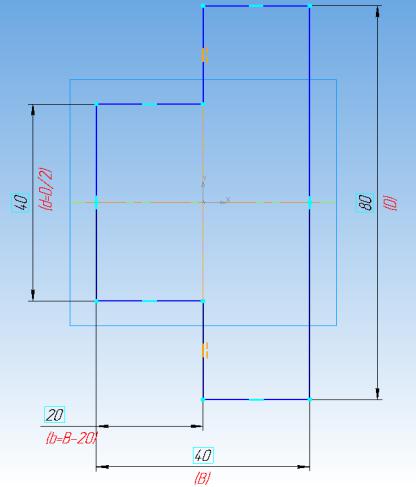
Параметр зац я трехмерной модели начинается с параметризации трехмерныхбАопераций. Создайте новый документ-деталь и постройте простейш й контур детали с размерами на эскизе одной из
плоскостей (р с. 5.10).
Д И
Рис. 5.10. Контур детали с размерами для создания параметрической модели
57
Параметризируйте чертеж. Для этого на компактной панели активируйте панель Параметризация  . Выделите контур рамкой и примените команду Параметризовать объекты
  . Теперь все отрезки связаны меж-
ду собой. Выполните команду Выровнять точки по горизонтали |
па- |
||
нели Параметризация для двух точек центров вертикальных отрезков, |
|||
С |
|
|
|
имеющих размеры d и D (через эти точки может быть проведена горизон- |
|||
тальная ось симметрии контура, см. рис. 5.10). |
|
||
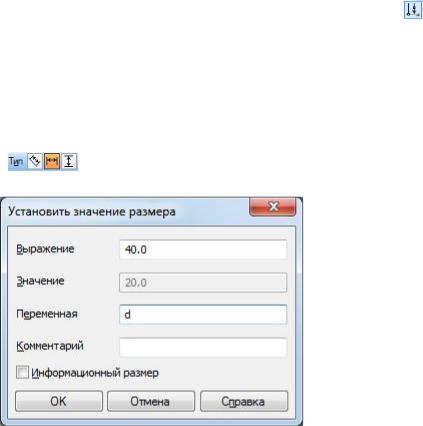
При простановке размеров (см. рис. 5.10) задайте в полях соответст- |
|||
вующие |
мена переменных (d, D, b, B, рис. 5.11). Перед созданием разме- |
||
ров b и B установ те на панели Свойств тип ориентации линейного разме- |
|||
горизонтальным |
|
||
ра |
|
. |
|
|
бА |
|
|
|
|
Д |
|
|
Рис. 5.11. Задание имени переменной размера |
|
|
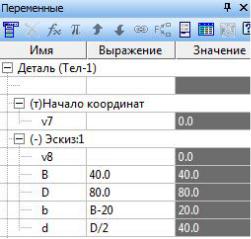
Вызовите панель переменных кнопкой Переменные  на стандартной панели. В появившемся слева окне (рис. 5.12) введите выражения для вычисления (b=B–20; d=D/2) и значения переменных (D=80 мм; B=40 мм).
  И
И
Рис. 5.12. Окно переменных
58
С |
|
и |
|
б |
|
|
а |
А |
|
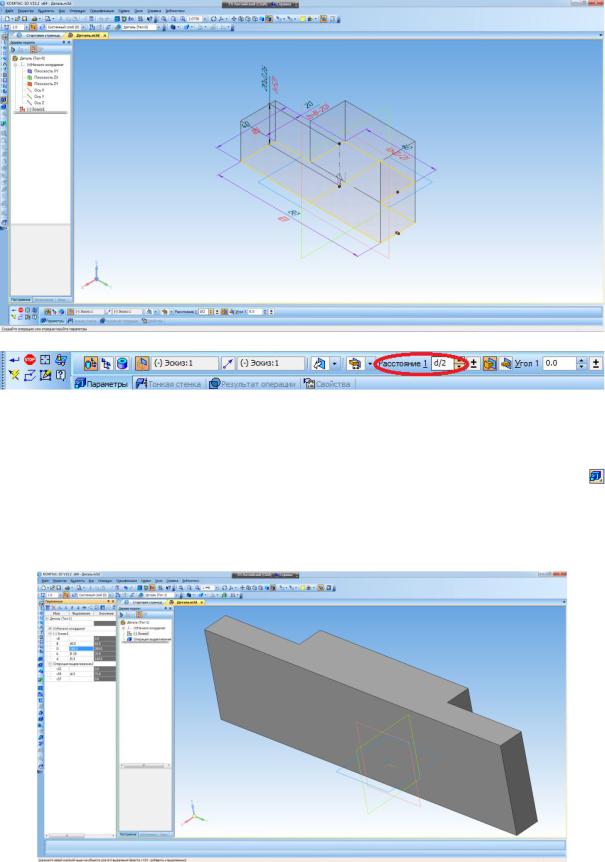
Рис. 5.13. Операция выдавливания (а) и параметрическое задание высоты детали (б)
Закройте панель переменных  и выключите режим эскиза
  . При-
мените к полученному замкнутому контуру Операцию выдавливания |
|
панели Редактирование детали (рис. 5.13, а) и задайте расстояние выдав- |
|
|
Д |
ливания (расстояние 1 на панели свойств), вместо числа наберите выраже- |
|
ние d/2 (рис. 5.13, б). |
|
|
И |
Рис. 5.14. Вид детали после изменения значения параметра D на 280 мм и перестроения модели
59
Снова откройте панель переменных  и поменяйте значение независимой переменной D на 280 мм. Затем выполните команду Перестроить
  стандартной панели. Если все предыдущие построения были выполнены верно, после перестроения модели деталь примет вид, изображенный на рис. 5.14.
С |
|
|
|
|
|
|
Таким образом, вы получили простейшую параметрическую модель. |
||||||
|
|
Порядок выполнения работы |
||||
1. |
Запуст те программу КОМПАС-3D. |
|
||||
нитора |
|
|
|
|
||
2. |
оздайте новый документ-деталь. |
|
|
|
||
3. |
Последовательно выполните действия, описанные в разделах на- |
|||||
стоящей лабораторной ра оты выше: создание эскиза; выдавливание; вра- |
||||||
щение; операц я по сечениям; кинематическая операция; сечение по эски- |
||||||
5. |
П работы |
|
|
|||
зу; проставлен е трехмерных размеров; параметризация модели. |
||||||
4. Сохран те в документе MS Word |
скриншоты (снимки) экрана мо- |
|||||
с результатами создания графических объектов по каждому из пе- |
||||||
речисленных разделов ла ораторной |
|
. |
|
|||
|
сьменно ответьте на контрольные вопросы. |
|||||
1. |
Номер ра оты, название и цель лабораторной работы. |
|||||
2. |
Скриншоты (снимки) экрана монитора с результатами создания |
|||||
графических объектов по каждому из разделов лабораторной работы в до- |
||||||
кументе MS Word. |
А |
|||||
3. |
Файлы чертежей (КОМП С-Чертеж *.cdw) созданных объемных |
|||||
деталей. |
|
|
|
|
|
|
4. |
Ответы на контрольные вопросы. |
|
|
|
||
5. |
Вывод по работе. |
Д |
||||
|
|
|
||||
1. |
Каковы принцип создания детали с использованием операции |
|||||
вращения и настройка параметров операции? |
|
|||||
2. |
Каковы принцип создания детали с использованием операции вы- |
|||||
давливания и настройка параметров операции? |
И |
|||||
|
||||||
3. |
Объяснить работу с операциями Вырезать выдавливанием и |
|||||
Приклеить выдавливанием. Когда они применяются? Какова настройка |
||||||
параметров операции? |
|
|
|
|
||
4. |
Каковы принцип создания детали с использованием кинематиче- |
|||||
ской операции и настройка параметров операции?
60