Материал: 2332
следует выполнять, как правило, с упрощениями, соответствующими требованиями стандартов ЕСКД [10].
На сборочных чертежах допускается не показывать фаски, скругления, проточки, углубления, выступы и другие мелкие элементы.
оздание спецификации в ручном режиме. При оформлении учебных
Сдокументов достаточно часто используют режим ручного заполнения спецификации. Нажмите кнопку Создать на панели Стандартная. Появится диалоговое окно Новый документ. Укажите тип создаваемого документа пециф кац я. На экране появится таблица новой спецификации. На ин-
Заполн те в появ вшейся строке графы Формат, Обозначение, На- е. Снова вы ерите команду Добавить раздел. Из диалогового окна выбер те раздел Детали. Заполните для каждой детали необходимые
струментальной панели Спецификация выберите команду Добавить раз- именовандел. Из д алогового окна выберите раздел Документация.
графы. В набАменован ях, состоящих из нескольких слов, на первом месте помещают мя существ тельное, например: Винт специальный. Аналогичным образом создайте последующие необходимые разделы. Для того чтобы увидеть основную надпись спецификации, нажмите кнопку Разметка страниц на панели В д. Заполните основную надпись спецификации. Закройте документ с сохранением данных.
Создание спецификации в полуавтоматическом режиме. Для созда-
ния спецификации с орки в полуавтоматическом режиме необходимо по мере разработки моделей составных частей изделия дополнять эти модели внутренними объектами спецификации. Возможность создавать в компонентах сборки объекты спецификацииДпозволяет накапливать данные о составе изделия. Система КОМП С выполняет автоматический обмен этими данными между документами, поэтому ускоряется создание документа – спецификации, к которой подключается сборочный чертеж изделия. Рассмотрим этапы полуавтоматического создания спецификации [10].
Откройте файл какой-либо детали (напримерИ, деталь называется Винт). Щелкните правой кнопкой мыши. Появится контекстное меню. Выберите в нем пункт Свойства. Появится панель Свойства. Введите обозначение детали (КИКГ.ХХХХХХ.ХХХ), ее наименование «Винт» и материал, из которого она изготовлена: латунь Л63 ГОСТ 15527–2004. Закройте диалог определения свойств детали. Убедитесь в том, что вершина дерева модели текущая (выделена цветом). Если это не так, сделайте ее текущей. Для создания объекта спецификации щелкните в главном меню по пункту Спецификация и выполните команду Добавить объект. Укажите раздел Детали, к которому принадлежит «Винт». Нажмите кнопку Соз-
дать. Поля Обозначение и Наименование диалогового окна Объект спе-
цификации будут заполнены автоматически. Нажмите кнопку ОК. Объект спецификации будет сохранен в файле модели детали. Закройте окно детали «Винт» с сохранением внесенных изменений [10].
66
Подготовка сборочного чертежа к созданию спецификации. Подго-
товка ассоциативного сборочного чертежа к полуавтоматическому созданию спецификации проводится перед окончательным оформлением чертежа в несколько этапов. Простановка позиционных линий-выносок осуществляется при включенном в чертеже режиме параметризации. Просмотр
Собъектов спецификации в чертеже требует выполнения команд Спецификация/Редактировать объекты, после чего на экране откроется окно подчиненного режима спецификации. При необходимости сделайте редактирование в этом окне. Например, в разделе Материалы укажите марку и количество [10].
оздан е файла спецификации. Нажмите кнопку Создать на панели
тандартная. Появ тся диалоговое окно Новый документ. Укажите тип создаваемого документа Спецификация. На экране появится таблица новой спец ф кац .
Подключен е с орочного чертежа. Нажмите кнопку Управление сборкой на нструментальной панели Спецификация. В окне Управле-
сборкой нажм те кнопку Подключить документ. В диалоге откры- |
|
ние |
|
тия файлов укаж те файл с орочного чертежа КИКГ.ХХХХХ и нажмите |
|
кнопку Открыть. Подключенный документ отобразится в списке окна |
|
Управление |
. Нажмите кнопку Выход [10]. |
сборкой
Передача данныхА. После подключения сборочного чертежа происходит передача данных в спецификации. В ней появятся два объекта спецификации.
Для того чтобы просмотреть основную надпись спецификации, нажмите кнопку Разметка страниц наДпанели Вид.
Для открытия основной надписи выполните двойной щелчок в любой ее части. Заполните остальные ячейки. Закройте основную надпись с сохранением данных. Нажмите кнопку Нормальный режим на панели
Вид.
Создание раздела Документация. СделайтеИтекущим окно спецификации. Выполните команду Вставка / Раздел. В списке разделов укажите раздел Документация и нажмите кнопку Создать. В спецификации появится выбранный раздел и новый (пустой) объект спецификации в режиме редактирования его текстовой части [10].
Откройте закладку Документы на Панели свойств. Нажмите кнопку Добавить документ. В диалоге открытия файлов укажите чертеж КИКГ.ХХХХХХ.ХХХСБ и нажмите кнопку Открыть. В ответ на запрос системы относительно копирования данных из основной надписи чертежа нажмите кнопку Да. После того, как строка нового объекта будет заполнена данными из основной надписи сборочного чертежа, нажмите кнопку Создать объект. Закройте документ с сохранением данных.
67
|
Порядок выполнения работы |
1. Запустите программу КОМПАС-3D. |
|
2. |
оздайте новый документ-сборку. |
3. |
Последовательно выполните действия, описанные в разделах на- |
С |
|
стоящей лабораторной работы выше: добавление первой и второй деталей; сопряжение первой и второй деталей по условиям соосности отверстий; повторное добавление первой детали; совпадение объектов между плоскими гранями; соосность; параллельность; вставка винтов; сборка четырех
винтов. |
|
|
|
нитора |
|||
4. |
оздайте спец ф кацию на сборку по ГОСТ 2.108–68. |
||
5. |
охран те в документе MS Word скриншоты (снимки) экрана мо- |
||
с результатами создания графических объектов по каждому из пе- |
|||
речисленных разделов ла ораторной работы. |
|||
|
объектов |
||
|
|
Содержан е отчета по лабораторной работе |
|
1. |
Номер ра оты, название и цель лабораторной работы. |
||
2. |
Скр ншоты (сн мки) экрана монитора с результатами создания |
||
графических |
|
А |
|
|
по каждому из разделов лабораторной работы в до- |
||
кументе MS Word. |
|
||
3. |
Файл (КОМПАС-С орка *.a3d) созданной сборки. |
||
4. |
Файл спецификации на созданную сборку. |
||
1.Что такое сборка в системеДКОМПАС-3D?
2.Опишите в общих чертах технологию созданияИсборки в системе КОМПАС-3D.
3.Какими способами можно добавить деталь в сборку?
4.С помощью каких инструментов достигается необходимое взаимное расположение деталей в сборке?
5.Какие преимущества дает возможность построения сборок изделий в системе КОМПАС-3D?
6.Каков порядок создания спецификации сборочного чертежа в сис- теме КОМПАС-3D?5. Ответы на контрольные вопросы.
68
Лабораторная работа № 7
ОЗНАКОМЛЕНИЕ С ИНТЕРФЕЙСОМ ПРОГРАММНОГО ПРОДУКТА T-FLEX CAD, СОЗДАНИЕ ПАРАМЕТРИЧЕСКОЙ 2D-МОДЕЛИ
СЦели лабораторной работы: знакомство с интерфейсом системы
T-FLEX CAD, освоение начальных приемов работы, построение параметрической 2D-модели.
T-FLEX CAD – с стема автоматизированного проектирования и оформлен я конструкторско-технологической документации, позволяющая создавать параметр ческие геометрические модели и чертежи изделий любой степени сложности. Элементы модели могут быть связаны между
миИнтерфейс системы T-FLEX CAD
быть выраженыбАс помощью переменных, рассчитаны по формулам, выбраны из баз данных. Программный продукт является разработкой российской компании ЗАО «Топ Системы» [11, 12].
собой геометр ческ отношениями и параметрами. Параметры могут
Основные понятия
Элементы построения. К ним относятся линии построения и узлы, формирующие параметрическую модельДчертежа. С помощью задания различных геометрических отношений (параллельность, касание, симметрия, угол наклона и др.) между линиями построения устанавливается взаимосвязь. Параметрам линий построения (расстояниям, диаметрам и др.) можно назначать переменные. С помощью математических формул переменные можно связывать между собой. При измененииИположения какоголибо элемента построения или значения какой-либо переменной, система производит пересчет модели и ее последующую перерисовку. Линии построения присутствуют только на экране и не выводятся на печать.
Элементы изображения. К элементам изображения относятся линии изображения, размеры, тексты, штриховки и др. Они могут «привязываться» к элементам построения. В этом случае при изменении положения линий построения и узлов элементы изображения также изменяют свое положение. Эти элементы составляют изображение чертежа при выводе на печать.
3D-профиль. Исходным элементом при создании твердотельных моделей является 3D-профиль, который формируется на основе контура линий изображения, контура штриховки, текста. При завершении работы на
69
активной рабочей плоскости система автоматически создает 3D-профили на основе перечисленных элементов.
Методика параметрического проектирования в T-FLEX CAD
СПоскольку нет строго установленного порядка действий по созданию качественно параметризированной модели и каждый конструктор использует свои индивидуальные методы и приемы при работе в системе, рассмотрим л шь основные правила, которых рационально придерживаться в процессе параметр ческого проектирования [12].
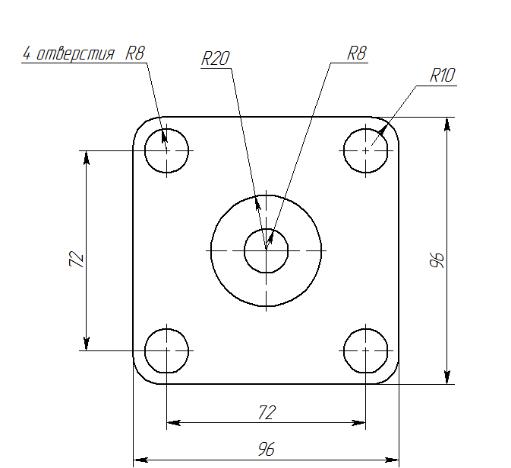
иРассмотр м на пр мере основную последовательность действий для построен я параметр ческой 2D-модели (рис. 7.1).
бА Д
Рис. 7.1. Параметрическая 2D-модельИ
Порядок выполнения работы
После загрузки системы T-FLEX CAD открывается окно Приветствие, в котором необходимо выбирать: Создать новый документ → 2DДеталь (рис. 7.2).
70