Материал: 2332
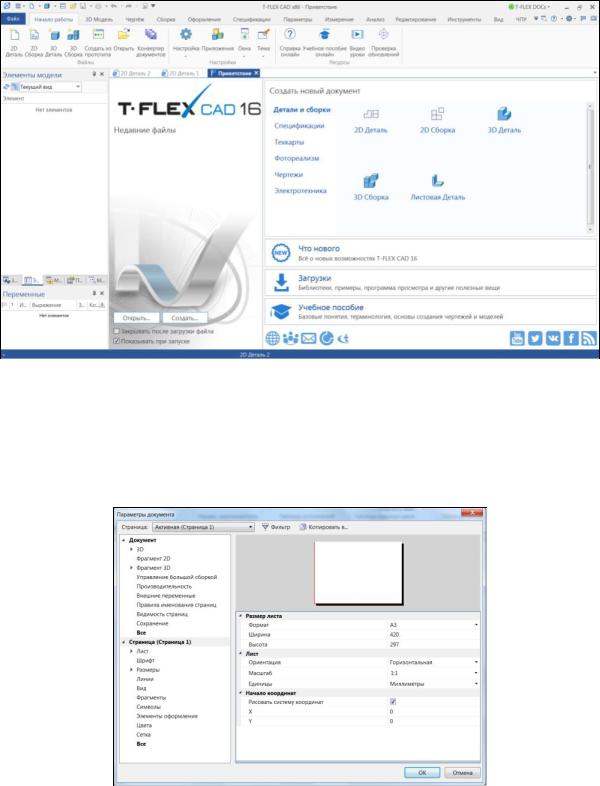
Си бАР с. 7.2. Окно приветствия системы T-FLEX CAD
Нажмите правой кнопкой мыши (ПКМ) на поле экрана. В появившимся окне Параметры документа выберите формат листа А4 и ориента-
цию Вертикальная (рис. 7.3).
Д И
Рис. 7.3. Параметры документа
Для оформления чертежа необходимо выбрать вкладку Оформление → → Создать → в диалоговом окне выбрать соответствующее оформление для конструкторского чертежа (рис. 7.4).
71
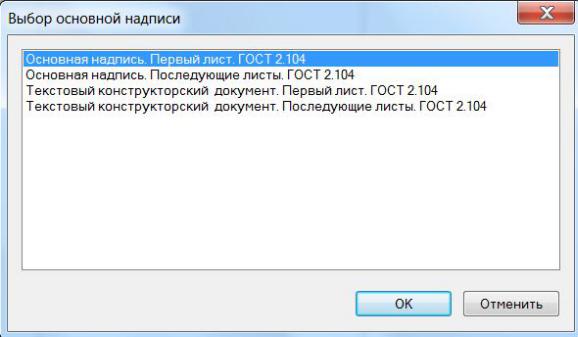
СибАР с. 7.4. Диалоговое окно Выбор основной надписи
для оформления чертежа
Для создания параметрической 2D-модели необходимо построить «каркас» чертежа. Для этого используются линии построения. Линии построения – это базовые элементы параметрической модели в T-FLEX CAD. Они являются тонкими конструкционными линиями, с помощью которых можно создать параметрическую основуДчертежа. Кроме того, некоторым размерам поставить в соответствие задать переменные. Переменная – это элемент системы, предназначенный для создания негеометрических зависимостей между значениями параметров. Основное назначение переменных – это использование их значений в качестве параметров линий построения для того, чтобы автоматически менять вид чертежа [12].
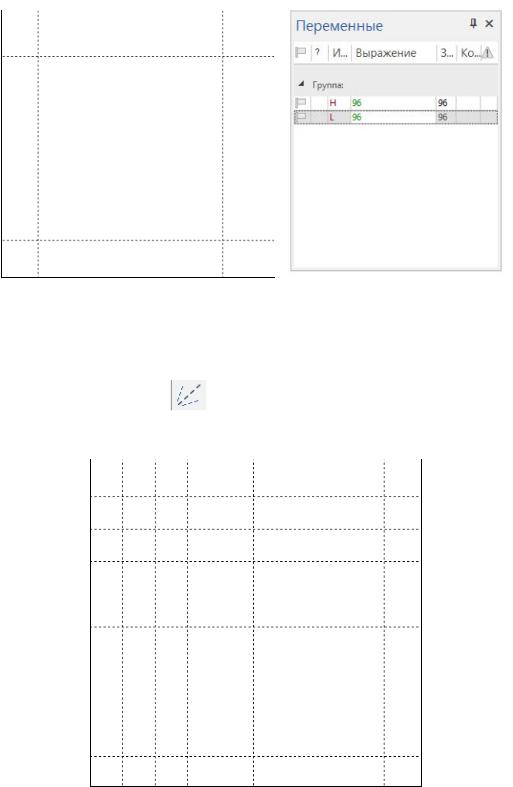
Для построения выберите вкладку Чертеж →ИПостроения → Прямая → → Создать горизонтальную прямую → Нажать левой кнопкой мыши (ЛКМ) на созданную прямую → Параметры прямой → Расстояние → Создать переменную Н → окно Переменные → задать значение Н=96.
Аналогично постройте вертикальные прямые: Чертеж → Построения → → Прямая → Создать вертикальную прямую → Нажать левой кнопкой мыши на созданную прямую → Параметры прямой → Расстояние → Создать переменную L → окно Переменные → задать значение L=96. В окне Переменные появятся переменные и указанные для них значения
(рис. 7.5).
72
С |
|
|
Линии |
|
|
|
будет |
|
|
Р с. 7.5. |
построения и окно Переменные |
→ |
Далее постройте ось симметрии: Чертеж → Построения → Прямая |
|
|
|
|
→ Создать ось с мметр |
→ выбрать поочередно две прямые, между |
|
|
А |
|
которыми симметрия (рис. 7.6). |
||
|
|
Д |
|
|
И |
Рис. 7.6. Создание осей симметрии
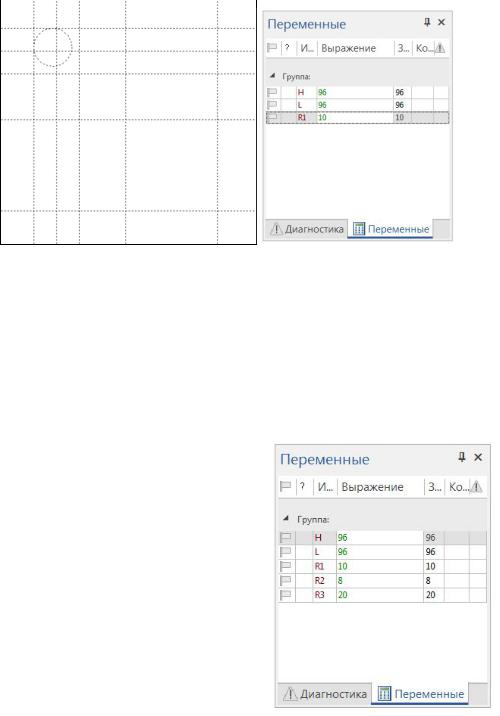
Постройте скругления: Чертеж → Построения → Окружность → Отметить ЛКМ две прямые, касательные к окружности → Параметры окружности → Радиус → Создать переменную R1 → окно Переменные → задать значение R1=10 (рис. 7.7).
73
С |
|
окружности |
|
Р с. 7.7. Линии построения и окно Переменные |
|
бА |
|
Постройте |
для угловых и центральных отверстий дета- |
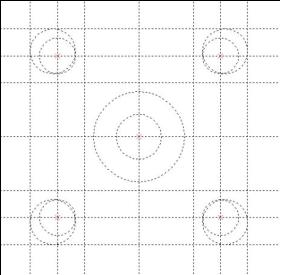
ли: Чертеж → Построен я → Окружность → Отметить ЛКМ две прямые, касательные к окружности → Параметры окружности → Радиус → Создать переменную R2 → окно Переменные → задать значение R2=8. Аналогично создайте переменную R3=20 (рис. 7.8).
 Д
Д
Рис. 7.8. Линии построения и окноИПеременные
Далее обведите контур: Чертеж → Изображение → ЛКМ выберите точки, через которые будет проходить контур (рис. 7.9). Для удаления ли-
ний построения используйте кнопку Погасить построения  или сочетание клавиш (Ctrl+Shift+C). Далее необходимо построить оси для окруж-
74
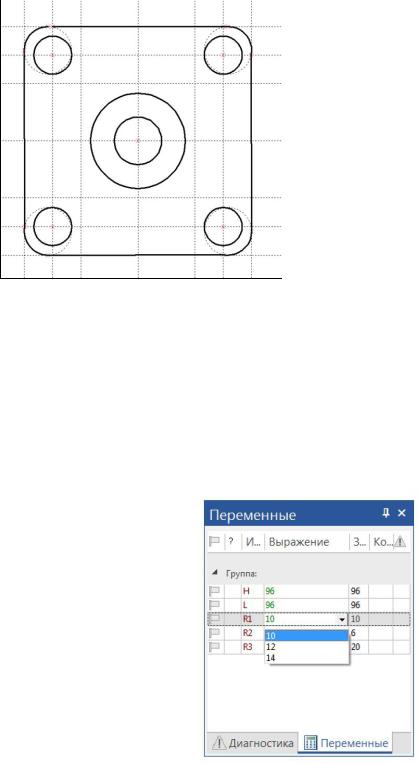
ностей и указать размеры. Для построения осей нужно использовать набор команд: Чертеж → Чертеж → Оси. Для указания размеров используйте набор инструментов: Чертеж → Оформление.
С |
|
||
и |
|||
|
|
|
Р с. 7.9. Построение контура детали |
|
Далее |
|
создать список значений для переменной R1: ПКМ |
→ |
|
необходимо |
|
|
|
|
|
→ Список → Редактировать список → иалоговое окно для списка вы- |
|||
бранной переменной. ДобавьтеАв список переменной R1 значения 10, 12 и 14 (рис. 7.10). Аналогично создайтеДсписки для переменных R2 (значения
6, 8 и 10) и R3 (значения 20, 25 и 30). 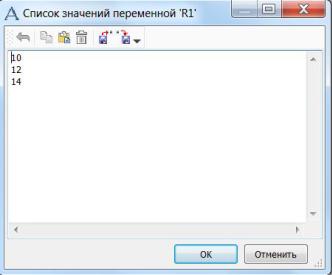 И
И
Рис. 7.10. Диалоговое окно Список значений переменной R1
75