Материал: 2332
С |
|
иаметр |
|
|
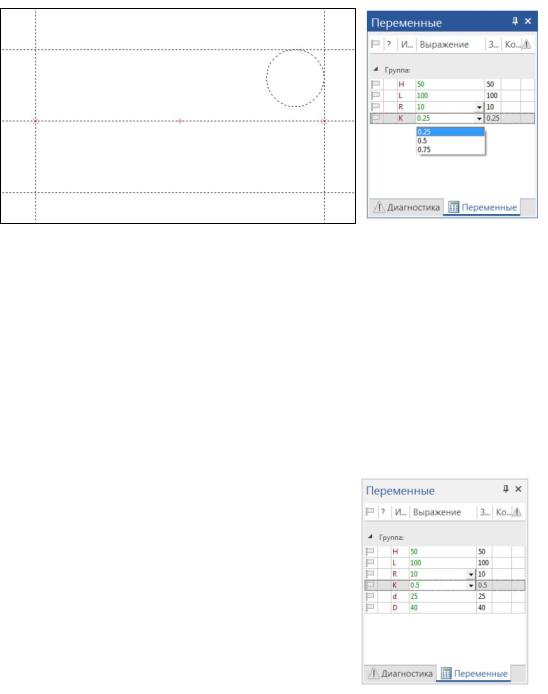
Р с. 8.4. Линии построения и окно Переменные |
|
Для построен я конического отверстия необходимо построить две |
|
бА |
окружности. Постройте первую окружность с центром в середине между |
|
узлами: Чертеж → Построения → Окружность → Параметры окружности → |
|
→ Д |
→ Создать переменную d → окно Переменные → задать зна- |
чение d=25. Постройте вторую окружность с центром в середине между узлами: Чертеж → Построения → Окружность → Параметры окружности → → Диаметр → Создать переменную D → окно Переменные → задать зна-
чение D=40 (рис. 8.5). 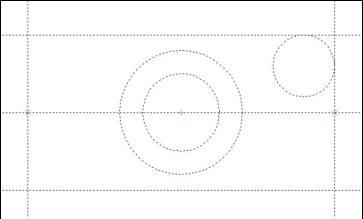 Д
Д
Рис. 8.5. Линии построения и окноИПеременные
Далее необходимо обвести контур детали: Чертеж → зображение → → ЛКМ выберите точки, через которые будет проходить контур. Для уда-
ления линий построения используйте кнопку Погасить построения  или сочетание клавиш (Ctrl+Shift+C). Далее необходимо построить оси для окружностей и указать размеры. Для построения осей нужно использовать набор команд: Чертеж → Чертеж → Оси. Для указания размеров используйте набор инструментов: Чертеж → Оформление.
81
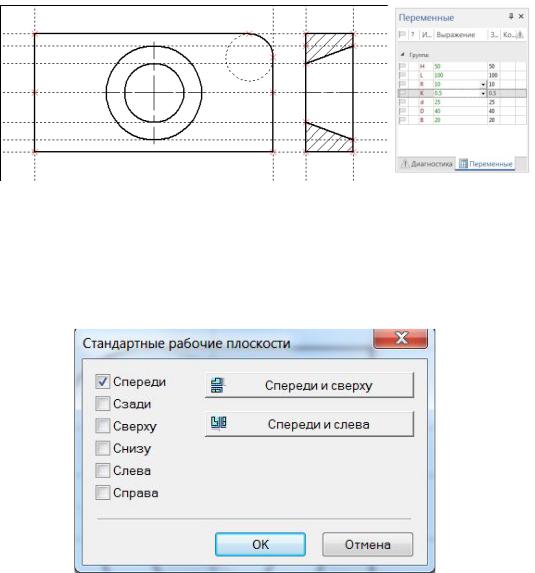
Для построения вида слева необходимо выполнить дополнительные построения, обвести контур и указать оси: Чертеж → Прямая → Создать вертикальную прямую → Нажать левой кнопкой мыши на созданную прямую → Параметры прямой → Расстояние → Создать переменную B → окно Переменные → задать значение B=20. Далее необходимо построить
С |
|
|
штриховку для вида слева (рис. 8.6) и проставить размеры (см. рис. 8.1). |
||
необходимо |
|
|
иР с. 8.6. В д спереди, вид слева |
окно Переменные |
|
Для построен я 3D-модели |
|
создать плоскости. Выбери- |
А |
||
те вкладку: Чертеж → 3D-модель → Плоскость → Создать стандартную |
||
рабочую плоскость → В диалоговом окне выбрать Вид спереди (рис. 8.7). |
||
Д |
||
|
|
И |
Рис. 8.7. Диалоговое окно для создания рабочей плоскости Вид спереди
Далее необходимо выбрать точку привязки чертежа на плоскости. Для этого используйте набор команд: Чертеж → Плоскость → Задать пер-
82
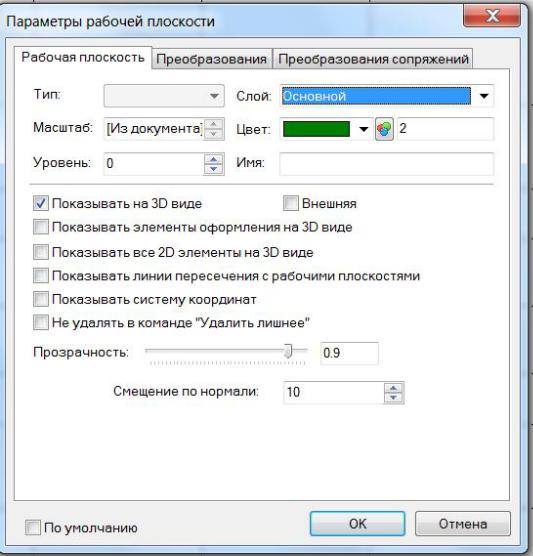
вый угол границы  . В параметрах рабочей плоскости выберите: Задать параметры элемента
  → Показывать на 3D виде (рис. 8.8).
Си бА Д
Рис. 8.8. Диалоговое окноИ
Параметры рабочей плоскости
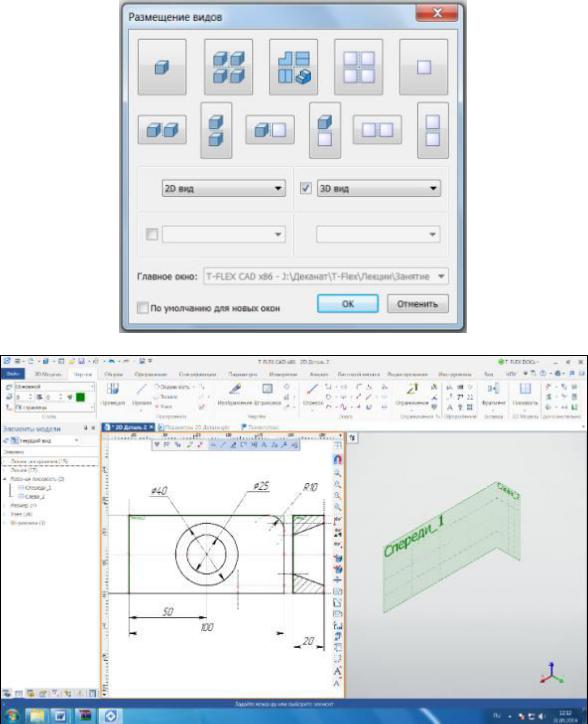
Аналогичные действия необходимо сделать для построения плоскости Вид слева. После создания двух рабочих плоскостей необходимо открыть окно 3D для просмотра. В Т-FLEX CAD для удобного просмотра есть возможность размещения в одном окне экрана 2D и 3D построений. Для этого необходимо нажать на рабочей панели инструментов справа
кнопку Размещение видов  и в открывшемся диалоговом окне выбрать необходимую комбинацию размещения видов (рис. 8.9).
83
С |
|
|
и |
|
|
бА |
||
|
а |
|
|
Д |
|
|
б |
И |
|
|
|
Рис. 8.9. Диалоговое окно Размещение видов (а) и рабочие плоскости для создания 3D-модели (б)
Далее необходимо отобразить 3D-профили на созданных рабочих плоскостях, для того чтобы в дальнейшем с их помощью выполнить операции 3D-моделирования. 3D-профиль является пространственным контуром, который используется для создания твердых тел или поверхностей с помощью 3D-операций – Вращение, Выталкивание и других формообра-
84
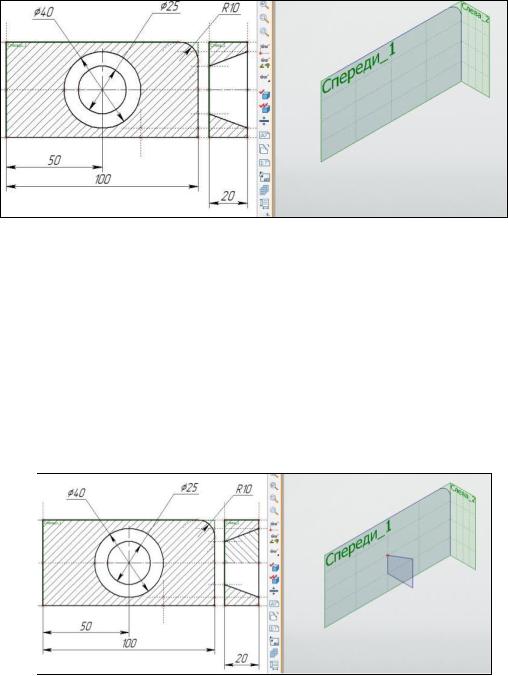
зующих операций. 3D-профиль создается на основе 2D-элементов – эскиза, элементов построения, линий изображения, штриховок.
Постройте 3D-профиль на рабочей плоскости Вид спереди с помощью штриховки и панели Плоскость: Чертеж → Штриховка. Для того чтобы заштрихованная область на рабочей плоскости Вид спереди отобра-
С |
|
зилась в 3D-окне, необходимо создать 3D-профиль для этой области: |
|
Плоскость → 3D-профиль → выберите заштрихованную поверхность на |
|
виде спереди → Создать (рис. 8.10). |
|
и |
|
рабочей |
плоскости Вид спереди |
Рис. 8.10. 3D-профиль на |
|
Также нужно построить штриховку для половины отверстия на плос- |
|||
кости Вид слева, создать 3D-профиль и с помощью 3D-узлов «привязать» |
|||
его к центру |
|
Д |
|
отверстия: Чертеж → Штриховка. алее: Плоскость → 3D- |
|||
узел → |
А |
||
→ нажать поочередно точку |
, затем |
точку В → Завершить операцию |
|
(рис. 8.11). Далее: Плоскость → 3D-профиль → выберите заштрихованную |
|||
поверхность |
на виде слева и |
нажмите |
точку В → Завершить операцию |
(см. рис. 8.11). |
|
И |
|
|
. А |
. В |
|
Рис. 8.11. 3D-профили на рабочих плоскостях Вид спереди и Вид слева
85