Материал: 2332
Порядок выполнения работы
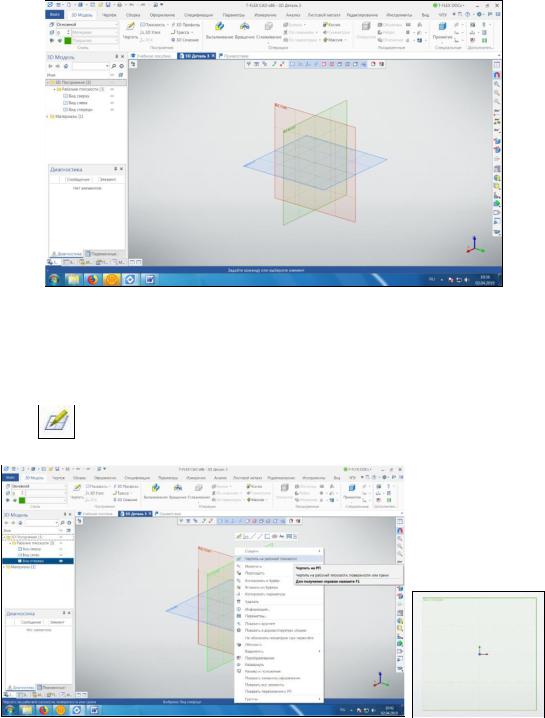
Рассмотрим создание 3D-модели и ее проекций (рис. 9.1) в системе T-FLEX CAD [12]. После загрузки системы T-FLEX CAD открывается окно Приветствие, в котором необходимо выбирать: Создать новый доку-
С |
|
мент → |
|
→ 3D Деталь. На экране появится 3D-сцена (рис. 9.2). |
|
и |
|
|
бА |
|
Рис. 9.2. 3D-сцена |
|
Д |
Для построения модели необходимо построить 3D-профиль. Для это- |
|
го выберите рабочую плоскость Вид спереди и запустите команду черче- |
|
ния на рабочей плоскости: Навести курсор на рабочую плоскость Вид спе- |
|
реди → |
Чертить на рабочей плоскости (рис. 9.3). |
|
И |
Рис. 9.3. Рабочая плоскость Вид спереди
91
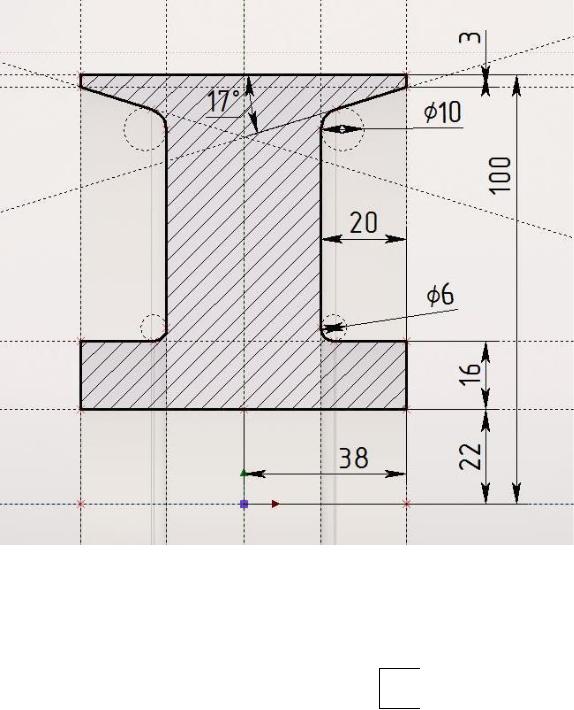
Далее с помощью линий построения создать чертеж 3D-профиля на рабочей плоскости Вид спереди (рис. 9.4).
Си бА
Рис. 9.4. ЧертежД3D-профиляИна рабочей плоскости Вид спереди
Для создания 3D-модели необходимо выполнить штриховку созданного профиля и с помощью 3D-узлов обозначить границы оси вращения
(рис. 9.5). Далее выполнить операцию вращения  , выделив сначала профиль, а затем поочередно два 3D-узла, обозначив ось вращения
(рис. 9.6).
92
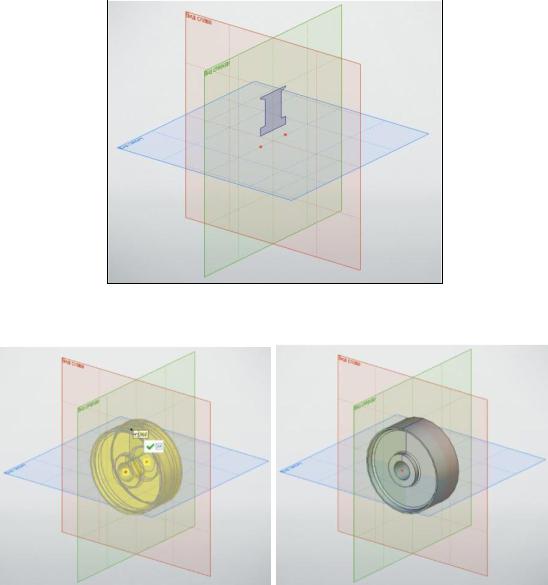
СРис бА. 9.5. 3D-профиль и 3D-узлы
Рис. 9.6. ОперацияДВращение
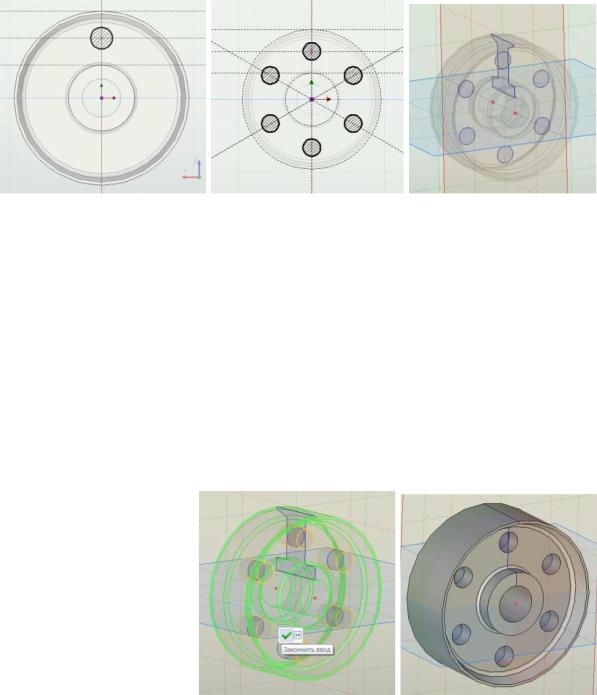
Далее необходимо выполнить вспомогательныеИпостроения на рабочей плоскости Вид слева: начертить две окружности радиусами 100 и 38, по середине между двумя окружностями построить 3D-профиль для отверстия радиусом, равным 25. Далее выполнить штриховку и завершить построения. Так как всего 6 отверстий, то нужно добавить еще пять 3Dпрофилей. Для этого воспользуемся следующей последовательностью команд: Чертеж → Дополнительно → Круговой массив → Выбрать 3Dпрофиль для отверстия → Выбрать центр детали → В параметрах операции выбрать количество копий 6, шаг 60º → Завершить построения
(рис. 9.7).
93
С |
|
операцию |
|
|
Р с. 9.7. Создание 3D-профиля для отверстий |
Пр мен те |
Выталкивание для 3D-профиля рабочей |
плоскости В д слева: 3D-модель → операция Выталкивание. Для каждо- |
|
бА |
|
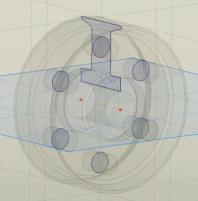
го 3D-проф ля с целью получения отверстия необходимо операцию Выталкиван е выполн ть 2 раза в прямую и противоположную сторону, указав в параметрах дл ну: 18 –18 (рис. 9.8).
Для получен я окончательного вида 3D-модели необходимо выполнить еще одну операц ю, с помощью которой создается отверстие: 3Dмодель → операция Булева: Вычитание → Выделить тело, полученное операцией Вращение, а затем выделить тело, полученное операцией Выталкивание → Завершить операцию (см. рис. 9.8) [12].
 Д
Д
Рис. 9.8. Операции Выталкивание и БулеваИ: Вычитание
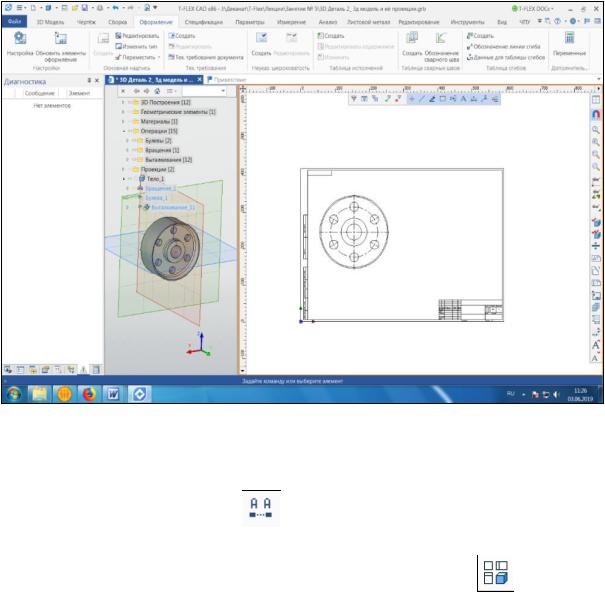
После создания 3D-модели необходимо открыть окно 2D для построения проекций. Для этого необходимо нажать на рабочей панели инст-
рументов справа кнопку Размещение видов  и в открывшемся диалоговом окне выбрать необходимую комбинацию размещения видов, например, окно 3D слева, а окно 2D справа. Далее перейдите в окно 2D и выполните последовательность действий: Чертеж → Проекция → Основные параметры: Вид спереди → Завершить операцию (рис. 9.9).
94
С |
|
|
|
и |
|
|
|
бА |
|
||
Рис. 9.9. Проекция Вид спереди |
|
||
Далее необходимо создать о означение вида: Чертеж → Оформление → |
|||
→ Создать обозначение вида |
Для |
||
. |
получения боковой проекции не- |
||
обходимо навести курсор на обозначение вида, выделить его и нажать пра- |
|||
вой кнопкой мыши. В открывшемся меню выбрать значок |
, нажать на |
||
него и разместить полученную боковую проекцию на чертеже. Проставить
размеры (рис. 9.10). |
И |
|
95