Материал: 2332
С |
|
|
|
Проекции |
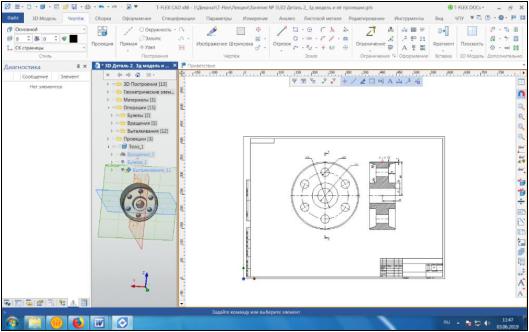
Вид спереди и Вид справа |
||
|
Р с. 9.10. |
||
С помощью последовательности команд проставить размеры: Чертеж |
|||
→ |
|
|
|
→ Оформление (см. рис. 9.10). |
|
|
|
|
Содержание отчета по лабораторной работе |
||
1. |
Номер работы, название и цель лабораторной работы. |
||
2. |
НазваниебАи назначение основных элементов интерфейса главного |
||
окна программы Т-FLEX CAD для построения 3D-модели и ее проекций. |
|||
3. |
Скриншоты (снимки) экрана монитора по каждому из пунктов По- |
||
рядка выполнения работы в документе MS Word. |
|||
4. |
Ответы на контрольные вопросы. |
И |
|
5. |
Вывод по работе. |
Д |
|
Контрольные вопросы
1.Какие основные операции используются в Т-FLEX CAD для создания проекций 3D-моделей?
2.Как создать 3D-профиль на рабочей плоскости?
3.Какие основные параметры используются для операции Вытал-
кивание?
4.Какая последовательность действий используется для создания отверстия в 3D-модели?
5.Как разместить на экране одновременно два диалоговых окна для 2D- и 3D-моделирования?
96
Лабораторная работа № 10
ОЗДАНИЕ 3D-СБОРКИ В T-FLEX CAD ПРИ ПОМОЩИ ЛОКАЛЬНЫХ СИСТЕМ КООРДИНАТ
С |
|
|
Цель лабораторной работы: знакомство с основными приемами |
||
создания 3D-сборки в системе T-FLEX CAD при помощи локальных сис- |
||
тем координат. |
|
|
|
|
Порядок выполнения работы |
сборки |
||
Рассмотр м |
создание 3D-сборки из деталей на примере простой |
|
, состоящей |
|
з двух 3D-деталей (примитивов): параллелепипеда и |
цилиндра (р с. 10.1). При создании сборочной 3D-модели будут использо- |
||
бА |
||
ваны локальные с стемы координат (ЛСК) [12]. Это основной рекомендуемый способ создан я с орок.
Д
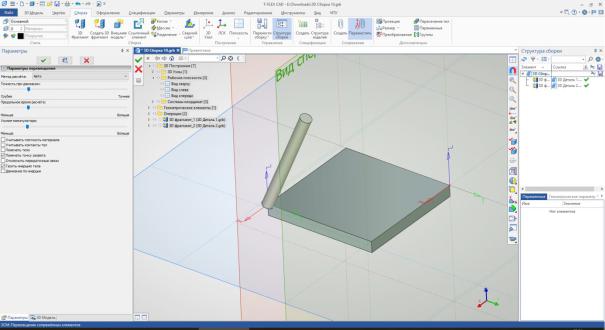
Рис. 10.1. Простая 3D-сборка (примерИ)
Создание трехмерных сборок осуществляется по команде Сборка → → 3D-фрагмент. Сначала выбирается файл, содержащий требуемый фрагмент, а затем производится его привязка с использованием ЛСК. В ходе выполнения операции на фрагменте выбирается или создается исходная ЛСК, а в сборочной модели – целевая ЛСК. Основной способ создания сборки – снизу-вверх. Это означает, что сначала проектируются отдельные компоненты сборки – 3D-фрагменты, в каждом 3D-фрагменте создаётся
97
исходная ЛСК – для привязки в сборке, которые затем вставляются в сборочную 3D-модель, формируя ссылочный документ.
Создайте и сохраните в двух отдельных файлах 3D-моделей примитивы двух деталей сборки (см. рис. 10.1):
1) 3D-модель → Специальные → Примитив → Параллелепипед;
С |
|
|
2) 3D-модель → Специальные → Примитив → Цилиндр. |
||
Размер параллелепипеда установите 100×100×10 мм. Диаметр ци- |
||
линдра установите 10 мм, высоту цилиндра – 100 мм. |
||
Л |
К можно постро ть заранее при создании модели детали. В этом |
|
варианте |
меется больше возможностей по позиционированию ЛСК. При- |
|
вершин |
||
менять этот метод целесообразно либо в случае невозможности построе- |
||
ния Л К с заданным положением в команде вставки фрагмента, либо для |
||
фрагментов, часто |
спользуемых в сборках и привязываемых одинаковым |
|
образом. Если во фрагменте заранее создана единственная ЛСК, при встав- |
||
|
выбрана |
|
ке она будет |
автоматически. |
|
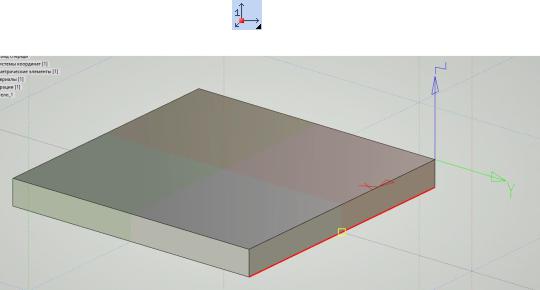
Создайте в модели параллелепипеда ЛСК, привязанную к одной из параллелеп педа: С орка → Построения → ЛСК → Выбрать точ-
ку, задающую начало координат |
(рис. 10.2). |
А |
|
|
Д |
Рис. 10.2. Локальная система координат тела параллелепипедаИ, привязанная к одной из вершин (справа)
Аналогичную операцию проделайте с моделью цилиндра, привязав ЛКС к центру нижнего торца цилиндра (рис. 10.3).
Создайте новый файл 3D-сборка. В нем создайте 3D-узел в начале Мировой системы координат 3D-сцены. Для этого используйте команду Сборка → Построения → 3D-узел. Абсолютные координаты узла оставьте нулевыми. Затем создайте на основе этого 3D-узла ЛСК в сцене 3Dсборки: Сборка → Построения → ЛСК → Выбрать точку.
Вставьте первый 3D-фрагмент файла модели параллелепипеда в сборку: Сборка → Сборка → 3D-фрагмент → Выбрать файл  .
.
98
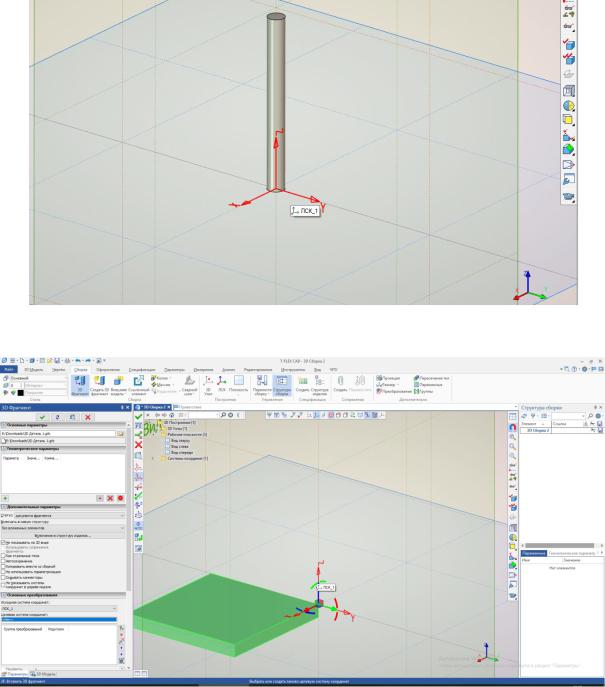
После выбора соответствующего файла 3D-модели (прежде, чем нажать кнопку Закончить ввод  ) убедитесь, что окно Параметры слева
открыто. Если оно закрыто, откройте его: Кнопка  в правом верхнем углу окна T-FLEX CAD → Окна → Параметры.
Си
Рис. 10.3. ЛокальнаябАсистема координат, привязанная к центру нижнего торца цилиндра
Д И
Рис. 10.4. Выбор целевой системы координат, созданной в сцене до добавления 3D-фрагмента, щелчком мыши
В окне Параметры во вкладке Основные преобразования выбери-
те исходную систему координат (ту, которая привязана к добавляемой в
99
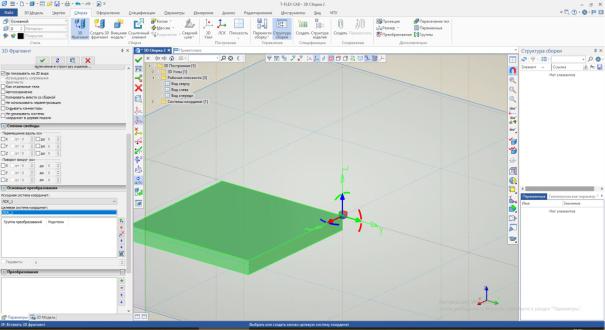
сборку детали): Исходная система координат → ЛСК_1 (название ЛСК_1 должно было быть автоматически сгенерировано при создании ЛСК в файле детали параллелепипеда, если она создана первой).
Далее во вкладке Основные преобразования выберите целевую систему координат (ту, которая уже есть на сцене). Для этого можно, при-
Сблизив изображение сцены колесом прокрутки мыши, выбрать соответствующую Л К щелчком (рис. 10.4).
Если все сделано верно, в окне Параметры появится вкладка Степени свободы (р с. 10.5). Убедитесь, что ни в одном поле в ней не стоят
галочки. Это в дальнейшем гарантирует неподвижность параллелепипеда относительноМ ровой стемы координат 3D-сцены. бА
Рис. 10.5. Вкладка степеней свободы ЛСКД3D-фрагмента параллелепипеда относитель-
После этого нажмите кнопку Закончить ввод  .
.
Затем необходимо аналогичным образом вставить в сборку тело цилиндра: Сборка → Сборка → 3D-фрагмент → Выбрать файл  .
.
При этом во вкладке Исходная система координат окна Парамет-
но целевой ЛСК (слева) И
ры должна быть выбрана ЛСК_1 цилиндра, созданная ранее в модели цилиндра. Во вкладке Целевая система координат выпадающий список будет пустым. Создайте целевую ЛСК прямо во время выполнения операции сборки: Сборка → Построения → ЛСК и укажите другую вершину параллелепипеда в качестве точки начала ЛСК. Когда ЛСК будет создана, выберите ее в качестве целевой щелчком кнопки мыши.
100