Материал: 2332
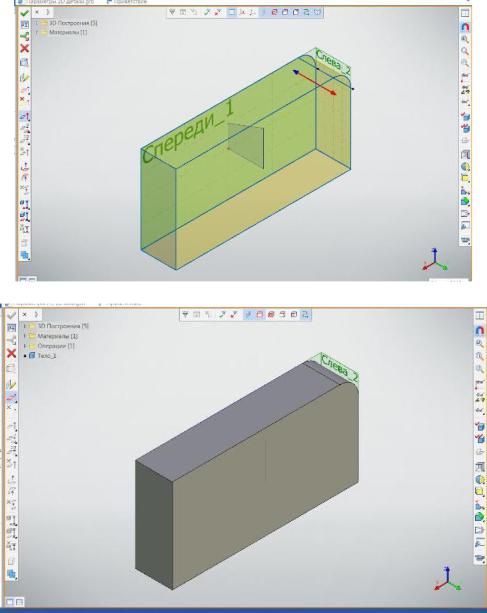
Все дальнейшие действия необходимо проводить в 3D-окне. Примените операцию Выталкивание для 3D-профиля на рабочей плоскости Вид спереди: 3D-модель → операция Выталкивание → основные параметры: Длина = переменная В (рис. 8.12).
Си бА Д
Рис. 8.12. Операция ВыталкиваниеИ
С помощью операции Вращение из 3D-профиля создайте тело вращения. Для этого необходимо выполнить последовательность действий: 3D-модель → операция Вращение → Выделить 3D-профиль → Определить и выделить ось вращения → Завершить операцию (рис. 8.13).
86
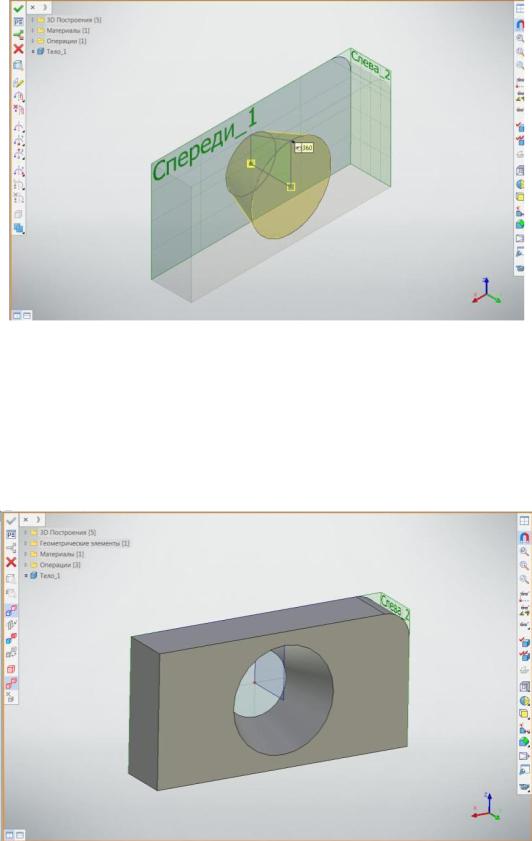
СРис. 8.13. Операция Вращение
бА Для получен я окончательного вида параметрической 3D-модели
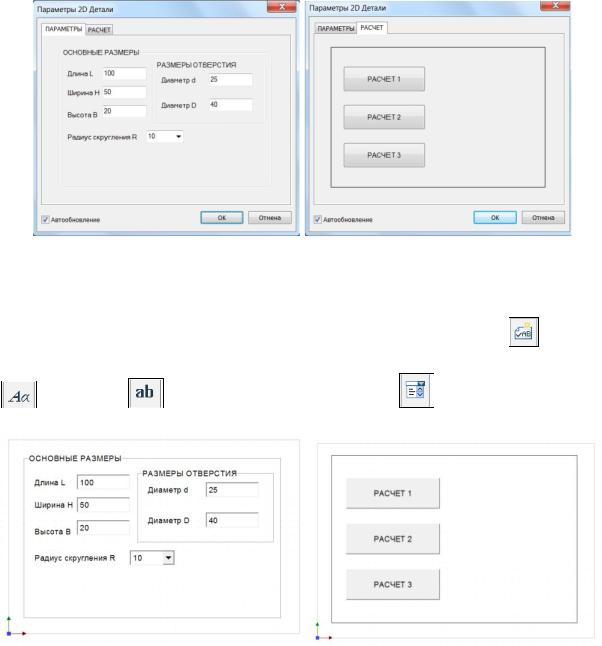
необходимо выполнить еще одну операцию, с помощью которой получается отверстие: 3D-модель → операция Булева: Вычитание → Выделить тело, полученное операцией Выталкивание, а затем выделить тело, полученное операцией Вращение → Завершить операцию (рис. 8.14).
Д И
Рис. 8.14. Операция Булева: Вычитание
87
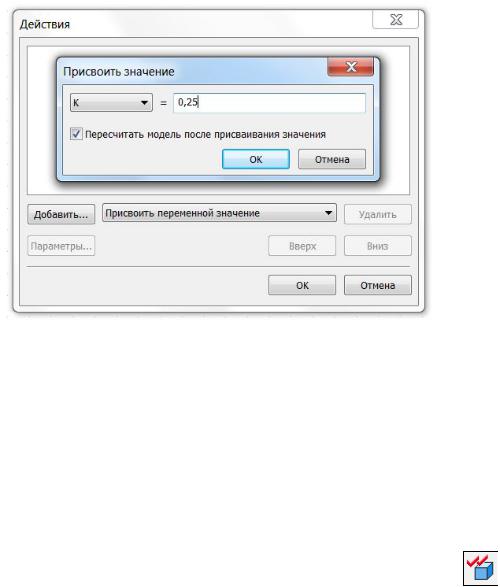
Постройте диалоговое окно для параметрической 3D-модели, которое будет содержать 2 страницы: ПАРАМЕТРЫ и РАСЧЕТ (рис. 8.15).
С |
|
|
|
|
и |
|
|
|
|
набор |
|
|
||
|
Р с. 8.15. Диалоговое окно Параметры 2D-детали |
|
||
Для построен я выполните |
команд: Параметры → Элементы |
|||
управлен я → Создать страницу для элементов управления |
. На от- |
|||
|
А |
|
||
крывшейся странице размещаем элементы управления: Статический текст |
||||
, Редактор |
и Ком инированный список |
(рис. 8.16). |
|
|
|
|
Д |
||
|
|
И |
||
|
Рис. 8.16. Макет диалогового окна Параметры 2D-детали |
|
||
Страница РАСЧЕТ содержит 3 кнопки, каждая из которых задает положение отверстия на 3D-модели, т.е. нажатием кнопки меняется значение переменной К: 0,25; 0,5 и 0,75. Чтобы эти значения изменялись при нажатии кнопки, необходимо разместить элемент управления Кнопка
 на странице и в окне Действия выбрать Присвоить значение пере-
88
менной. Выбрать из списка переменную К и задать ей соответствующее значение (рис. 8.17).
С |
|
и |
|
б |
|
|
РАСЧЕТ |
|
Рис. 8.17. Диалоговое окно Действия |
Аналогичные действия применить ко всем элементам управления |
|
Кнопка на странице |
. Что ы запустить диалоговое окно, необхо- |
димо нажать клавишу с уквами «M/Ь». В результате выполнения всех действий получается диалоговое окноДдля управления параметрами параметрической 2D- и 3D-модели с возможностью варьирования параметров не только в режиме построения чертежа с помощью окна Переменные, но и с помощью диалогового окна Параметры 2D-детали. Следует отметить, что пересчет 2D-модели происходит сразу, а для пересчета и изменения
1.Номер работы, название и цели лабораторнойИработы.
2.Название и назначение основных элементов интерфейса главного окна программы Т-FLEX CAD, предназначенных для построения параметрических 2D- и 3D-моделей.
3.Скриншоты (снимки) экрана монитора по каждому из пунктов Порядка выполнения работы в документе MS Word.
4.Ответы на контрольные вопросы.
5.Вывод по работе.
89
|
|
|
Контрольные вопросы |
1. Какие основные операции используются в Т-FLEX CAD для соз- |
|||
дания 3D-моделей? |
|
||
2. |
Как создать рабочую плоскость в 2D-чертеже? |
||
С |
|
||
3. |
Что такое 3D-профиль и 3D-узел? |
||
4. |
Что такое элементы управления? |
||
5. |
Как создать страницу для элементов управления диалогового ок- |
||
на? |
|
|
|
6. |
Как запуст |
ть д алоговое окно управления параметрами чертежа |
|
или |
|||
3D-модели? |
|
||
|
|
|
Ла ораторная работа № 9 |
|
|
лабораторной |
|
|
ПАРАМЕТРИЧЕСКАЯ 3D-МОДЕЛЬ И ЕЕ ПРОЕКЦИИ |
||
|
|
|
В T-FLEX CAD |
Цели |
|
оты: знакомство с основными приемами |
|
трехмерного модел рования, создание 3D-модели и ее проекций в системе |
|||
T-FLEX CAD. |
А |
||
|
|||
|
|
|
Д |
|
|
а |
И |
|
|
б |
|
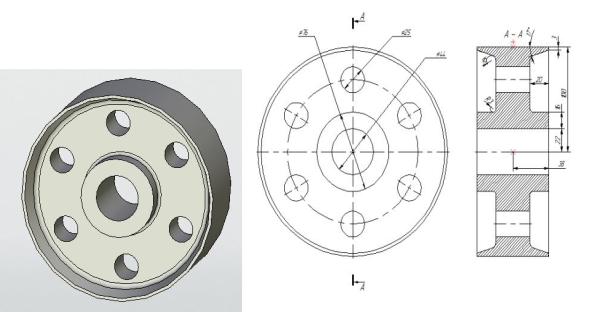
Рис. 9.1. 3D-модель (а) и ее проекции (б)
90