Материал: 2332
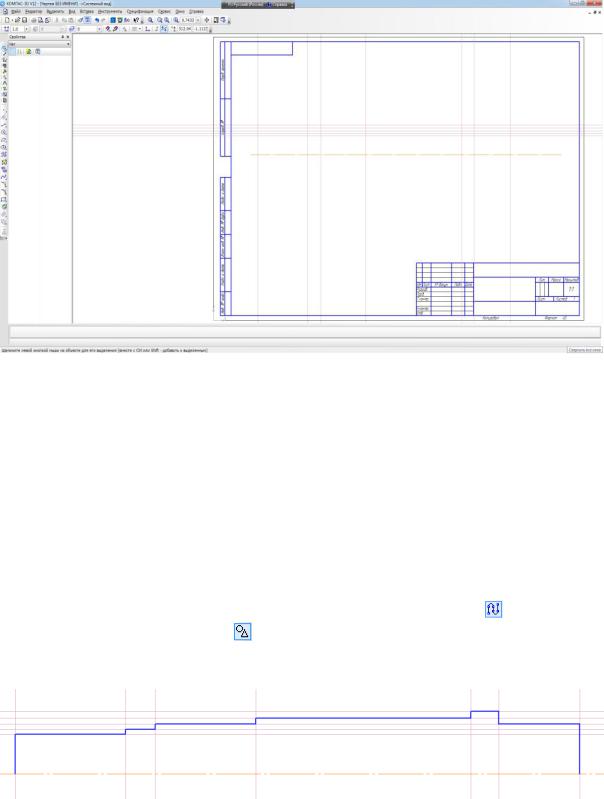
Си Р с. 4.11. Вспомогательные вертикальные и горизонтальные линии
После этого, используя все ту же команду для построения параллельных прямых  , создайте вспомогательные линии, обозначающие диаметры различных участков вала (см. рис. 4.11). Эти линии должны быть удалены на величину радиуса каждой из ступеней от осевой линии. Предположим, что проектируемый вал имеет следующие диаметры ступеней:
40, 45, 50, 56, 63 мм соответственно. |
|
|
бА |
|
|
Чертеж вала: рисование вала и его сечений |
|
|
Вызовите команду Непрерывный ввод объектов |
инструмен- |
|
тальной панели Геометрия |
и, используя привязки к вспомогательной |
|
геометрии, постройте контур вала (рисД. 4.12). |
||
|
И |
|
Рис. 4.12. Построение контура вала по вспомогательным линиям
46
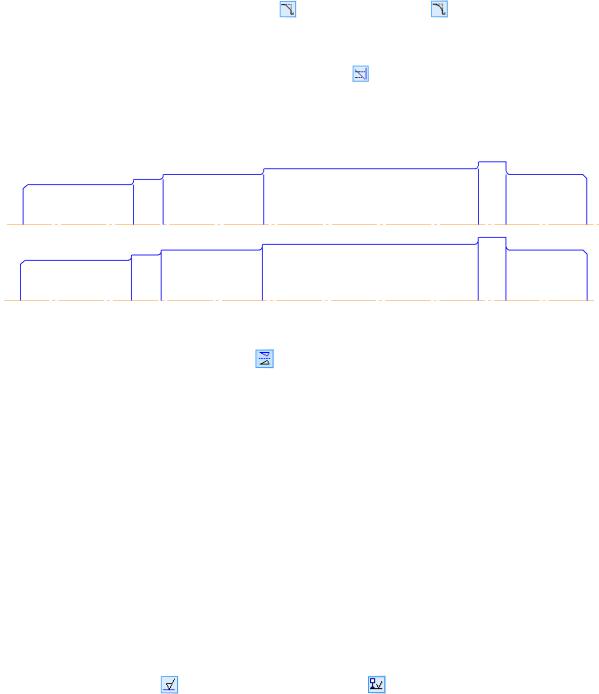
Команда Отрезок  поможет вам быстро добавить недостающие участки линий между различными диаметрами вала. Больше вспомогательные линии вам не понадобятся, поэтому их можно удалить (Редактор – Удалить – Вспомогательные кривые и точки – В текущем виде).
помощью команд Фаска |
и Скругление |
инструментальной |
|||
С |
постройте соответствующие элементы на торцах вала и |
||||
панели Геометрия |
|||||
в местах перехода одной ступени в другую (рис. 4.13, а). Используя ко- |
|||||
манду Удлинить до ближайшего объекта |
панели Редактирование, от- |
||||
редакт руйте полученное изображение, т.е. |
удлините вверх вертикальные |
||||
линии, устран |
в |
разрывы, возникшие |
при образовании галтелей |
||
и |
б |
|
|
||
(скруглен й, р |
с. 4.13, б). |
|
|
|
|
|
|
|
а |
|
|
бА |
|
||||
Рис. 4.13. Фаски |
скруглен я на валу (а) и удлинение вверх вертикальных линий (б) |
||||
Симметрично ото разите |
созданный контур вала. |
||||
Откройте менеджер и лиотек  . В разделе Прочие запустите библиотеку под названием Прикладная библиотека КОМПАС. Щелкните на
папке ГЕОМЕТРИЧЕСКИЕ ФИГУРЫД, а затем дважды щелкните на строке Паз, вид сбоку. В появившемся окне задайте параметры паза. Щелкните кнопкой мыши, чтобы зафиксировать изображение сечения на чертеже. Не прерывая текущую команду библиотеки, вы можете создать еще одно изображение паза, но уже с другими параметрами. Нажмите клавишу Esc, чтобы завершить работу прикладной библиотеки.
Чертеж вала: размеры, шероховатость и отклонения
Будет показан пример проставления знаков шероховатости, а также создания обозначений допусков формы и расположения для размеров.
Для формирования знаков шероховатостей служит команда Шеро- |
|
ховатость (кнопка |
И |
панели Обозначения ). Сначала необходимо ус- |
|
тановить значение |
требуемой шероховатости, щелкнув по полю |
 внизу, после чего зафиксировать сам знак, щелкнув на поверхности, для которой проставляется шероховатость. За один вызов команды Шероховатость можно проставлять сколько угодно знаков с разными значениями шероховатости.
47
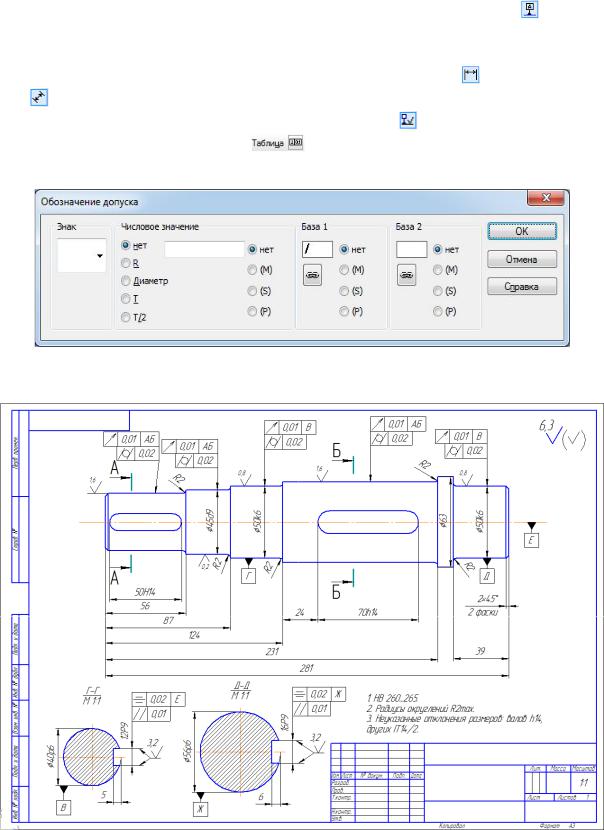
Перед созданием допусков формы и расположения в детали обязательно необходимо указать базовые поверхности, так называемые базы.
Для построения обозначения баз используйте команду База |
панели |
||
Обозначения. Для фиксации базы необходимо просто щелкнуть на гео- |
|||
метрическом объекте, обозначающем базовую поверхность на чертеже. |
|||
С |
|
панели Разме- |
|
оздайте размер одного из участков вала (кнопка |
|||
ры ), для которого позже будет проставлен допуск формы. |
|
||
Вызовите команду Допуск формы (кнопка панели Обозначения). |
|||
Щелкн те на кнопке Таблица |
, чтобы запустить диалог заполнения |
||
таблицы допуска (р с. 4.14). |
|
|
|
и |
|
|
|
бА |
|
|
|
Рис. 4.14. Окно диалога заполнения таблицы допуска |
|
|
|
|
Д |
||
|
И |
||
Рис. 4.15. Чертеж вала со всеми обозначениями
48
Установите требуемый тип и значения допуска, а также выберите базу,
к которой он относится (нажатием кнопки ), после чего зафиксируйте таб- |
|
лицу на чертеже. Используя кнопку Ответвление со стрелкой , создайте |
|
стрелку, указующую, к какой поверхности относится только что создан- |
|
ный допуск формы. Обязательно нажмите кнопку Создать объект для |
|
завершения построения. |
|
Подобным образом оформляются остальные участки вала (рис. 4.15). |
|
|
Порядок выполнения работы |
1. Запуст те программу КОМПАС-3D. |
|
2. оздайте новый документ-фрагмент. |
|
С |
|
3. Последовательно выполните действия, описанные в разделах на- |
|
стоящей лабораторной ра оты выше: построение отрезка; построение ок- |
|
кривых; размеры.
речисленныхработыразделов ла ораторной .
ружностей; построен е дуг; построение эллипсов; сдвиг и поворот; масштабирован е с мметр я; копирование графических объектов; усечение
4. Сохран те в документе MS Word скриншоты (снимки) экрана мо-
нитора с результатами создания графических объектов по каждому из пе-
папку на жестком дискеАПК.
5. Выполните построение ассоциативного чертежа муфты по
3D-модели и создание выносных элементов на сборочном чертеже муфты,
используя файлы с орки МУФТА С РЕЗИНОВОЙ ТОРООБРАЗНОЙ
ОБОЛОЧКОЙ.a3d и деталей сборки, скопированные в определенную Д
6. Создайте новый документ-чертеж формата 3 и выполните по-
строение вала (см. рис. 4.15) со всеми приведенными обозначениями. 7. Письменно ответьте на контрольные вопросы.
Содержание отчета по лабораторной работе
1.Номер работы, название и цель лабораторной работы.
2.Скриншоты (снимки) экрана монитора с результатами создания графических объектов по каждому из разделов лабораторной работы в документе MS Word.
3.Файлы чертежей (КОМПАС-Чертеж *.cdw) плоских графических элементов, сборки муфты и чертеж вала.
4.Ответы на контрольные вопросы.
5.Вывод по работе. И
49
|
Контрольные вопросы |
|
|
1. |
Какие элементы относятся к геометрическим примитивам? |
||
2. |
Где находится кнопка переключения Геометрия |
? |
|
3. |
помощью какой команды можно построить отрезок вертикально |
||
С |
|
|
|
или горизонтально? |
|
|
|
4. |
Какие команды соответствуют кнопкам |
и |
инструментальной |
панели |
тандартная? |
|
|
5. |
Какая команда соответствует кнопке |
инструментальной панели |
|
Вид? |
|
|
|
ЦелиЛабораторная работа № 5
ПРИМЕНЕНИЕ ПРОГРАММЫ КОМПАС-3D ДЛЯ СОЗДАНИЯ
оты – ознакомление с основными возможностями с стемы КОМПАС-3D по созданию и редактированию объемных моделей деталей маш наземных транспортно-технологических комплексов, приобретение практических навыков по созданию и редактированию
лабораторнойОБЪЕМНЫХ МОДЕЛЕЙ ДЕТАЛЕЙ
объемных моделейАдеталей машин наземных транспортнотехнологических комплексов.
Базовые формообразующие операции по построению детали
КОМПАС-3D – это система твердотельного моделирования. Формировать твердотельные модели в КОМП С-3D можно в двух типах документов: КОМПАС-Деталь и КОМП С-Сборка.
Чаще всего построение деталейДначинается с команды Операция выдавливания. Как и для большинства другихИтрехмерных операций, эта команда требует наличия определенного эскиза в модели. ля построения эскиза в КОМПАС-3D необходимо выделить при помощи курсора мыши плоскость или плоскую грань, после чего нажать кнопку Эскиз  на панели инструментов Текущее состояние. Модель плавно изменит ориентацию таким образом, чтобы выбранная вами плоскость разместилась параллельно экрану (то есть по нормали к линии взгляда).
В режиме построения эскиза доступны все команды для построения двухмерного изображения. Эскиз операции выдавливания может содержать один или несколько вложенных замкнутых контуров. Необходимо, чтобы контуры не имели пересечений.
После создания эскиза отожмите кнопку Эскиз. Если эскиз остался выделенным, сразу вызывайте команду Операция выдавливания. На па-
50