Материал: 2332
Команда Эллипс по центру, середине стороны и вершине парал-
лелограмма  позволяет вписывать эллипс в произвольно ориентированный на чертеже параллелограмм. При вызове данной команды следует поочередно указать три точки: центр параллелограмма (точку пересечения его диагоналей), середину одной из сторон параллелограмма, а также одну из его вершин. При указании середины стороны выбранного параллелограмма удобно пользоваться локальной привязкой Середина, вызываемой
из контекстного меню (правый клик мыши). |
|
Команда Элл пс по трем вершинам параллелограмма |
предна- |
значена для построен я эллипса путем указания трех вершин произвольно |
|
ориент рованного габар тного параллелограмма. В этот параллелограмм |
|
система автомат чески впишет эллипс. |
|
С |
для |
Используйте команду Эллипс по центру и трем точкам |
|
формирован я элл пса по заданному центру и трем точкам, принадлежащим самой кр вой. Для задания характерных точек последовательно щелкайте кнопкой мыши в нужных точках документа.
Последняя команда |
, касательный к двум кривым , по- |
Эллипс |
|
зволяет стро ть элл пс касательно к двум произвольным кривым на чер- |
|
бА |
|
теже. Обрат те вн ман е, что точки, которые вы указываете при выборе |
|
кривых в окне представления документа, автоматически становятся точка- |
|
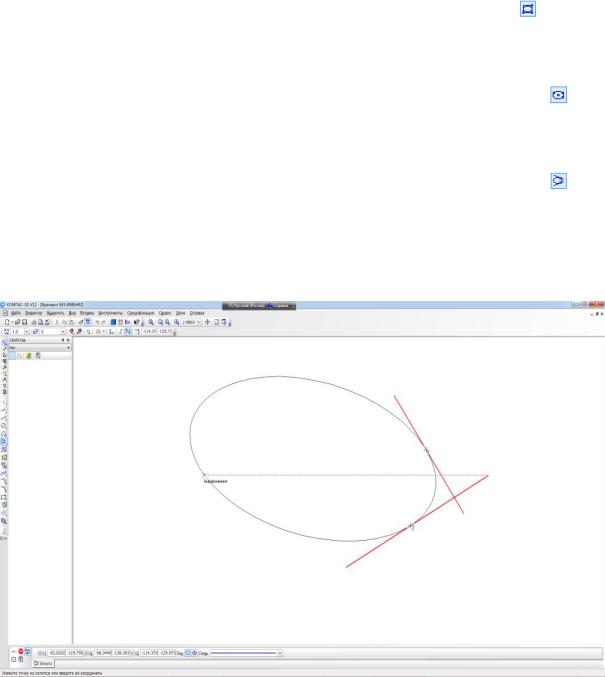
ми касания создаваемого эллипса с этими кривыми (рис. 4.3).
Д И
Рис. 4.3. Построение эллипса, касательного к двум кривым
36
За один вызов каждой из описанных команд построения вы можете построить сколько угодно однотипных эллипсов.
Сдвиг и поворот
Срован е  , затем кнопка
  ).
).
Выполнять команды сдвига или поворота можно как с отдельными объектами (например, отрезками или дугами), так и с выделенной группой
объектов, составными объектами, макроэлементами и пр.
Для сдв га од ночного объекта сначала выделите его щелчком на чертеже, затем вызов те команду Сдвиг (кнопка вызова панели Редакти-
рватьпанеликоманду на специального управления).
Первый этап сдв га – это указание базовой точки, то есть точки на исходном объекте, относительно которой будет осуществляться переме-
щение всего зображен я. После выбора базовой точки переместите объект и с помощью щелчка кнопкой мыши зафиксируйте его в новом положении (после двойного щелчка левой кнопки мыши нажмите кнопку Пре-
При сдв ге группы о ъектов перед вызовом команды Сдвиг необходимо выдел ть тре уемую группу с помощью рамки (курсора мыши, имеющего вид  при нажатой левой кнопке мыши). Далее, как и при сдвиге одиночного о ъекта, вызывается соответствующая команда, выбирается базовая точка, группа перемещается и фиксируется в новом положении.
предназначена для сдвига объектов на строго заданное расстояние в определенном направлении. После выделения перемещаемого объекта вызовите команду Сдвиг по углу и расстоянию  , укажите базовую точку, после чего в полях панели свойств задайте требуемые значения расстояния и
Команда Сдвиг по углу и расстоянию (кнопка |
группы Сдвиг) |
бА |
|
Д |
|
|
И |
|
угла перемещения. Для завершения перемещения воспользуйтесь кнопкой |
||
Создать объект . |
|
|
Команда Поворот панели Редактирование |
также позволяет ра- |
|
ботать как с одиночными, так и несколькими объектами. ля поворота необходимо сначала выделить объект, после чего вызвать команду Поворот  и указать центр поворота.
Далее следует указать еще одну характерную точку, определяющую положение изображения относительно центра поворота. После задания последней точки вы можете перемещать указатель, при этом фантом изображения должен поворачиваться относительно центра. Для завершения поворота щелкните кнопкой мыши, зафиксировав вторую характерную точку в новом положении.
37
При выполнении поворота можно обойтись лишь указанием центра и заданием на панели свойств точного числового значения угла поворота. Углы с отрицательным значением отсчитываются по часовой стрелке.
По умолчанию исходные объекты при перемещении или повороте удаляются. Однако вы можете оставлять эти объекты на чертеже. Для этого достаточно включить кнопку-переключатель Оставлять исходные объ-
екты |
группы Режим на панели свойств (внизу окна). |
|
С |
Масштабирование и симметрия |
|
|
|
|
Масштаб рован е обычно выполняется над группой объектов, фор- |
||
мирующ х |
зображен е определенного элемента сборки или отдельной |
|
детали. Перед выполнен ем масштабирования эти объекты необходимо |
||
выделить. |
|
|
При масшта ровании после вызова одноименной команды (кнопка |
||
вызова панели Редакт рование |
, затем кнопка ) в первую очередь не- |
|
на панели свойств задать коэффициент масштабирования отдель- |
||
обходимо |
|
|
но для каждой |
з осей, затем указать базовую точку масштабирования. По- |
|
сле задан я |
точки масшта ирование будет выполнено автоматиче- |
|
ски.
Обратитебазовойвнимание, что если среди выделенных для масштабирования объектов есть дуги окружностей, вы уже не можете устанавливать ко-
эффициенты масшта ирования различными для каждой из осей. В данном
случае этот коэффициент принимается равным для обеих осей и задается в |
|
Д |
|
поле МасштабХ панели свойств. Собственно масштабирование выполня- |
|
ется аналогично предыдущемуАпримеру. |
|
Как и при сдвиге или повороте графических объектов, с помощью |
|
кнопки-переключателя Оставлять исходные объекты |
, находя- |
щейся в группе Режим на панели свойств, вы можете включить режим, в котором исходный объект не будет удаляться после масштабирования.
кнопкой мыши указать две точки, через которыеИпройдет воображаемая ось отображения. После первого щелчка система отрисует фантом отображаемой части изображения, свободно перемещаемый за указателем. Вто-
Для зеркального отображения изображения чертежа или его части
относительно произвольной прямой (кнопка |
панели Редактирование) |
|
необходимо сначала выделить объекты, которые будут симметрично ото- |
||
бражаться. Далее следует вызвать команду |
Симметрия |
и щелчком |
рой щелчок кнопкой мыши при нажатой кнопке Автосоздание объекта  автоматически завершит построение симметричного изображения. Как и ранее, с помощью кнопок-переключателей в группе Режим
  на панели свойств вы можете указать системе необходимость оставлять или удалять исходные объекты.
38
Копирование графических объектов
Наиболее используемая команда копирования графических объектов называется Копирование. Копирование, как и сдвиг, поворот или масштабирование, осуществляется как с одиночными объектами, так и с группами объектов или составными объектами. Перед копированием исходный элемент должен быть выделен на чертеже. После вызова команды Копирование (кнопка вызова панели Редактирование  , затем кнопка Копия ука-
занием ) необход мо указать базовую точку, относительно которой бу- |
||
дет осуществляться коп рование объекта. После этого следует щелкнуть в |
||
том месте чертежа, где нужно разместить копию объекта. За один вызов |
||
команды Коп рован е можно создавать произвольное количество копий |
||
С |
|
|
выделенного объекта. |
|
|
Интересную возможность для копирования предоставляет команда |
||
Копия по кр вой (кнопка |
панели Редактирование). С ее помощью ко- |
|
пии объекта равномерно распределяются вдоль указанной кривой. После- |
||
довательность действ й |
построении копий вдоль кривой следующая. |
|
при |
|
|
Сначала выб рается азовая точка на исходном объекте. При этом не за- |
||
будьте отключ ть реж м автосоздания объектов (кнопку ) при использо- |
||
вании данной команды. Далее щелчком кнопкой мыши указывается кри- |
||
вая, относительно которой |
удет выполняться копирование. Затем выбира- |
|
ется точка на кривой, начиная с которой будут построены копии, на панели |
||
свойств задается количество копии, шаг между копиями, ориентация ко- |
||
пий, а также направление копирования. |
завершения построения копий |
|
следует нажать кнопку Создать объект . |
||
бА |
||
ходного элемента, применяется команда Копия по окружности (кнопка 
панели Редактирование). При использовании данной команды следует указать центр воображаемой окружности, вдоль которой будут размещены копии, задать режим копирования, а также количество копий.
Для создания копий, размещенныхДляпо окружности относительно ис-
|
Усечение кривых |
|
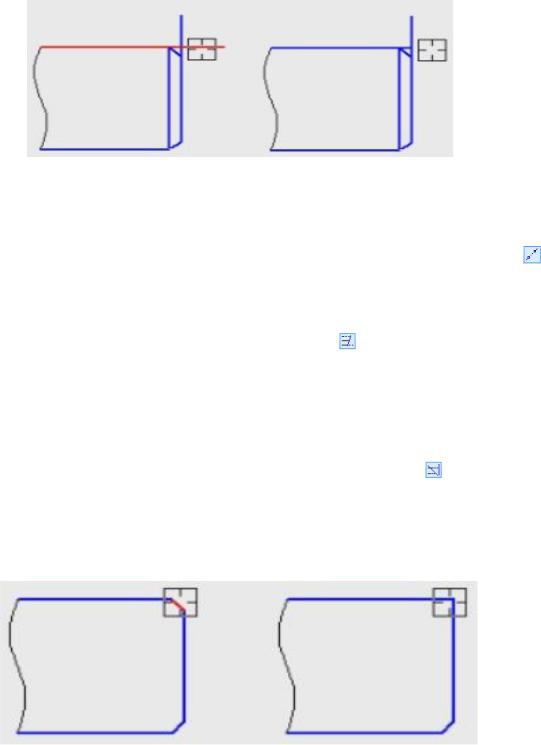
Чаще всего при усечении объектов придется пользоваться командой |
||
Усечь кривую (кнопка |
панели Редактирование). Чтобы удалить не- |
|
|
|
И |
нужные участки кривой, щелкайте на них кнопкой мыши (рис. 4.4). За один вызов может осуществляться неограниченное количество усечений.
39
|
Р с. 4.4. Пр мер усечения части прямой линии: пока- |
|
|
|
заны фрагмент до усечения (слева) и тот же фрагмент |
|
|
|
после усечения (справа) |
|
|
ближайшего, панель Редактирование) предназначена для про- |
|||
Спомощью команды Усечь кривую двумя точками |
(кнопка |
||
этой же группы) осуществляется удаление части кривой между двумя за- |
|||
данными точками. Сначала укажите усекаемую кривую, после чего задайте |
|||
продлить. |
объекта |
|
|
крайние точки участка, который должен быть удален. |
|
||
Команда Выровнять по границе (кнопка |
группы Удлинить до |
||
дления объектов до указанной кривой-границы. При выравнивании снача- |
|||
|
А |
|
|
ла выб рается кр вая, относительно которой будет производиться вырав- |
|||
нивание, а затем поочередно указываются объекты, которые необходимо |
|||
Команда Удлинить до лижайшего объекта (кнопка |
группы Уд- |
||
линить до ближайшего о ъекта, панель Редактирование) похожим об-
разом удлиняет выбранные объекты до ближайшего графического объекта на чертеже (граничный объект при этом определяется системой автоматически).
Д
Рис. 4.5. Пример удаления фаски: показаныИфрагмент до удаления (слева) и тот же фрагмент после удаления (справа)
Для удаления фасок или скруглений на концах пересекающихся объектов используйте команду Удалить фаску/скругление (кнопка  , панель Редактирование). Для удаления достаточно щелкнуть на фаске или скруглении (рис. 4.5).
40