Материал: 2332

Лабораторная работа № 4
ПРИМЕНЕНИЕ ПРОГРАММЫ КОМПАС-3D ДЛЯ ВЫПОЛНЕНИЯ ЧЕРТЕЖЕЙ В ПЛОСКОСТИ И ПОСТРОЕНИЯ АССОЦИАТИВНОГО ЧЕРТЕЖА ПО 3D-МОДЕЛИ
СЧертеж включает од н ли несколько видов с графическим изображением , рамку, основную надпись, в ряде случаев – дополнительные элементы оформлен я (техн ческие требования, знаки неуказанной шероховатости т.д.). Чертеж может состоять из одного листа или включать не-
Цели лабораторной работы – ознакомление с основными возможностями системы КОМПАС-3D по созданию и редактированию чертежей и фрагментов в плоскости, приобретение практических навыков по созда-
нию и редакт рован ю плоских чертежей деталей машин.
Чертеж – основной тип графического документа в КОМПАС-3D.
габаритов умолчанию система всегдаАсоздает чертеж формата 4, оформленный со-
сколько л стов. Для каждого листа могут быть заданы его формат, крат-
ность, ор ентац я друг |
е свойства [7]. |
|
изделия |
|
|
Перед создан ем чертежа в плоскости необходимо выбрать формат |
||
листа. Он определяется |
сходя из |
чертежа и его масштаба. По |
гласно ГОСТ 2.104–68.
Также при создании нового документа может быть создан не чертеж, а фрагмент. Фрагмент – вспомогательный тип графического документа в KOMПAC-3D. Фрагмент отличается от чертежа отсутствием рамки, основной надписи и других объектовДоформления. Он используется для хранения изображений, которые не нужно оформлять как отдельный лист (эскизные прорисовки, разработки и т.д.).
Рассмотрим основные команды, используемые при создании плоских чертежей или фрагментов изделий машиностроения. В первую очередь это
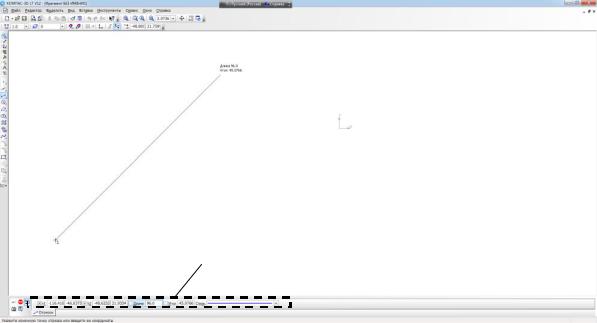
последовательно укажите начальную и конечнуюИточки отрезка (рис. 4.1).
построение отрезка.
Построение отрезка
Самый простой способ построения отрезка – использование команды
Отрезок. Щелкните на кнопке Отрезок компактной панели, после чего
Используя данную команду, можно также создавать отрезок фиксированной длины. Для этого введите требуемую длину в соответствующее поле на панели свойств (см. рис. 4.1). Затем зафиксируйте отрезок.
31
и |
|
СПоля параметров отрезка на панели свойств |
|
способ |
|
|
Р с. 4.1. Пример создания отрезка |
Еще од н |
построения отрезка – задание его фиксированного |
клона, затем на чертежеАзафиксируйте конечную точку отрезка. За один вызов команды Отрезок можно строить неограниченное количество отрезков.
угла наклона. Введите начальную точку, на панели свойств задайте угол на-
Для редактирования уже построенного отрезка нажмите клавишу «Esc» (клавиатура) или «Stop» на панели специального управления внизу слева экрана. Панель свойств командыДОтрезок закроется. Наведите курсор на построенный вами отрезок, щелкните по нему два раза (левой кнопкой мыши), после этого активизируется панель свойств (внизу). Поменяйте значения полей, требующие изменения, затем нажмите кнопку Создать объект  на панели специального управления.
При работе с координатами точек T1 и T2Иобязательно отключите кнопку округления  , которая находится на панели Текущее состояние (вверху).
Следующая команда позволяет строить отрезок параллельно указанному прямолинейному объекту. Нажмите кнопку Параллельный отрезок  из группы кнопок Отрезок, выберите опорный объект, щелкнув на нем кнопкой мыши, после чего зафиксируйте начальную и конечную точки отрезка.
Аналогичный принцип работы с командой Перпендикулярный отрезок (кнопка  из той же группы). Для построения задайте опорный объект, после чего фиксируйте крайние точки перпендикулярного отрезка.
Команда Касательный отрезок через внешнюю точку  предназначена для построения отрезков, касательных к кривой. После вызова ко-
32
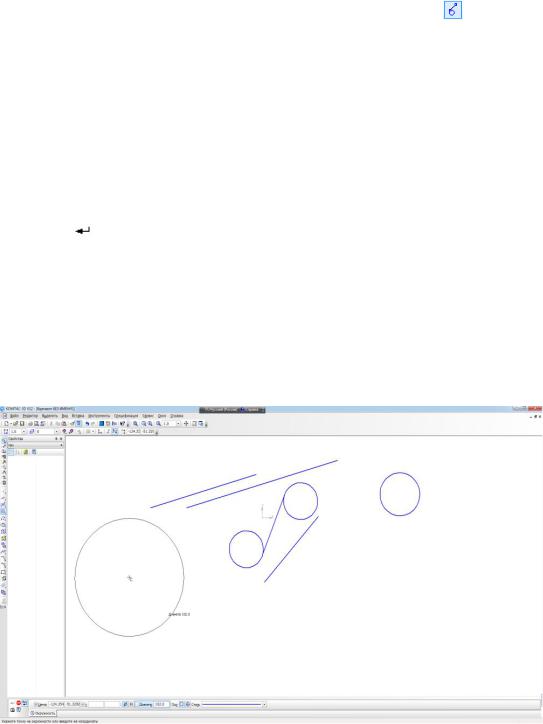
манды щелкните кнопкой мыши на кривой, затем зафиксируйте внешнюю точку отрезка. С помощью кнопок Предыдущий объект и Следующий объект на панели специального управления укажите, какой из возможных отрезков создавать (текущий вариант отрисовывается сплошной тонкой линией). Для создания отрезка воспользуйтесь кнопкой Создать объект.
С |
предназначе- |
Команда Касательный отрезок через точку кривой |
на для построения отрезков, касательных к кривой через точку, которая выбрана на этой кривой. Для построения укажите точку на кривой, затем зафикс руйте конечную точку отрезка. Чтобы окончательно зафиксировать отрезок, щелкн те на кнопке Создать объект.
Для построен я отрезка, касательного к двум кривым, вызовите соответствующую команду (кнопка  ). По очереди щелкните на двух кривых, после чего, спользуя кнопки Предыдущий объект и Следующий объект
  спец ального управления, выберите требуемый вари-
ант построен я отрезка. Для завершения построения нажмите кнопку Соз- |
|
дать объект . |
|
панели |
|
Построение окружностей |
|
Удобный и простой |
построения окружности реализован в ко- |
способ |
|
А |
|
манде Окружность (кнопка  ). Для построения окружности щелкните на кнопке Окружность, после чего задайте центр и произвольную точку окружности (таким о разом определяется диаметр или радиус, рис. 4.2).
Д И
Рис. 4.2. Пример создания окружности
33
В системе также предусмотрена возможность построения окружности с фиксированным радиусом. При этом требуемый радиус вводится вручную на панели свойств (внизу главного окна).
Используйте команду Окружность по трем точкам (кнопка  группы Окружность) для построения окружности, проходящей через три заданные точки. Точки не должны лежать на одной прямой.
Рассмотрим еще один способ. Вызовите команду Окружность с центром на объекте  , щелкните кнопкой мыши на произвольной кривой. После этого щелкн те в произвольном месте чертежа – таким образом вы задад те точку, через которую пройдет окружность. С помощью мыши
растян те |
заф кс руйте окружность. При использовании команды воз- |
|
можно построен е нескольких вариантов окружностей. Выберите нужный |
||
С |
|
|
вам заф |
кс руйте его. |
|
ледующая команда позволяет создавать окружность касательно к |
||
графическому |
. Нажмите кнопку Окружность, касательная к од- |
|
ной кр вой (кнопка |
группы Окружность), щелкните на объекте, каса- |
|
и
тельно к которомуобъектудолжна ыть построена окружность. Для завершения построен я задайте две точки, через которые следует построить окруж-
ность. Выбер те нужный вариант построения с помощью кнопок Предыдущий объект и СледующийАо ъект на панели специального управления
 и нажмите кнопку Создать о ъект
  для завершения построения.
При использовании команды Окружность, касательная к двум
кривым (кнопка  группы Окружность), от вас требуется указать два
графических объекта, касательно кДкоторым будет построена окружность,
а также диаметр или радиус создаваемой окружности. Используя кнопки
Предыдущий объект и Следующий объект , выберите окончатель-
ный вариант окружности, после чего нажмите кнопку Создать объект .
Команда Окружность, касательная к трем кривым (кнопка 
группы Окружность), позволяет строить окружность, касательную к трем графическим объектам. Расположение и диаметрИокружностей однозначно определяются выбранными кривыми. Как и ранее, вам нужно выбрать одну или несколько окружностей из предлагаемых системой.
С помощью команды Окружность по двум точкам (кнопка  группы Окружность) строится окружность по заданным двум точкам на чертеже.
Построение дуг
Команда Дуга позволяет создавать дуги окружностей наиболее просто и наглядно. Вызовите эту команду, нажав соответствующую кнопку  . Щелкните кнопкой мыши на чертеже в том месте, где должен находиться центр создаваемой дуги. Второй щелчок кнопкой мыши укажет точку на-
34
чала дуги, одновременно зафиксировав ее радиус. Для завершения построения необходимо щелкнуть кнопкой мыши в той точке, где дуга будет заканчиваться. Используя команду Дуга, можно строить дуги окружностей, задавая не начальные и конечные точки, а указывая граничные углы
дуги в соответствующих полях на панели свойств. |
|
|
||
С |
|
|
|
|
Чтобы построить дугу, проходящую через три заданные точки, ис- |
||||
пользуйте команду Дуга через три точки (кнопка |
группы Дуга). |
|||
Команда Дуга, касательная к кривой (кнопка |
группы Дуга), пред- |
|||
назначается для построения дуги, касательной к выбранному графическо- |
||||
му объекту. После |
нажатия кнопки Дуга, касательная к кривой , |
|||
или |
после чего задайте две |
|||
щелчком выдел те требуемый объект на чертеже, |
||||
точки, через которые должна проходить дуга. |
|
|
||
Дуга по двум точкам создается с помощью одноименной команды |
||||
(кнопка |
группы Дуга) посредством указания двух диаметрально проти- |
|||
|
бА |
|
||
воположных точек дуги. |
|
|
||
При построен |
такой дуги вы можете менять ее направление (по |
|||
прот в часовой стрелки), используя кнопки-переключатели |
на |
|||
панели свойств вн зу. |
|
|
||
Команда Дуга по двум точкам и углу раствора (кнопка |
группы |
|||
Дуга) строит дугу по двум заданным на чертеже конечным точкам и вве- |
||||
денному на панели свойств углу раствора. Как и в предыдущей команде, |
||||
вы можете менять направление построения дуги. |
|
|
||
|
|
Д |
||
|
|
Построение эллипсов |
|
|
Проще всего создать эллипс, используя команду Эллипс |
. Для по- |
|||
строения нужно поочередно указать центр, а также две произвольные точки эллипса.
Эллипс по диагонали прямоугольника . После ее вызова необходимо щелчком указать две точки, задающие величину диагонали габаритного прямоугольника, в который будет вписан создаваемый эллипс. Угол наклона указывается в поле на панели свойств.
Альтернативный способ построения эллипсов реализован в команде И
Вписать эллипс в заданный габаритный прямоугольник можно также
с помощью команды Эллипс по центру и вершине прямоугольника  .
.
Для построения сначала необходимо задать центр габаритного прямоугольника, после чего указать одну из его вершин. Угол наклона указывается в поле на панели свойств.
Обратите внимание, что, как и при создании окружностей, при построении эллипсов есть возможность включения автоматической отрисовки осей.
35