Материал: 2332
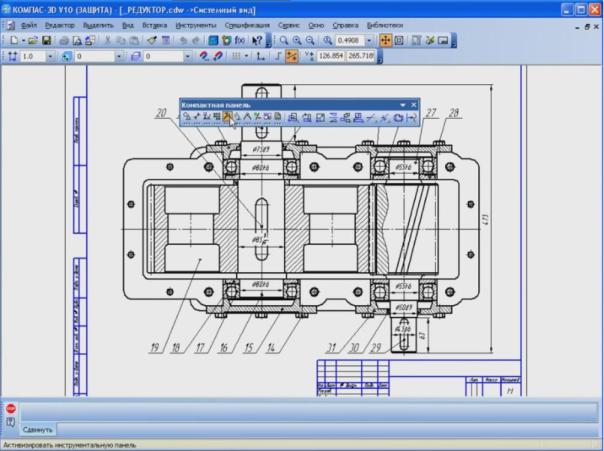
Щелкнув на кнопке группы, вы сможете вызвать лишь текущую команду (то есть ту, значок которой отображается на кнопке), остальные команды спрятаны под ней. Чтобы просмотреть все команды группы и вызвать одну из них, необходимо щелкнуть на любой кнопке с треугольником и удерживать нажатой кнопку мыши. В результате группа раскроется и станут видны значки всех доступных команд. Если выполнение какойлибо команды в текущем состоянии документа невозможно, то значок этой команды, как и соответствующий пункт меню, отображается в неактивном состоян (серым цветом).
остав компактной панели инструментов существенно зависит от типа акт вного документа. Например, при активном документе-чертеже
набор панелей |
соответственно инструментов будет совсем другим |
С |
|
(рис. 3.3).
бА Д
Рис. 3.3. Вид компактной панели при активномИдокументе-чертеже
26
Редактирование меню и панелей инструментов
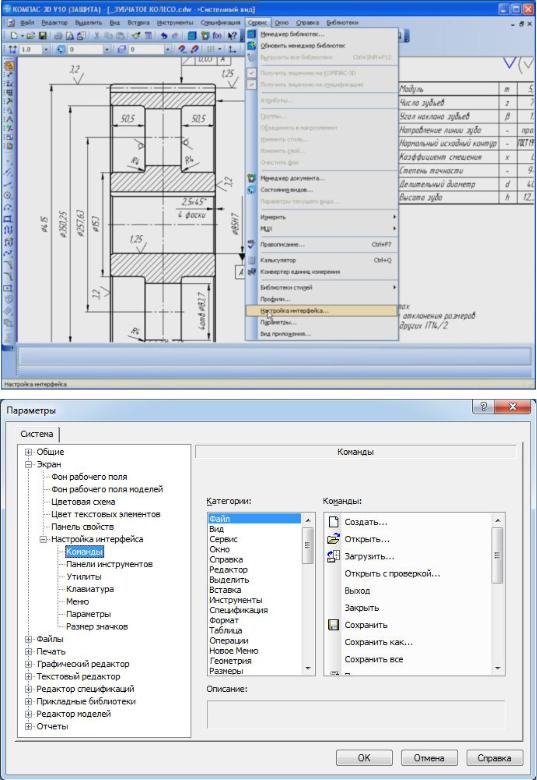
Редактирование меню и панелей инструментов осуществляется в ок-
не Настройка интерфейса (рис. 3.4).
С |
|
и |
|
а |
бА |
|
Д |
|
И |
б
Рис. 3.4. Вызов окна Настройка интерфейса (а) и его внешний вид (б)
27
После вызова данного окна система переходит в специальный режим, в котором невозможно выполнять построения и который предназначен для изменения интерфейса. В этом режиме с помощью команд контекстного меню вы можете изменять вид кнопок, а также их положение на панелях инструментов с помощью обычного перетаскивания мышью. Для
С |
(Настройка ин- |
отмены изменений воспользуйтесь командой Сбросить |
терфейса – Панели инструментов). Все описанные действия можно выполнять также с командами меню. При желании вы можете даже удалить кнопки с панели ли з меню.
На вкладке Команды окна Настройка интерфейса есть список
Категортановки, в котором представлены различные категории команд KOMПAC-3D. В соседнем списке (справа, см. рис. 3.4) отображаются команды выделенной на данный момент категории. Любую из команд данного списка можно до авлять на произвольную панель инструментов или в
раздел меню.
ОбратитебАвнимание, что сделанные изменения касаются только того типа документа, для которого они ыли выполнены. Если вы хотите разместить на панелях кнопки, которые будут доступны независимо от того, какой документ активен в системе, перед переходом в режим настройки интерфейса следует закрыть все документы.
Команда контекстного меню Начать группу предназначена для усраздел теля перед кнопкой, на которой она была вызвана. После
выхода з реж ма редактирования все изменения в интерфейсе вступят в действ е.
Создание пользовательскихДпанелей инструментов
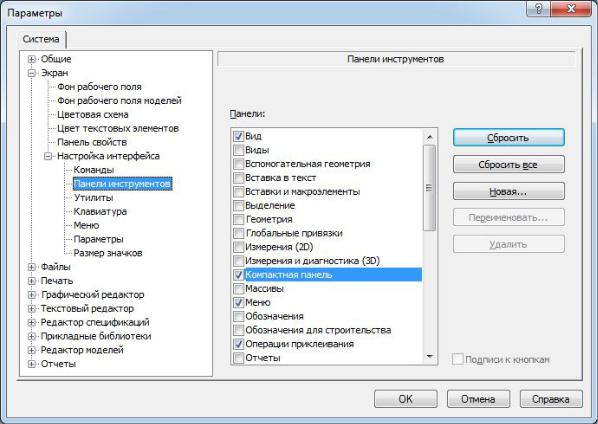
Пользовательские панели инструментов создаются в режиме настройки интерфейса. Для перехода в этот режим следует запустить окно Настройка интерфейса. После вызова данного Иокна перейдите на вкладку Панели инструментов (рис. 3.5). Нажмите кнопку Новая и в появившемся окне введите название создаваемой панели инструментов. После этого вернитесь на вкладку Команды и начинайте наполнять панель кнопками. Завершив формирование панели, закройте окно Настройка интерфейса. Теперь вы можете пользоваться новой панелью. Ее название автоматически добавилось к списку стандартных панелей в контекстном меню программы.
Для создания компактной панели инструментов нужно как минимум две панели. Вызовите вновь окно Настройка интерфейса и сформируйте еще одну пользовательскую панель с произвольным набором кнопок. После завершения не забудьте закрыть окно Настройка интерфейса. Теперь, удерживая нажатой клавишу Alt, перетащите одну пользовательскую панель на другую. Когда возле указателя появится знак «+», отпустите кноп-
28
ку мыши. Пользовательская компактная панель готова. Команда для ее вызова также добавлена в контекстное меню.
Си
Рис. 3.5. ВкладкабАПанели инструментов с кнопкой Новая для создания пользовательских панелей инструментов
Для удаления пользовательской компактной панели ее нужно выделить в списке Панели диалогового окна Настройка интерфейса, после чего воспользоваться кнопкой Удалить. Обратите внимание, что вы не можете удалять панели, входящие в состав любой из существующих в сис-
теме компактных панелей. |
Д |
||
|
|
||
|
Порядок выполнения работы |
||
1. |
Запустите программу КОМПАС-3D. |
|
|
2. |
Создайте в главном окне программы новый документ-деталь дву- |
||
|
|
|
И |
мя способами: через строку системного меню и посредством кнопки пане- |
|||
ли инструментов с набором сервисных команд. |
|
||
3. |
Изучите интерфейс главного окна. |
|
|
4. |
«Открепите» компактную панель от кромки окна и расположите ее |
||
горизонтально. |
|
|
|
5. |
Вытащите любую кнопку-переключатель за пределы компактной |
||
панели. |
|
|
|
29
6. |
Верните отделенную панель назад на компактную панель. |
7. |
Вызовите окно Настройка интерфейса. |
8. |
Измените вид 10 произвольных кнопок, а также их положение на |
панелях инструментов с помощью перетаскивания мышью. |
|
9. |
Отмените все изменения, сделанные с кнопками. |
С |
|
10. оздайте последовательно две пользовательские панели инстру- |
|
ментов, включающие каждая по 10 произвольных кнопок. |
|
11. оздайте на их основе еще одну компактную панель инструмен- |
|
тов. |
|
12. Удал те созданную пользовательскую компактную панель. |
|||
название |
|
||
13. П сьменно ответьте на контрольные вопросы. |
|||
|
Содержан |
отчета по лабораторной работе |
|
1. |
б |
||
Номер ра оты, |
|
и цель лабораторной работы. |
|
2. |
Назван е назначение основных элементов интерфейса главного |
||
окна программы КОМПАС-3D. |
|
||
3. |
Скр ншоты (сн мки) экрана монитора по каждому из пунктов По- |
||
рядка выполнен я ра оты в документе MS Word. |
|||
4. |
А |
||
Ответы на контрольные вопросы. |
|||
5. |
Вывод по ра оте. |
|
|
Контрольные вопросы
1.Что такое КОМПАС?
2.Как запустить программу КОМП С-3D?
3.Что такое интерфейс?
4.Какие типы документов можно создать в программе КОМПАС-3D?
5.Как создать новый документ?
6.Что обозначает серый цвет кнопки на инструментальной панели
Компактная? Д
И
30