Материал: 2332

Сохраните для каждой точки h значение амплитуды A вертикальных перемещений центра масс машины, вычисляемых строкой программы
Ampz=max(z.values)-min(z.values); // Амплитуда вертикальных перемеще-
ний центра масс
Визуализируйте для каждой точки h полученные временные зависимости h, z (см. рис. 2.3, а), сохраните результаты визуализации в виде 10 графиков в документе MS Word.
Добавьте в документ MS Word графическую зависимость амплитуды
вертикальных перемещений центра масс машины A от конечных значений h. Граф к A=f(h) может быть получен при помощи такого ПО, как MS
|
Excel, л бо в самом Scilab |
помощи команд |
|
h=0.01:0.01:0.1; |
|
С |
|
|
|
figure; |
|
|
plot(h,Ampz) |
|
нечного значен я высоты неровности дороги h влияет на амплитуду вертикальных перемещен й центра масс машины A.
при делайтебАвывод о том, как и на сколько процентов увеличение ко-
Упражнен е 4. Для условий и значений параметров, описанных в упражнен 1, при варь ровании kf=kr получите 10 графиков временных зависимостей Nf(t), Nr(t). Сохраните результаты визуализации в виде 10 графиков в документе MS Word. Получите также графическую зависимость Nmin от значений kf=kr. Для вычисления Nmin используйте строку программы
Nmin=min([min(Nf.values) min(Nr.values)]); // Минимальное значение одной из двух нормальных реакций
График Nmin=f(kf) может быть получен при помощи такого ПО, как
MS Excel, либо в самом Scilab при помощи команд
K_f=10000:10000:100000; |
И |
|
figure; |
||
|
||
plot(K_f, Nmin) |
|
Д
Сделайте вывод о том, как и на сколько процентов увеличение коэффициентов жесткости амортизаторов машины влияет на минимальную нормальную реакцию на наименее нагруженную ось машины Nmin.
Упражнение 5. Для условий и значений параметров, описанных в упражнении 2, при варьировании cf=cr получите 10 графиков временных зависимостей Nf(t), Nr(t). Сохраните результаты визуализации в виде 10 графиков в документе MS Word. Получите также графическую зависимость Nmin от значений cf=cr. Для вычисления Nmin используйте строку программы
Nmin=min([min(Nf.values) min(Nr.values)]); // Минимальное значение одной из двух нормальных реакций
21

График Nmin=f(cf) может быть получен при помощи такого ПО, как MS Excel, либо в самом Scilab при помощи команд
C_f=100:100:1000; figure;
plot(C_f, Nmin)
Ссимостей Nf(t), Nr(t). Сохраните результаты визуализации в виде 10 графиков в документе MS Word. Получите также графическую зависимость Nmin от конечного значен я h. Для вычисления Nmin используйте строку программы
делайте вывод о том, как и на сколько процентов увеличение коэффициентов вязкости амортизаторов машины влияет на минимальную нор-
мальную реакцию на наименее нагруженную ось машины Nmin.
Упражнен е 6. Для условий и значений параметров, описанных в
упражнен 3, при варь ровании h получите 10 графиков временных зави-
Nmin=min([min(Nf.values) min(Nr.values)]); // Минимальное значение одной из двух нормальных
Граф к Nmin=f(h) может ыть получен при помощи такого ПО, как |
||
реакций |
||
MS Excel, л в самом Scilab при помощи команд |
||
h=0.01:0.01:0.1; |
|
|
figure; |
|
|
plot(h, Nmin) |
|
|
|
бо |
|
|
|
А |
Сделайте вывод о том, как и на сколько процентов увеличение конечного значения высоты неровности дороги h влияет на минимальную нормальную реакцию на наименее нагруженнуюДось машины Nmin.
Упражнение 7. По изображению блочной диаграммы модели динамической системы подвески легкового автомобиля в обозначениях Xcos (см. рис. 2.2) восстановите аналитические зависимости математических выражений, описывающих данную математическую модель.
1.Номер работы, название и цель лабораторнойИработы.
2.Название и назначение основных блоков модели динамической системы подвески легкового автомобиля приложения Xcos пакета Scilab.
3.Номера вариантов индивидуальных заданий (упражнений) по указанию преподавателя.
4.Аналитические зависимости математических выражений, описывающих математическую модель динамической системы подвески легкового автомобиля.
5.Графики полученных в результате решения индивидуальных заданий временных зависимостей выходных параметров модели с необходимыми для их правильного и однозначного восприятия текстовыми пояснениями.
22
6. |
Графики функциональных зависимостей амплитуды вертикальных |
|
перемещений центра масс машины A и/или минимальной нормальной ре- |
||
акции на наименее нагруженную ось машины Nmin от варьируемых пара- |
||
метров модели. |
|
|
7. |
Ответы на контрольные вопросы. |
|
С |
|
|
8. |
Вывод по работе. |
|
|
|
Контрольные вопросы |
1. |
Какой блок Xcos позволяет моделировать наезд колесами транс- |
|
портного средства на неровность дороги? |
||
2. |
Как ми параметрами характеризуется динамическая система под- |
|
вески автомоб ля в настоящей ра оте? |
||
3. |
Какая команда файла скрипта (текстовой программы) непосредст- |
|
венно запускает на выполнение файл модели Xcos? |
||
4. |
Как е команды файла скрипта (текстовой программы) позволяют |
|
найтиампл туду верт кальных перемещений центра масс машины?
5. Какой Xcos позволяет сохранять результаты моделирования в рабочую область Scilab?
блок
АЛа ораторная работа № 3
ОЗНАКОМЛЕНИЕ С ИНТЕРФЕЙСОМ ПРОГРАММНОГО ПРОДУКТА КОМП С-3D
Цели лабораторной работыД– знакомство с интерфейсом системы КОМПАС-3D, начальное освоение приемов работы, построение модельных объектов, основные приемы трехмерного моделирования деталей.
Интерфейс системы КОМПАСИ-3D
Система трехмерного твердотельного моделирования КОМПАС-3D предназначена для автоматизации проектно-конструкторских работ в различных отраслях производства. В настоящее время она стала фактически стандартом для многих российских предприятий. Она позволяет выполнять автоматизированное проектирование машиностроительных изделий любой сложности [7, 8].
Запуск программы КОМПАС-3D в операционной системе Windows выполняется через меню «Пуск – Все программы – АСКОН – КОМПАС3D – КОМПАС-3D V…».
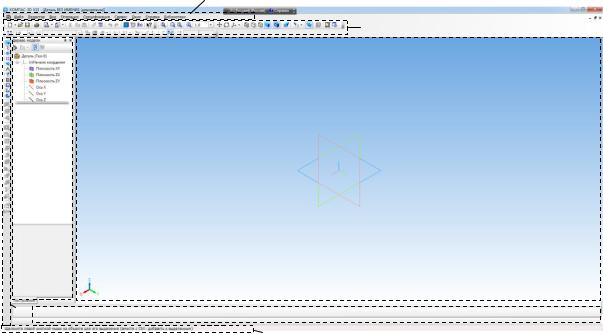
Рассмотрим интерфейс системы KOMПAC-3D на примере докумен- та-детали (рис. 3.1).
23
а
б
С |
г |
|
|
|
в |
|
|
и |
|
||
д |
бА |
||
|
|
е |
|
|
|
|
ж |
Рис. 3.1. Интерфейс с стемы KOMПAC-3D: а – системное меню; б – панели инструментов с набором серв сных команд; в – дерево построения модели; г – окно представления документа; д – компактная панель инструментов; е – панель свойств;
ж – системное меню
В верхней части главного окна программы находится системное меню. Под меню располагаются панели инструментов с набором сервисных команд. По умолчанию у левой кромкиДглавного окна располагается компактная панель инструментов. На ней находятся кнопки команд построения и редактирования. В центре экрана расположено окно представления документа, где будет отображаться результат всех ваших действий. Слева от окна представления находится дерево построения модели, в котором отображается последовательность выполнения операцийИ. В нижней части окна расположена панель свойств. Она служит для размещения элементов управления при выполнении операций построения. , наконец, в самом низу главного окна находится строка сообщений, в которой выводятся текущее состояние системы и подсказки при использовании различных функций.
При работе с документами других типов меняется набор команд, однако структура интерфейса остается неизменной. Вы можете менять размещение панелей, стыкуя их с различными сторонами главного окна. Для перемещения, например, панели дерева модели щелкните кнопкой мыши на строке ее заголовка и, удерживая кнопку мыши нажатой, перетащите панель в новое положение. Большинство других панелей имеют маркеры перемещения. Они расположены, как правило, с правой стороны панели и
24

служат для ее перетаскивания и фиксирования в пределах главного окна программы.
помощью маленькой кнопки Фиксация  отдельные из панелей можно фиксировать у кромки окна или, наоборот, делать плавающими.
Компактная панель и типы инструментальных кнопок
Одним из главных элементов интерфейса системы КОМПАС-3D является компактная панель инструментов, объединяющая в себе сразу несколько панелей нструментов. По умолчанию она находится в левой части главного окна программы (см. рис. 3.1, в).
|
В текущем положении компактная панель зафиксирована вертикаль- |
||||
С |
|
|
|||
но. Однако вы можете «открепить» ее от кромки окна и расположить гори- |
|||||
зонтально. Чтобы перетащить компактную панель, щелкните на ней кноп- |
|||||
кой |
, удерж вая кнопку нажатой, перемещайте панель. |
||||
|
|
а |
|
|
|
|
|
|
б |
||
мыши |
|
|
|
||
Рис. 3.2. Компактная панель: а – кнопки-переключатели; б – инструментальные кнопки |
|||||
|
активной на данный момент панели |
|
|
||
КомпактнаябАпанель состоит из двух частей (рис. 3.2): кнопокпереключателей (см. рис 3.2, а) и инструментальных кнопок активной на данный момент панели (см. рис 3.2,Дб).
Кнопки-переключатели служат для переключения между панелями, входящими в состав компактной панели. Под каждой из них есть маркер перемещения, при наведении на который указатель принимает форму четырехсторонней стрелки. Нажав и не отпуская кнопку мыши в данном положении, вы можете перемещать кнопку-переключательИв пределах панели. Таким же образом вы можете вытащить кнопку-переключатель за пределы панели. При этом вместе с ней от компактной панели отделится соответствующая ей панель инструментов. Чтобы вернуть отделенную панель назад, перетащите ее за заголовок, удерживая нажатой клавишу Alt, назад на компактную панель. После того как возле указателя появится серый прямоугольник и знак «+», отпустите кнопку мыши. Таким образом, состав компактной панели не является фиксированным. Вы можете добавлять или удалять из нее панели инструментов по своему усмотрению.
На каждой панели находятся команды построения, причем некоторые кнопки, близкие по функциональности, могут быть объединены в группы. Признаком, по которому можно отличить группу от одиночной команды, является маленький треугольник в правом нижнем углу значка какой-либо кнопки  .
.
25