Материал: 2257
3.2.5. Перемещение объекта
Параллельный сдвиг объекта осуществляют с помощью команды Переместить  падающего меню или одноименной панели Редактирование. После выбора объектов система делает запрос:
Базовая точка или [Смещение] < Смещение >:
Для базовой точки выбирают характерный параметр объекта перемещения (например, для окружности – центр). Отвечая на следующий запрос
Вторая точка или <считать смещением первую точку>:
указывают точку нового размещения базовой точки и самого выбранного объекта. Можно, отвечая на запрос, ввести относительные координаты смещения, например @120,50, при этом объект будет перемещен относительно базовой точки
по осям x и y на 120 и 50 единиц соответственно. |
И |
|
|||||
|
|
||||||
3.2.6. Поворот объекта |
|
Д |
|
||||
|
|
|
|
|
падаю- |
||
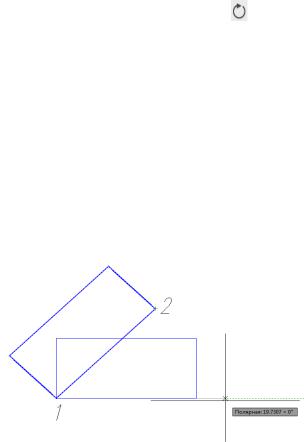
Поворот объекта выполняют с помощью команды Повернуть |
|||||||
щего меню Редактирование. |
|
А |
|
|
|||
После вызова команды система дает информацию |
|||||||
о режиме измерения углов: |
|
|
|
|
|
||
Текущие установки отсчета углов в ПСК: ANGDIR=против ч/с ANGBASE=0 |
|||||||
|
|
и |
|
|
|
|
|
После выбора редактируемых о ъектов на запрос системы |
|
||||||
Базовая точка: |
|
|
|
|
|
|
|
следует указать базовую точкуб, относительно которой будет выполнен поворот. |
|||||||
Далее на запрос |
|
|
|
|
|
|
|
Угол поворота или [Копия/Опорный угол] < 0 >: |
|
|
|||||
указывают угол |
поворота |
набором |
|
|
|
||
цифр в команднойСстроке или щелч- |
|
|
|
||||
ком мыши в графической зоне экрана. |
|
|
|
||||
Или указывают |
угол поворота с по- |
|
|
|
|||
мощью опции Опорный угол без до- |
|
|
|
||||
полнительных вычислений. Напри- |
|
|
|
||||
мер, чтобы повернуть прямоугольник |
|
|
|
||||
вокруг базовой точки 1 (рис. 34) до |
|
|
|
||||
помещения стороны 12 в горизон- |
|
|
|
||||
тальное положение, выбирают опцию |
Рис. 34. Использование команды |
||||||
Опорный угол и на запрос |
|
|
|
Повернуть |
|
||
Опорный угол <0>:
26
указывают двумя щелчками мыши отрезок 12. Далее на запрос
Новый угол:
вводят величину угла 0 или курсором поворачивают его в нужное горизонтальное положение.
3.2.7. Деформация объекта масштабированием
Масштабирование объекта выполняют с помощью команды  Масштаб падающего меню Редактирование. После вызова команды и выбора объекта масштабирования операцию увеличения или уменьшения производят, отвечая на следующие запросы:
Базовая точка:
указывают базовую точку, относительно которой произойдет уменьшение или увеличение объекта;
мо изменение величины объекта в дробное количествоИраз, то используют опцию Опорный отрезок. Так, при измененииАобъекта в 5/9 раз на запросы системы
Коэффициент масштабирования или [Копия/Опорный отрезок] <1>:
уменьшении его значение должно быть в промежутке от 0 до 1. Если необходи-
при увеличении объекта вводят коэффициентДмасштабирования больше 1, при
после выбора опции Опорный отрезок вводят числовые значения в такой последовательности: на запрос б
Длина опорного отрезка <1>:
вводят число 9, на запроси
Новая длина или [Точки] <1>:
вводят значениеС5. Вместо ц фрового значения при использовании опции Точки величину можно указать двумя щелчками ЛКМ в графической зоне экрана.
Опция Копия позволяет оставить и исходный объект, и измененный масштабированием. По умолчанию исходный объект удаляется.
3.2.8. Деформация объекта растяжением
Деформация растяжением объекта достигается с помощью команды Растянуть  падающего меню Редактирование. Изменение геометрической формы объекта с помощью этой команды выполняется обычно над полилинией без предварительного выбора объекта. Чтобы растянуть или сжать часть объекта относительно другой части, деформируемую часть выделяют с помощью секущей рамки или секущего многоугольника после вызова команды. Следуют запросы системы:
Выберите растягиваемые объекты секущей рамкой или секущим многоугольником… Выберите объекты:
27
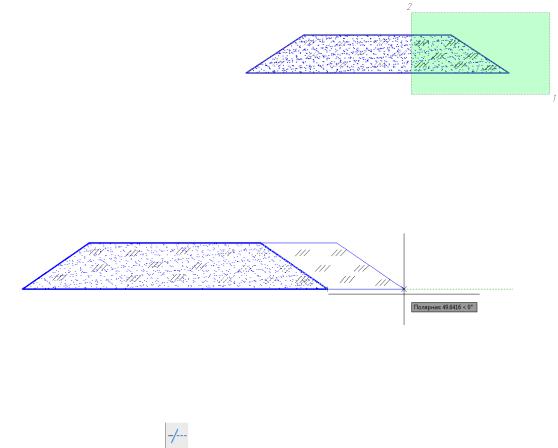
На рис. 35 показан пример выбора объектов растяжения секущей рамкой (щелчками ЛКМ в точках 1 и 2). Далее на запрос
Базовая |
точка или [Смещение] |
|
<Смещение >: |
|
|
указывают базовую точку. Затем на |
|
|
последний запрос системы |
|
|
Вторая |
точка или <считать сме- |
Рис. 35. Выбор объектов деформации |
щением первую точку> : |
растяжением с помощью секущей рамки |
|
указывают вторую точку вектора смещения или показывают направление смещения курсором и набирают численное значение деформации на клавиатуре
(рис. 36).
|
|
|
|
|
И |
|
|
|
|
|
Д |
|
|
Рис. 36. Определение второй точкой направления |
|
|||||
|
вектора деформации объекта |
|
||||
3.2.9. Обрезка, удлинение и сопряжение объектов |
|
|||||
Команда Обрезать |
|
б |
|
|
позволяет |
|
|
|
падающего меню Редактирование |
||||
и |
|
|
|
|
||
обрезать объект по границам, которыми могут служить другие объекты. На пер- |
||||||
вый запрос после вызова команды |
А |
|
|
|||
С |
|
|
|
|
|
|
Текущие установки: Проекц я = ПСК, Кромки = Без продолжения Выберите режущие кромки...
Выберите объекты или <Выбрать все>:
отвечают выбором границ обрезки. Выбор элементов, являющихся границами обрезки, заканчивают нажатием клавиши Enter или щелчком правой кнопки мыши. Ответом на следующий запрос
Выберите обрезаемый (+Shift – удлиняемый) объект или [Линия/Секрамка/
Проекция/Кромка/уДалить/Отменить]:
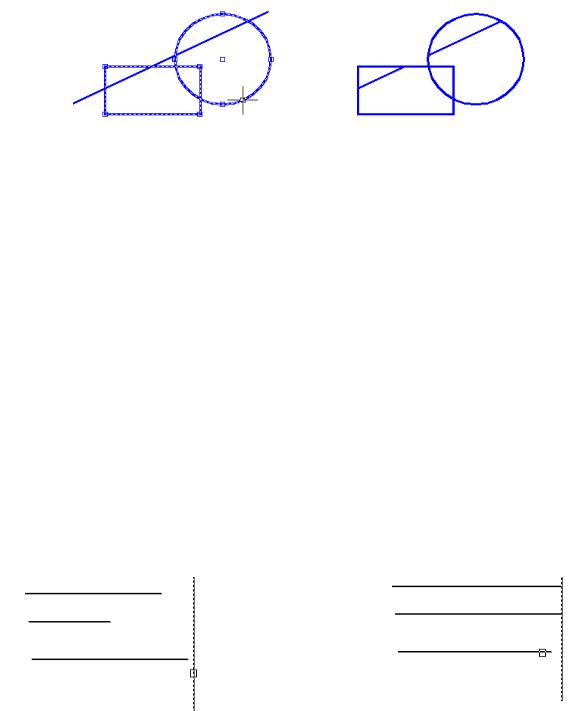
будет выбор объектов (по умолчанию), которые должны быть обрезаны по указанным границам. Объект указывают в той его части, которую необходимо обрезать. На рис. 37, а проиллюстрирован выбор границ обрезки, а на рис. 37, б – результат обрезки. Опция Отменить позволяет отменить только что выполненную обрезку; опция Кромка – изменить режим продолжения кромки до вообра-
жаемого пересечения (С продолжением/Без продолжения); опции Линия, Се-
крамка дополняют инструменты выбора объектов обрезки временной ломаной
28
линией или секущей рамкой, опция Проекция удобна в 3D-проекциях, так как позволяет резать объекты не только указанными кромками, но и их проекциями.
а |
б |
Рис. 37. Использование команды Обрезать
Команда Удлинить  падающего меню или одноименной панели Ре-
дактирование позволяет удлинить объект до границ, которыми могут служить |
||
другие объекты. На первый запрос системы после предъявления установок |
||
Текущие установки: Проекция = ПСК, Кромки = Без продолжения |
||
Выберите граничные кромки… |
|
Д |
|
|
|
Выберите объекты или <Выбрать все>: |
|
|
|
А |
|
необходимо указать графические примитивы, которыеИявятся границами, до ко-
торых необходимо довести данные линии (рис. 38, а). Выбор элементов, являющихся границами удлинения, заканчивают нажатием клавиши Enter или щелчком правой кнопки мыши. Ответом на следующий запрос
|
|
и |
о резаемый) объект или [Линия/Секрамка/ |
Выберите удлиняемый (+Shift – |
|||
Проекция/Кромка/ Отмен ть]: |
|
||
|
С |
|
|
будет выбор объектов (по умолчанбю), которые должны быть удлинены до ука- |
|||
занных границ (рис. 38, б). Опц |
данной команды работают аналогично опциям |
||
команды Обрезать. |
|
|
|
а |
|
|
б |
Рис. 38. Выполнение операции удлинения линий до выбранных границ: а – выбор границ; б – удлинение линий до выбранных границ
Команда Разорвать  падающего меню Редактирование позволяет разорвать объект двумя указанными точками.
29
С помощью команды Сопряжение  падающего меню Редактирование выполняют сопряжение объектов. После вызова команды система предлагает информацию о текущих настройках и запрос первого сопрягаемого объекта:
Текущие настройки: Режим = С ОБРЕЗКОЙ, Радиус сопряжения = 0.0000
Выберите первый объект или [Отменить/полИлиния/раДиус/оБрезка /Несколько]:
Чтобы задать новые установки режима обрезки и радиуса сопряжения, выбирают опции Обрезка и Радиус. После установки другого режима обрезки и радиуса система повторяет запрос
Выберите первый объект или [Отменить/полИлиния/раДиус/оБрезка |
|
/Несколько]:) |
|
Отвечая на этот запрос, указывают первый объект сопряжения и на запрос |
|
|
И |
Выберите второй объект или нажмите клавишу Shift при выборе, чтобы соз- |
|
дать угол, или [Радиус]: |
Д |
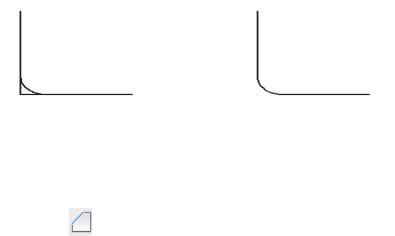
─ второй объект. На рис. 39 показано выполнение сопряжения двух ортогональ- |
|
ных отрезков: а − с установкой режима обрезки Без обрезки; б − в режиме С об- |
|||
резкой. |
|
А |
|
|
|
|
|
а |
|
|
б |
|
б |
|
|
и |
|
|
|
Р с. 39. Выполнение команды Сопряжение: |
|||
а − в реж ме обрезки Без обрезки; б − в режиме С обрезкой |
|||
При нажатии клавиши Shift выбирают уже сопряженные стороны для вос- |
|||
становления угла. |
|
|
|
Команда ФаскаС |
падающего меню Редактирование работает анало- |
||
гично команде Сопряжение. После вызова команды система предлагает информацию о текущих настройках и запрос первого отрезка для выполняемой фаски:
Текущие настройки: Режим = С ОБРЕЗКОЙ, Параметры фаски: Длина1= 0.0000, Длина2= 0.0000
Выберите первый отрезок или [оТменить/полИлиния/Длина/Угол/оБрезка/ Метод/Несколько]:
После установки другого режима обрезки с помощью опции оБрезка и длины катетов фаски с помощью опции Длина система повторяет запрос
Выберите второй отрезок или нажмите клавишу Shift при выборе, чтобы соз-
дать угол, или [Расстояние/Угол/Метод]:
30