Материал: 2257
Министерство образования и науки РФ Федеральное государственное бюджетное образовательное
учреждение высшего образования «Сибирский государственный автомобильно-дорожный
университет (СибАДИ)»
ГЕОМЕТРИЧЕСКОЕ КОМПЬЮТЕРНОЕ МОДЕЛИРОВАНИЕ
О.А. МусиенкоСибАДИ, О.М. Третьяк, И.И. Ширлина
Учебное пособие
Омск – 2017

УДК 514.18:004.92 ББК 22.151.34:32.973.26-018.2
М91
Согласно 436-ФЗ от 29.12.2010 «О защите детей от информации, причиняющей вред их здоровью и развитию» данная продукция маркировке неподлежит.
Рецензенты:
начальник отдела искусственных сооружений С.В. Козырев (ОАО проектноизыскательского института ТюменьДорПроект);
канд. техн. наук, доц. В.Е. Русанов (СибАДИ)
Работа утверждена редакционно-издательским советом СибАДИ в качестве учебного пособия.
Мусиенко, Ольга Алексеевна.
М91 Геометрическое компьютерное моделирование [Электронный ресурс] :
учебное пособие / О.А. Мусиенко, О.М. Третьяк, И.И. Ширлина. – Электрон. дан. −
Омск : СибАДИ, 2017. – URL: http://bek.sibadi.org/cgi-bin/irbis64r_plus/ СибАДИ
cgiirbis_64_ft.exe. - Режим доступа: для авторизованных пользователей.
ISBN 978-5-00113-009-3.
Рассмотрены основные приемы работы в графическом редакторе AutoCAD, примеры построения чертежей.
Имеет интерактивное оглавление в виде закладок.
Рекомендовано для обучающихся всех специальностей, направлений и форм обучения, в том числе с применением дистанционных образовательных технологий.
Работа выполнена на кафедре «Начертательная геометрия, инженерная и машинная графика».
Текстовое (с мвольное) издание (5,2 МБ)
Системные требован я : Intel, 3,4 GHz ; 150 МБ ; Windows XP/Vista/7 ; DVD-ROM ; 1 ГБ свободного места на жестком диске ; программа для чтения pdf-файлов
Adobe Acrobat Reader ; Google Chrome
Редактор И.Г. Кузнецова Издание первое. Дата подписания к использованию 09.06.2017
Издательско-полиграфический комплекс СибАДИ. 644080, г. Омск, пр. Мира, 5 РИО ИПК СибАДИ. 644080, г. Омск, ул. 2-я Поселковая, 1
© ФГБОУ ВО «СибАДИ», 2017
2
ВВЕДЕНИЕ
Впоследние десятилетия обязательным условием выполнения чертежей при проектировании зданий и транспортных сооружений стало оформление их с помощью компьютера. AutoCAD является одной из самых мощных современных программ, позволяющих создавать сложнейшие чертежи строительных и машиностроительных конструкций.
Вданном пособии предлагается изучение графического редактора AutoCAD с помощью методического комплекса, состоящего из практических рекомендаций и теоретического материала. Результатом освоения материала данного пособия является выполнение графических работ. Для оптимального изучения программы из всего разнообразия команд, режимов и других инструментов AutoCAD предлагаются к ознакомлению лишь самые необходимые, которые рассматриваются при пошаговом выполнении графических работ.
1. ОСНОВНЫЕ ПРИЕМЫ РАБОТЫ В СИСТЕМЕ AUTOCAD
Система AutoCAD разработана американской фирмой Autodesk в начале
|
Д |
80-х гг. Каждый год на рынке появляются новые версии программы. С 1999 г. |
|
после нескольких первых версий программы, работавших в DOS, была разрабо- |
|
тана 15-я версия AutoCAD (AutoCAD 2000) под Windows 95. |
|
А |
|
Для использования AutoCAD 2014 необходимИкомпьютер с двухъядерным |
|
процессором 2,2 ГГц (с поддержкой SSE2), с оперативной памятью 2 Гбайт, на |
|
б |
|
винчестере необходимо иметь 250 Гбайт под программное обеспечение и не ме- |
|
нее 2 Гбайт для временных файлов, появляющихся во время сеансов работы. Также необходимо оставить место для хранения создаваемых файлов.
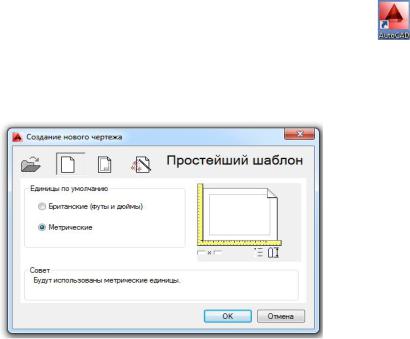
программы → Autodeskи→ AutoCAD 2014. После загрузки программа предлагает выбрать режим работы с помощью окна Создание нового чертежа (рис. 1).
1.1. Начало работы |
|
При запуске программы спользуют ярлык |
или кнопку Пуск → Все |
При создании нового чертежа можно выбрать один из возможных режимов ра-
боты: Открытие чертежа; Простейший шаблон; По шаблону; Вызов мас-
С |
тера. |
|
|
Не имея шаблона чертежа, со- |
|||
|
|||
|
ответствующего ГОСТам |
ЕСКД, |
|
|
начинающий пользователь |
может |
|
создать свой первый чертеж в режи-
ме Создание нового чертежа, вы-
брав метрические единицы измерения и задав границы чертежа. При необходимости это окно будет появляться при создании нового чертежа после задания команды Startup
1 .
Рис. 1. Начальное окно
3
1.2. Пользовательский интерфейс
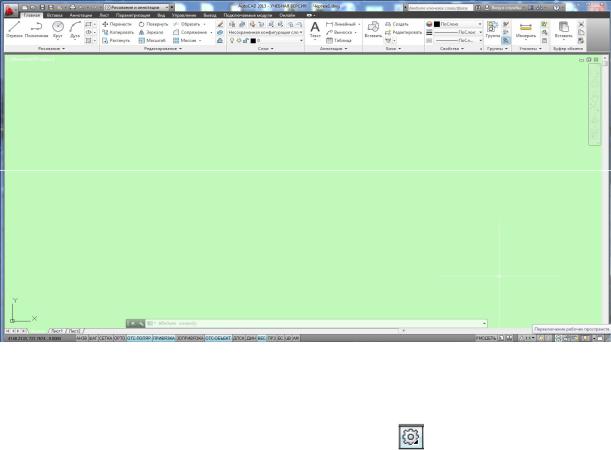
Начав свой первый чертеж с простейшего шаблона, пользователь оказывается перед главным экраном программы (рис. 2). Последние версии программы AutoCAD предлагают интерфейс с лентами команд.
|
|
И |
|
|
Д |
|
|
Рис. 2. Интерфейс графического редактора AutoCAD 2014 |
|||
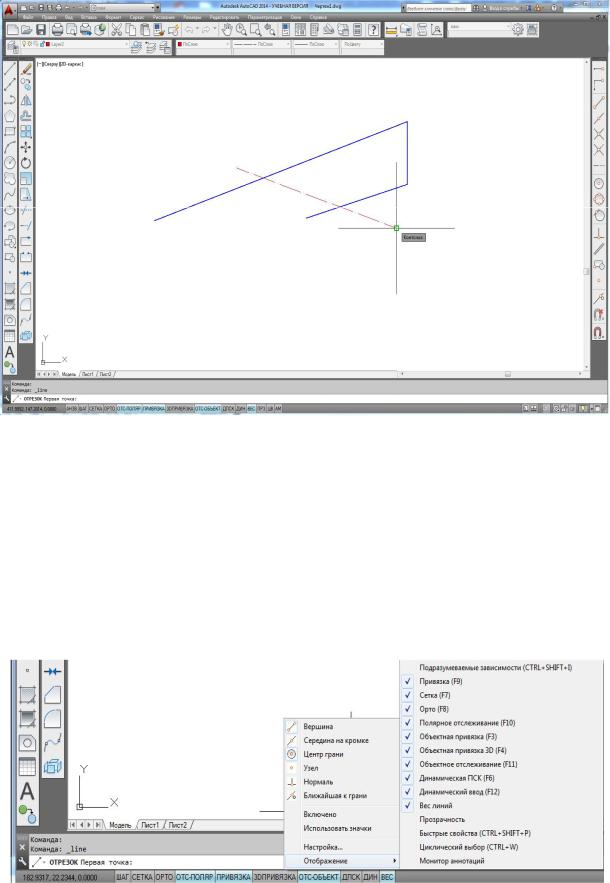
Однако можно создать свой со ственный интерфейс с удобным для рабо- |
|||
А |
|
|
|
ты набором панелей (р с. 3). Для этого в нижней части интерфейса можно вы- |
|||
звать переключение рабоч х пространств кнопкой |
. Затем, выбрав из поя- |
||
б |
|
|
|
вившегося списка поз ц ю Класс ческий AutoCAD, можно удалить лишнее и |
|||
выбрать панели тандартнаяи, Слои, Свойства, Рисование, Редактирование, Сведения, Рабочие пространства, Объектные привязки. Список панелей по-
является при нажатии правой кнопки мыши на любой из панелей. Дальнейшее
объяснение будет обращаться к классическому интерфейсу, созданному и сохра- |
|
ненному последовательностьюС |
команд Сервис → Рабочие пространства → |
Сохранить текущее как... Рассмотрим элементы созданного классического интерфейса.
Всвободной области (в середине экрана) – в графической зоне – наносят элементы чертежа.
Верхняя строка экрана – падающее командное меню: Файл, Правка, Вид,
Вставка, Формат, Сервис, Рисование, Размеры, Редактировать, Параметри-
зация, Окно, Справка. Для вызова необходимой команды щелчком левой кнопки мыши открывают падающее меню, выбрав соответствующую страницу из указанных выше.
Внижней части экрана расположены кнопки вкладок Модель, Лист 1, Лист 2. Они используются при переключении между пространствами модели и листа.
4
|
|
|
И |
|
|
Д |
|
|
А |
|
|
Рис. 3. Классический интерфейс |
|||
б |
|
|
|
Ниже строки вкладок расположена область, через которую происходит |
|||
и |
|
|
|
диалог пользователя с системой. В последних версиях программы ее можно удалить или восстановить командами Сервис → Командная строка (Ctrl+9).
Ниже зоны командных строк находится строка режимов, в которой расположены счетчикСкоорд нат кнопки режимов. Из всего разнообразия, щелкнув правой кнопкой мыши в реж мной строке, можно отобразить на интерфейсе только необходимые для работы режимы (рис. 4):
– ШАГ – привязка к сетке (F9);
– СЕТКА – отображение сетки на экране (F7);
Рис. 4. Настройка режимной строки
5