Материал: 2257
|
|
|
|
И |
|
|
|
Д |
|
|
|
А |
|
|
|
б |
|
|
|
и |
|
|
|
|
С |
|
|
|
|
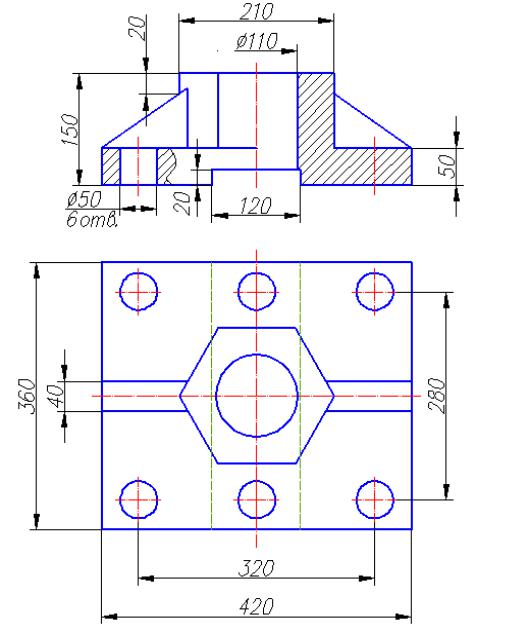
Рис. 68. Пример выполнения чертежа «Проекционное черчение»
6. СОЗДАНИЕ И КОМПОНОВКА ЛИСТА. ВЫВОД НА ПЕЧАТЬ
Рассмотренные выше примеры чертежей были выполнены в пространстве Модели в масштабе 1:1. Пространства Модель, Лист 1, Лист 2 переключаются с помощью вкладок внизу рабочего экрана на интерфейсе AutoCADa (см. подр. 1.2). Компоновка в пространстве Листа позволяет вывести на печать выполненные изображения детали в разных масштабах в нужном формате, оформленном рамкой и основной надписью в соответствии с ГОСТами ЕСКД и СПДС. Создание нового листа с необходимым оформлением формата рассмотрено ниже.
46
6.1. Создание шаблона для нового Листа
В связи с тем, что в программе AutoCAD не предусмотрены шаблоны, соответствующие ГОСТу 2.301 – 68 «Форматы», в данном пособии предлагается создать шаблон формата А4 для чертежа «Проекционное черчение»:
1.Создать новый файл для рамки чертежа.
2.Перенести слои и текстовые стили из уже созданного файла «Проекционное черчение» с помощью Центра управления программы AutoCAD.
3.Для создания Листа «А4» с шаблоном формата А4 вертикального расположения выполнить чертеж рамки соответствующего формата и основную надпись:
вычертить границы формата (Слой 3) с помощью команды РисованиеПрямоугольник. Отвечая на первый запрос, ввести координаты первой точки: 0, 0 ; на второй запрос программы ввести координаты: 210,297 ;
внутреннюю рамку чертежа вычертить с помощью команды Прямоугольник (Слой 1). Отвечая на первый запрос ввести координаты 20,5 . Вторую точку прямоугольника ввести с помощью относительных координат. Для этого исполь-
зовать привязку Смещение (см. подр. 5.5 и рис. 65) и на запрос о базовой
точке указать верхний правый угол внешнейДрамкиИчертежа, далее на вопрос о величине отступа ввести значение @ 5, 5 .
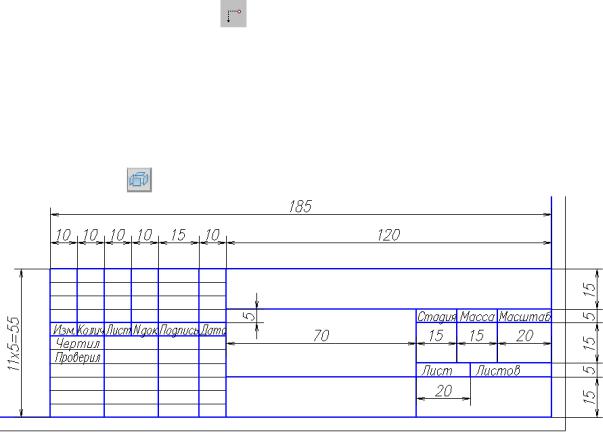
вычертить границы основной надписи (рис. 69) с помощью команды Рисование Прямоугольник (Слой 1). Отвечая на первый запрос системы, ука-
|
|
|
б |
|
зать нижний правый угол внутренней рамки чертежа, а на второй запрос: |
||||
@–185,55 ; |
|
и |
|
|
разрушить прямоугольник основной надписи командой Редактирование |
||||
Расчленить |
; |
|
|
А |
|
С |
|
|
|
Рис. 69. Основная надпись
изобразить внутренние горизонтальные линии штампа копированием нижнего отрезка с помощью команды Редактирование Массив (Слой 3). Вертикальные (Слой 1) удобно копировать с помощью команды Редактирова-
ние Подобие;
47
заполнить основную надпись с помощью команды Рисование Текст
Однострочный;
4.Запомнить файл как шаблон в папке Template под именем A4.dwg с по-
мощью последовательности Файл Сохранить как.... В открывшемся окне выбрать тип файла: Шаблон чертежа AutoCAD (*.dwt) (откроется папка Template) тип файла: Чертеж AutoCAD 2007 (*.dwg) внести имя файла:
А4 .
Этот шаблон может быть использован для вставки в пространство вновь создаваемого листа с именем A4.
6.2. Создание и компоновка Листа
Для создания Листа А4 выполнить алгоритм:
1.Открыть файл Проекционное черчение.dwg;
2.Создать новый лист с помощью команд СервисИМастеры Компо-
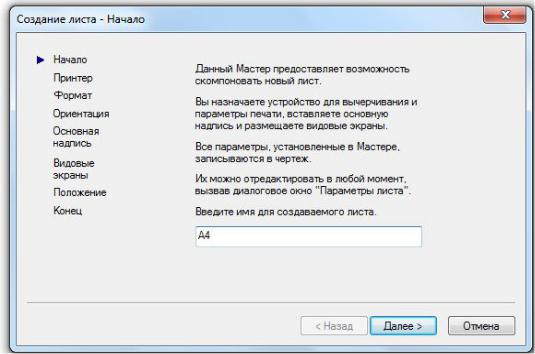
новка листа.... В открывшемся окне Создание листа – Начало (рис. 70) отве-
тить на запросы программы:
− Имя нового листа – А4; Д − Принтер – Нет;
− Формат – ISO A2 (420.00х594.00 мм); − Ориентация листа – КнижнаяА;
− Основная надпись – A4.dwg);
− Видовые экраны (Одинбэкран в масштабе 1:5); − Положение (указать в пространстве Листа А4 двумя щелчками ЛКМ);и
С
Рис. 70. Окно Создание листа - Начало
48
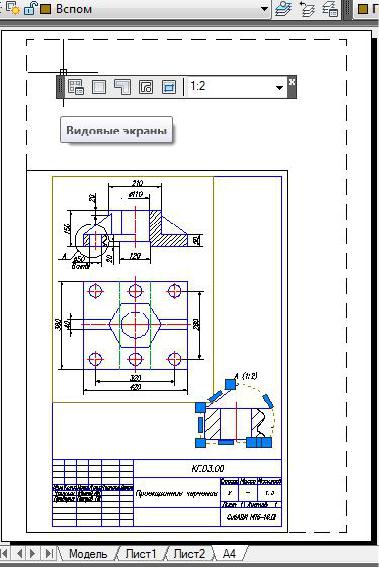
Созданный первый видовой экран в пространстве Листа А4 содержит два изображения детали в масштабе 1:5. Для создания дополнительных видовых экранов можно открыть панель Видовые экраны (рис. 71). Эта панель позволяет создавать видовые экраны в границах простого прямоугольника, многоугольника или любой другой замкнутой формы, выполненной в пространстве листа, которую программа предлагает преобразовать в видовой экран. В окне панели Видовые экраны можно откорректировать масштаб выделенного на листе видового экрана. Также масштаб ви-
дового экрана можно задать |
|
|
|
|||
в окне Свойства. Контур |
|
|
|
|||
экрана необходимо перевес- |
|
|
|
|||
ти в слой «Вспом», запре- |
|
|
|
|||
щенный к печати. |
|
|
|
|
||
При выходе в про- |
|
|
|
|||
странство Листа можно ра- |
|
|
И |
|||
ботать как в |
пространстве |
|
|
|||
Модели, |
активизируя |
это |
|
|
||
пространство |
двойным |
|
|
|||
щелчком ЛКМ внутри видо- |
|
|
||||
вого экрана, так и в про- |
|
|
||||
странстве |
Листа. Все, |
что |
|
|
||
создано |
в |
пространстве |
|
|
||
|
Д |
|||||
Листа, не отражается в про- |
|
|||||
странстве Модели, как будто |
|
|||||
начерчено на кальке, лежа- |
А |
|
||||
щей сверху. |
|
|
|
|||
Также |
необход мо |
|
||||
б |
|
|
||||
создать |
дополнительные |
|
|
|||
стили размеров и текстов, |
|
|
||||
чтобы они в разныхСв довыхи экранах оказались одинаковыми после распечатки чертежа. Для этого достаточно создать на базе использованных стилей новые с другим масштабом увеличения параметров.
Рис. 71. Компоновка Листа А4
6.3. Вывод на печать из пространства Листа
Вывод на печать можно осуществлять как из пространства Модели, так и из пространства Листа. В данном пособии рассмотрен вывод на печать из пространства Листа c помощью следующих операций:
1. Открыть окно Печать–А4 с помощью команд Файл Печать…
49
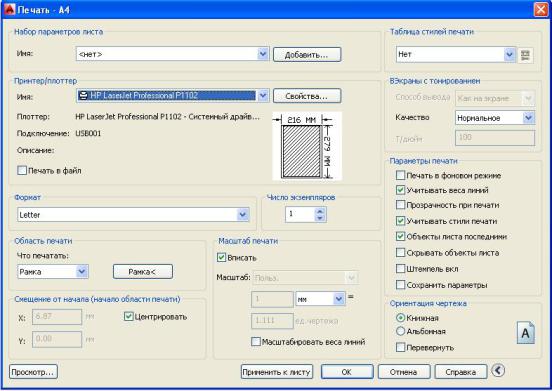
2. Развернуть окно печати, щелкнув кнопку со стрелкой в нижнем правом углу окна (рис. 72).
|
|
|
|
|
И |
|
|
|
|
Д |
|
|
|
|
А |
|
|
|
|
б |
|
|
|
|
|
Рис. 72. Окно вывода на печать |
|||
3. Выбрать плоттер, ориентацию чертежа, опции печати в соответствии с |
|||||
|
и |
|
|
|
|
текущими требованиями к оформлению чертежа: |
|
||||
область печати вы рать с помощью параметра Что печатать: Рамка и |
|||||
кнопки Рамка<; |
С |
|
|
|
|
|
|
|
|
|
|
при выборе пр нтера с форматом А4 необходимо использовать масштаб печати Пользов., появляющийся при активизации параметра Вписать;
при неоднократном использовании этих параметров печати для данного файла необходимо нажать кнопку Применить к Листу.
7. ПРАКТИКА СОЗДАНИЯ 3D-МОДЕЛЕЙ В СРЕДЕ AUTOCAD
Плоскость, в которой производятся 2D-построения, называется мировой системой координат (МСК). Она задается осями x и y и совпадает с плоскостью графического экрана. Третья ось z расположена перпендикулярно данной плоскости и направлена от экрана к зрителю.
Многие команды, изученные в прежних разделах, допускают ввод трехмерных координат. В 2D-построениях обычно вводятся две координаты точек X и Y, при этом по умолчанию координата Z приравнивается нулю. В 3D-построениях ввод координат @10,20,30 определяет точку, сдвинутую по осям x, y, z относительно последней введенной на чертеже точки на 10, 20 и 30 единиц соответственно.
50