Материал: 2257
7.1. Твердотельное моделирование
Программа позволяет строить как поверхности, так и тела. Построение тел выполняется с помощью «выдавливания» и называется твердотельным моделированием.
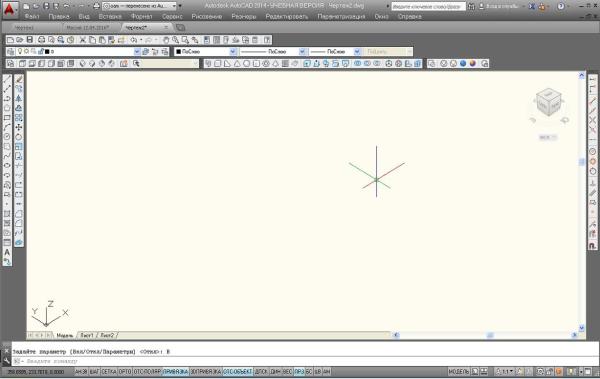
Для удобства построения 3D-объектов в данном пособии рекомендуется дополнить интерфейс следующими панелями Моделирование, Визуальные стили, Вид (рис. 73). На этом рисунке отображен 3D-интерфейс с включенной юго-западной изометрией. В правом верхнем углу рабочего экрана расположен куб, позволяющий изменить направление взгляда на построенный 3D-объект.
|
|
|
И |
|
|
Д |
|
|
А |
|
|
б |
|
|
|
и |
|
|
|
С |
|
|
|
Рис. 73. 3D-интерфейс |
|
||
7.2. Пример выполнения графической работы №4 «3D-модель призмы с отверстием»
Выполнить 3D-объект шестигранной призмы со сквозным цилиндрическим отверстием, используя следующие операции твердотельного моделирования:
1.Создать файл с именем «Модель призмы». Установить несколько слоев
сразличными цветами.
2.Задать на рабочем экране юго-западную изометрию с помощью опера-
ций Вид ЮЗ изометрия.
3. Выполнить основание прямой шестигранной призмы с помощью операций Рисование Многоугольник. Принять центр шестиугольника в точке (0,0,0), радиус вписанной окружности 150.
51
4.Для выполнения цилиндрического отверстия в теле призмы вычертить окружность с центром в точке (0,0,0) и радиусом 50.
5.Чтобы произвести операции с телами, создать области (область шести-
угольника А и область круга В) с помощью операций Рисование Область . 6. Выполнить вычитание двух множеств (область А область В) с помо-
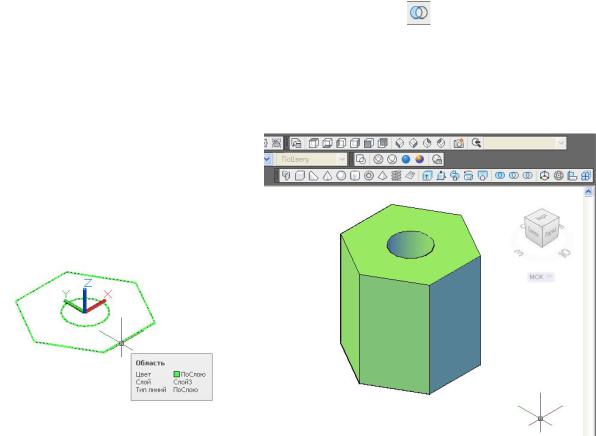
щью панели Моделирование и операции Вычитание рис. 74).
7.Выполнить шестигранное тело с отверстием с помощью операций Мо-
делирование Выдавить  .
.
8.Тонирование 3D-модели выполнить с помощью операций Визуальные
стили Визуальный стиль «Концептуальный»  (рис. 75).
|
|
|
|
И |
|
|
|
Д |
|
и |
А |
|
||
|
|
|
||
С |
б |
|
|
|
Рис. 74. Создание областей |
Рис. 75. Создание 3D-модели |
|||
и операция Выч тан е |
|
|
|
|
7.3. Пример выполнения графической работы №5 «3D-модель детали с использованием трех видовых экранов»
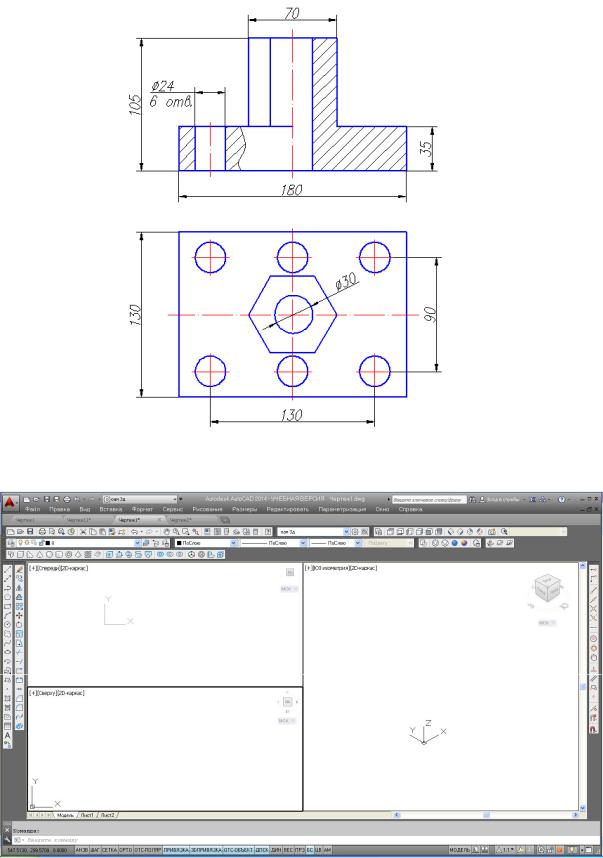
Выполнить 3D-модель по заданию, приведенному на рис. 76, используя следующие операции твердотельного моделирования:
1.Создать файл с именем Деталь.dwg. Установить несколько слоев с различными цветами.
2.При работе с моделью 3D-объекта AutoCAD позволяет делить графический экран на части, в каждой из которых можно установить свою точку зрения или проекцию. Конфигурация, показанная на рис. 77, назначается с помо-
щью операций: Вид Видовые экраны 3 ВЭкрана. В командной строке выбрать расположение конфигурации: Правее.
52
|
|
|
И |
|
|
Д |
|
|
|
А |
|
Рис. 76. Задание для выполнения |
|||
|
б |
|
|
|
графической работы №5 |
||
и |
|
|
|
С |
|
|
|
Рис. 77. Конфигурация 3 ВЭкрана
53
3. Задать виды в каждом видовом экране с помощью панели Вид (при задании нужного вида соответствующий экран активизируют щелчком мыши):
верхний левый экран – вид Спереди;
нижний левый экран – вид Сверху;
правый экран – ЮЗ изометрия.
4.Активизировать нижний левый экран и вычертить в нем прямоугольник длиной 180 мм, шириной 130 мм и 6 окружностей диаметром 24 мм с помощью изученных ранее команд.
5.Создать семь областей (область прямоугольника А и области окруж-
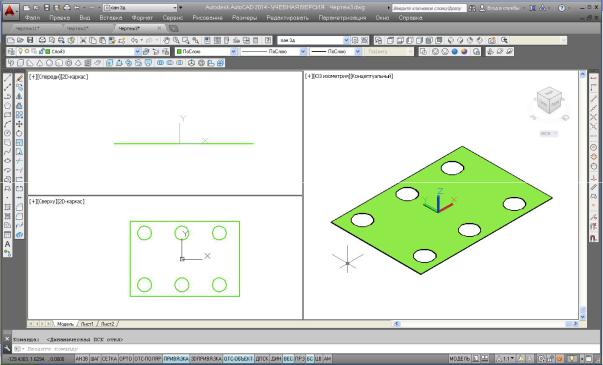
ностей В). Выполнить вычитание двух множеств (область А области В) с помощью панели Моделирование и операции Вычитание (рис. 78).
|
|
|
|
И |
|
|
|
Д |
|
|
|
А |
|
|
|
б |
|
|
|
и |
|
|
|
|
С |
|
|
|
|
Рис. 78. Операция Вычитание
6. Активизировать экран ЮЗ изометрия. Создать призму основания с шестью отверстиями с помощью выдавливания полученной области на 35 мм вверх: Моделирование Выдавить.
7.Активизировать нижний левый экран и вычертить правильный шестиугольник с помощью операций Рисование Многоугольник. Разместить центр шестиугольника в центре верхней грани призмы, задать радиус вписанной окружности 70 мм. Создать область шестиугольника.
8.Активизировать экран ЮЗ изометрия. Выполнить выдавливание области шестиугольника вверх на 105 мм.
9.Выполнить объединение двух тел (3D-тело = Тело шестиугольника +
Тело призмы с отверстиями) с помощью операций Моделирование Объеди-
нение  (рис. 79).
54
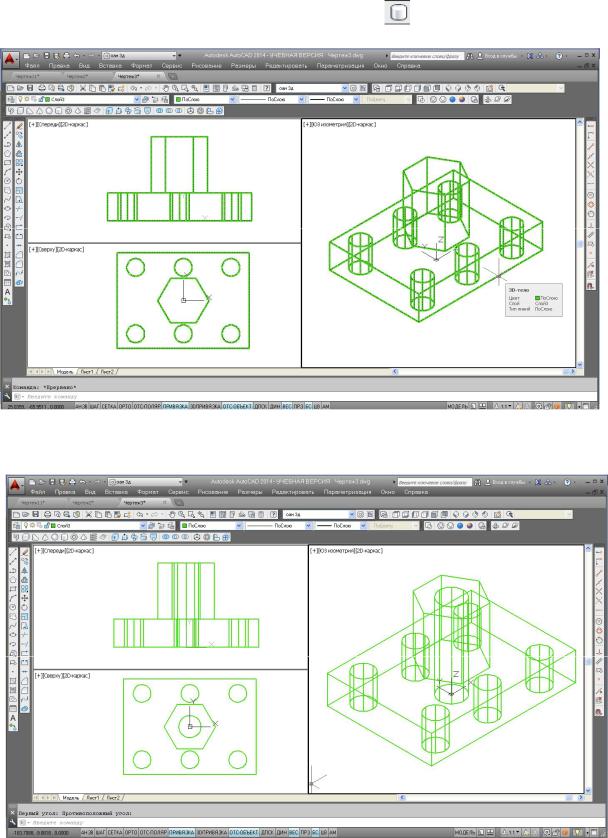
10.Построить цилиндр радиусом 12 мм и высотой 105 мм с помощью опе-
раций Рисование Моделирование Цилиндр |
. Задать центр основания |
цилиндра в центре основания призмы (рис. 80). |
|
|
|
|
|
И |
|
|
|
Д |
|
|
|
А |
|
|
|
б |
|
|
|
Рис. 79. Операция Объединение 3D-тел |
||||
и |
|
|
|
|
С |
|
|
|
|
Рис. 80. Построение цилиндра
55