Материал: 2257
2.6.2. Многоугольник
Правильный многоугольник выполняют с помощью команды Многоугольник  падающего меню Рисование. Первый запрос системы после вызова команды будет:
Число сторон <4>:
Следующий запрос после ввода числа сторон многоугольника:
Укажите центр многоугольника или [Сторона]:
Если выбрать опцию Сторона, то система запросит положение вершин многоугольника, расположенных на одной стороне. В случае указания центра многоугольника последует запрос:
Задайте параметр размещения [Вписанный в окружность /Описанный вокруг
окружности] <В>: |
И |
|
Опция |
|
|
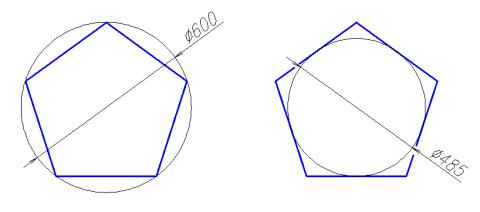
Вписанный в окружность соответствует размеру диаметра ок- |
||
ружности, описанной вокруг многоугольника (рис. 16, а); опция Описанный вокруг окружности соответствует диаметру окружности, вписанной в много-
угольник (рис. 16, б). |
|
|
|
|
а |
|
|
|
б |
|
|
|
|
Д |
|
|
|
А |
|
|
|
б |
|
|
|
|
и |
|
|
|
Рис. 16. Опции команды Многоугольник: а − Вписанный в окружность; |
|||
Сб − Описанный вокруг окружности
2.6.3. Полилиния
При выполнении полилинии создается сложный примитив, состоящий из последовательно связанных участков прямых линий и дуг. Полилиния воспринимается системой при редактировании как единый объект.
Полилинию выполняют с помощью последовательности операций Рисование → Полилиния  . На первый запрос системы после вызова команды
Начальная точка:
следует указать положение первой точки полилинии. Следующий запрос будет:
Текущая ширина полилинии равна 0.0000
Следующая точка или [Дуга/Полуширина/длИна/Отменить/Ширина]:
16
Если в этот момент указать положение следующей точки, то будет вычерчен отрезок. Для создания криволинейного участка полилинии необходимо выбрать опцию Дуга. При этом программа предлагает несколько способов выполнения дуги:
Конечная точка дуги или [Угол/ Центр/ Направление/ Полуширина/ Линейный/ Радиус/ Вторая/ Отменить/ Ширина]:
Полилиния – примитив, который может иметь ненулевую толщину. Выбор опций Ширина или Полуширина позволит чертить отрезки и дуги с изменяющейся толщиной линии, что удобно для выполнения стрелок и других графических эффектов (рис. 17).
|
|
|
И |
|
Рис. 17. Выполнение полилинии с прямолинейными |
||
|
и дугообразными сегментами различной ширины |
||
2.6.4. Штриховка |
А |
|
|
Команда |
|
|
|
Штриховка позволяет штриховать область, ограниченную |
|||
замкнутыми и разомкнутыми линиями, указываяДточки внутри замкнутого контура или путем выбора объектов границы штриховки. После активизации этой
команды с помощью пункта Штриховка |
меню Рисование открывается диа- |
|||
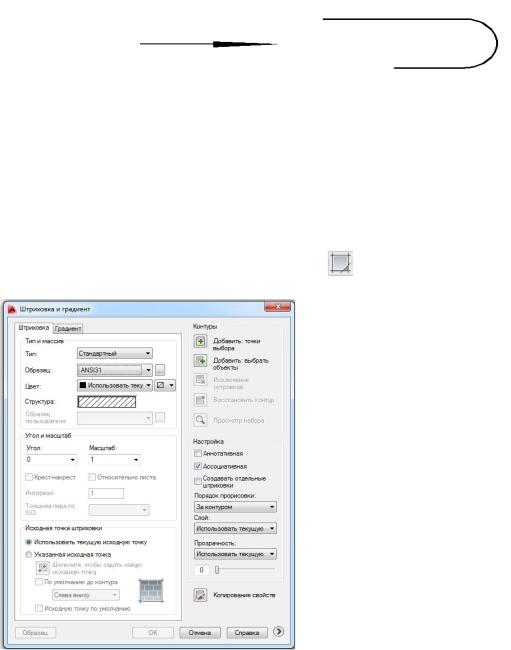
логовое окно Штриховка и градиент c двумя вкладками (рис. 18). |
||||
|
|
|
Левая часть вкладки задает пара- |
|
|
|
метры штриховки, правая – заполняемую |
||
|
б |
|
||
и |
штриховкой область. Система предлагает |
|||
набор стандартных штриховок, которые |
||||
можно выбрать по образцам и из списка |
||||
С |
|
|||
|
штриховок. Увеличение или уменьшение |
|||
|
масштаба позволит изменить расстояние |
|||
|
между линиями в штриховке. Угол, от- |
|||
личный от нулевого, изменяет наклон линий.
Чтобы перейти к выбору заполняемой штриховкой области, можно обратиться к кнопке Добавить: точки выбора, что позволяет указать внутренние точки областей. Указание областей штриховки завершают нажатием клавиши Enter. В этом случае область штриховки должна быть замкнутой.
Кнопка Добавить: выбрать объ-
Рис. 18. Окно Штриховка и градиент
17
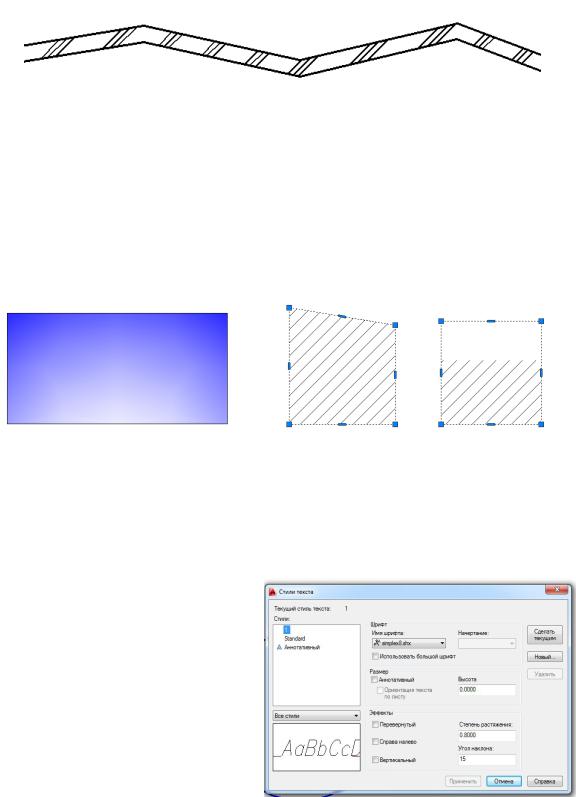
екты позволяет отметить объекты, разомкнутое пространство между которыми дает заполняемую штриховкой область. На рис. 19 показано выполнение условного изображения естественного грунта с помощью штриховки PLAST.
Рис. 19. Штриховка области между двумя полилиниями с помощью кнопки
Добавить: выбрать объекты
Вторая вкладка Градиент позволяет выполнять одно- и двухцветную заливку контура. Настройка Ассоциативная (см. рис. 18) как для штриховки, так и для градиентной заливки при включенном состоянии влечет за изменением контура изменение и самой штриховки. Одноцветная градиентная заливка показана на рис. 20, а, ассоциативная штриховка – на рис. 20, б, неассоциативная
штриховка – на рис. 20, в. |
|
|
|
|
|
|
а |
|
|
б |
|
|
в |
|
|
|
|
|
И |
|
|
|
|
|
Д |
|
|
|
|
|
А |
|
|
|
|
Рис. 20. Стили штр ховки: а − градиентная заливка; б − ассоциативная штриховка; |
|||||
|
в − неассоциативная штриховка |
|
||||
|
|
б |
|
|
|
|
|
и |
|
|
|
|
|
|
С |
|
|
|
|
|
2.6.5. Текст
Создание стиля текста, удобного для выполнения чертежей в AutoCADе,
начинают с помощью команды Стиль текста… меню Формат. В открыв-
шемся окне Стили текста на базе
стиля Standart (рис. 21) создают новый стиль текста нажатием кнопки Новый…. На запрос программы дают имя новому стилю, например, 1.
Выбирают наиболее близкий |
по |
начертанию к требованиям |
ГОСТ |
ЕСКД 2.304–81 стиль Simplex |
с па- |
раметрами: Степень растяжения |
|
0.8, Угол наклона 15. Значение высо- |
|
ты стиля оставляют 0.0000 для на- |
|
значения этого параметра при вы- |
Рис. 21. Окно Стили текста |
полнении текста на чертеже. |
|
|
18 |
Текстовую строку на чертеже создают с помощью операций Рисование
→ Текст → Однострочный (или Многострочный…). Для однострочного тек-
ста AutoCAD предлагает текущие параметры: текущий стиль, высоту, аннотативность, выравнивание и дает последовательные запросы команды
Укажите начальную точку текста или [Выравнивание/Стиль]:
Высота <2.5000>:
Угол поворота текста <0>:
ТЕКСТ
Если не изменять стиль текста и выравнивание строки текста, то необходимо последовательно указать точку привязки строки, высоту заглавной буквы, угол наклона текстовой строки (без указания знака градусов) и ввести текст в поле чертежа, закончив ввод клавишей Enter.
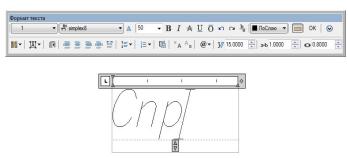
Многострочный текст создается с помощью окна Формат текста, которое позволяет размещать текст в указанной области чертежа, вводить различные символы и изменять параметры текста при работе в окне. После вызова команды Многострочный… программа перечисляет текущие параметры: стиль,
высоту, аннотативность и дает запрос: |
|
И |
|
||||
Первый угол: |
|
|
|
|
|||
|
|
|
|
|
|||
Указав щелчком мыши первую точку области выполнения текста, перехо- |
|||||||
дят к следующему запросу: |
|
|
Д |
|
|
|
|
|
|
|
|
|
|
||
Противоположный угол или [Высота/Выравнивание/Межстрочный интер- |
|||||||
вал/Поворот/Стиль/Ширина/Колонки]: |
|
|
|
|
|||
|
|
А |
Перед |
указанием |
противо- |
||
|
б |
|
|||||
|
|
положной точки последовательно |
|||||
|
|
выбирают |
соответствующую оп- |
||||
и |
|
|
цию команды и задают необходи- |
||||
|
|
мые параметры текстового абзаца. |
|||||
С |
|
|
|
После указания противоположной |
|||
|
|
|
точки открывается окно Формат |
||||
|
|
|
текста, |
в |
котором |
создается |
|
|
|
|
текст (рис. 22). |
|
|||
Рис. 22. Окно Формат текста |
|
|
|
||||
2.6.6. Размеры
Для простановки размеров, соответствующих ГОСТам ЕСКД и СПДС, необходимо создать стили размеров. Для их создания открывают окно Диспетчер размерных стилей с помощью команды Размерные стили… падающего меню
Формат (рис. 23). В открывшемся окне создают новый стиль размера на базе стиля ISO-25 нажатием кнопки Новый…. На запрос программы дают имя новому стилю, например 1, и нажимают кнопку Далее или клавишу Enter.
19
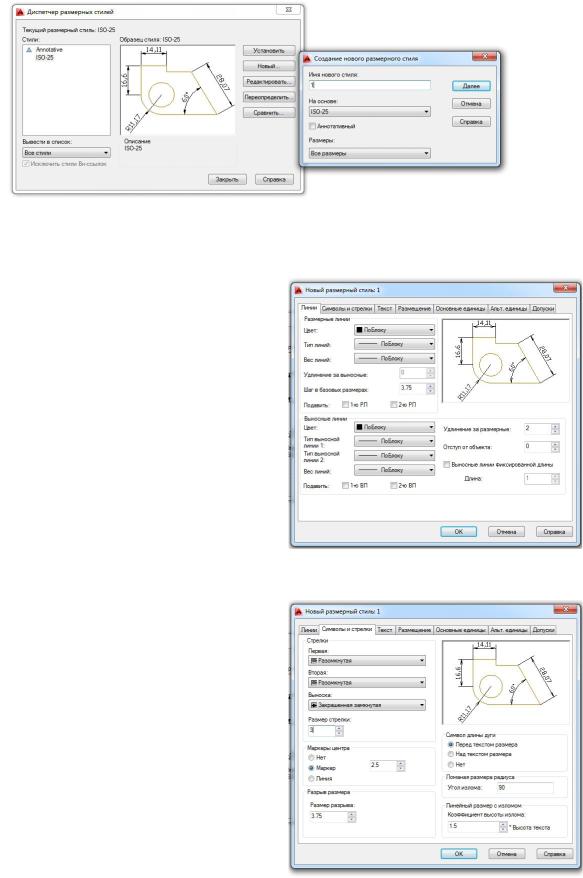
Рис. 23. Окно создания и редактирования размерных стилей
|
|
Диспетчер размерных стилей |
||||
|
Затем |
редактируют |
параметры |
|
И |
|
создаваемого стиля во вкладках, став- |
|
|||||
|
|
|||||
ших доступными после вышеперечис- |
|
|
||||
ленных операций. |
|
|
Д |
|||
|
Вкладка Линии позволяет изме- |
|||||
|
|
|
||||
нить удлинение линий выносных за |
|
|
||||
размерные и размерных за выносные (в |
|
|
||||
случае создания строительного размер- |
|
|
||||
ного стиля с засечками), |
обнулить от- |
|
|
|||
|
|
|
|
б |
|
|
ступ выносных линий от контура чер- |
|
|
||||
тежа и при необходимости подавить |
|
|
||||
(погасить) выносную линию и стрелку с |
|
|
||||
частью размерной л н |
(р с. 24). А |
|
||||
|
Вкладка Символы |
стрелки по- |
|
|
||
зволяет выбрать тип стрелки |
з падаю- |
|
Рис. 24. Вкладка Линии |
|||
щих |
меню |
и назнач ть |
ее размер |
|
||
|
|
|||||
(рис. 25). К сожалениюи, величина раз- |
|
|
||||
мерных стрелок и стрелки выноски, |
|
|
||||
удобной для обозначения направления |
|
|
||||
взгляда на чертежеС, в данной вкладке |
|
|
||||
задается одним параметром, поэтому |
|
|
||||
для отметок, стрелок выноски, размеров |
|
|
||||
для машиностроительных чертежей и |
|
|
||||
размеров строительных чертежей необ- |
|
|
||||
ходимо создавать свои стили размеров. |
|
|
||||
После выбора типа стрелок Наклон для |
|
|
||||
выполнения |
строительных |
размеров |
|
|
||
нужно |
исправить параметр |
Удлинение |
|
|
||
за выносные на вкладке Линии.
Рис. 25. Вкладка Символы и стрелки
20