Материал: 2257
|
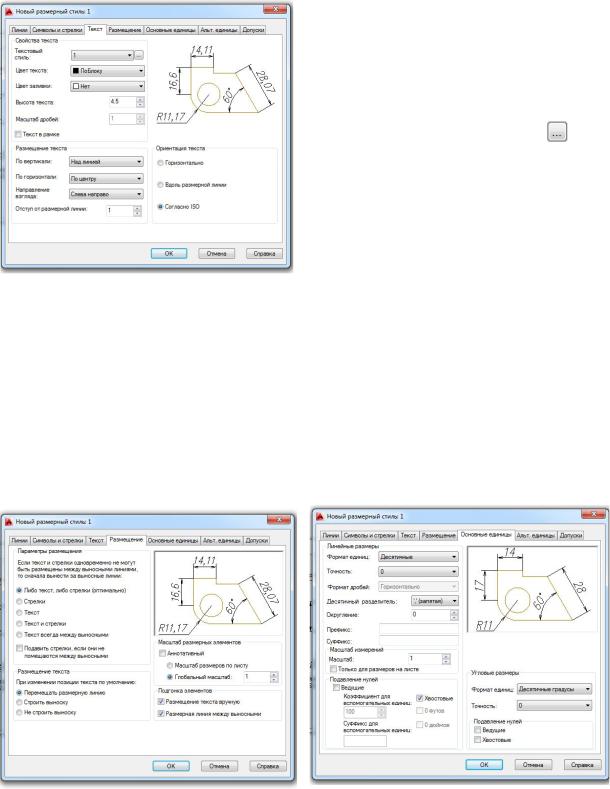
Вкладка Текст предназначена для |
|
|
выбора стиля текста, его величины и |
|
|
расположения относительно размерных |
|
|
линий (рис. 26). Если стиль текста до |
|
|
создания стиля размеров не создан, его |
|
|
создают, обратившись во вкладке Текст |
|
|
к операции Текстовый стиль |
. |
|
Ориентацию текста в соответст- |
|
|
вии с ГОСТами ЕСКД и СПДС необхо- |
|
|
димо выбирать или Вдоль размерной |
|
|
линии, или Согласно ISO. Последняя |
|
|
ориентация позволяет размещать ради- |
|
|
альные и диаметральные размеры на |
|
|
полках. |
|
Рис. 26. Вкладка Текст |
Вкладка Размещение позволяет |
|
|
И |
|
|
выбрать кроме параметров размещения |
|
текста и стрелок масштаб отрисовки всех элементов размерного стиля в позиции Глобальный масштаб (рис. 27). Так, при выполнении строительного объекта в масштабе 1:1 все элементы размерного стиля будут читаться на чертеже, если их увеличить в 10… 100 раз в зависимости от величины конструкции.
Вкладка Основные единицы отвечает за выбор формата единиц измере- |
|
ния, точность проставляемых размеров и степень из округления (рис. 28). Пози- |
|
ция Масштаб позволяет выбрать коэффициент увеличения размера, |
простав- |
ляемого на чертеже, в случае выполненияДэтого чертежа в масштабе, |
отличном |
от натуральной величины. |
|
А |
|
|
|
|
|
|
б |
|
|
и |
|
|
|
С |
|
|
|
Рис. 27. Вкладка Размещение |
|
Рис. 28. Вкладка Линии |
|
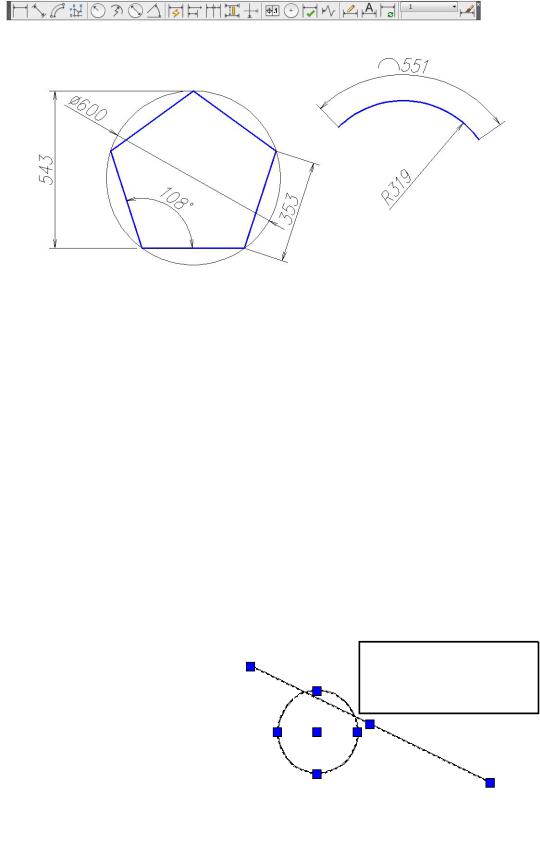
Рассмотренные элементы позволяют создать размерный стиль и наносить размеры на чертеже в соответствии с ГОСТ ЕСКД и СПДС. Для простановки размеров используют меню Размеры или панель Размер (рис. 29).
21
–с помощью «ручек»; бАДИ
–с помощью команд о щего редактирования (перемещение, копирование, деформация сдвигом и при.);
–с помощью команд редакт рования сложных примитивов;
–с помощьюСокна Свойства.
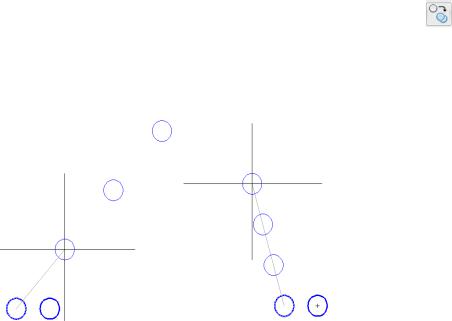
димо выделить его на экране. Выделяют нужный геометрический объект одним из способов, рассмотренных в подр. 1.5. Во время выделения примитива сплошная линия становится прерывистой и на ней появляются «руч-
ки» (рис. 30).
С помощью «ручек» примитив можно переместить или изменить его
параметр формы. Чтобы выполнить перемещение, подводят курсор к средней или центральной «ручке» выделенного объекта и, одновременно удерживая ее
22
левой кнопкой мыши, перетаскивают примитив в нужное место чертежа. Удаляют выделенный объект нажатием клавиши Delete на клавиатуре, щелчком на пиктограмме Стереть  панели или падающего меню Редактирование или одноименной командой контекстного экранного меню.
3.2. Команды общего редактирования
Вызов команды редактирования выполняют:
с помощью позиций падающего меню Редактирование, Правка;
позиций контекстного меню, вызываемого правой кнопкой мыши после выделения редактируемого объекта;
пиктограмм панели Редактирование;
вызова команды редактирования в командной строке. Последовательность выполнения команды может быть такой:
− выбор объектов для редактирования; − вызов команды и выполнение ее. И Или наоборот:
вызов команды; выбор редактируемых объектов, которыйДзаканчивают нажатием кла-А
б |
Копировать |
Копирование объекта выполняют с помощью команды |
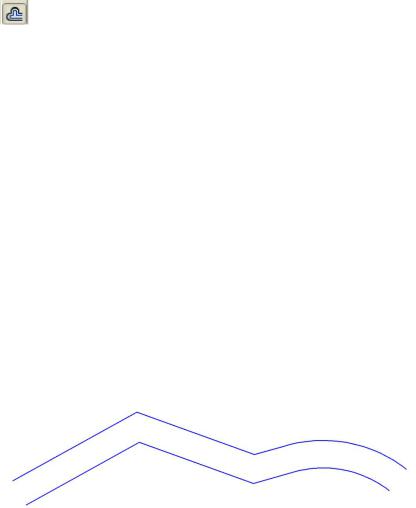
падающего меню или одно менной панели Редактирование. По умолчанию система выполняет многократное копирование (режим работы Несколько) после выбора объекта и базовой точки.
Чтобы выполн ть операц ю массивом, необходимо выбрать опцию Мас- |
||||
и |
сив. |
Далее |
необходимо |
|
С |
указать расстояние меж- |
|||
ду соседними объектами |
||||
(по умолчанию) или рас- |
||||
|
стояние между |
крайни- |
||
|
ми |
объектами |
(опция |
|
|
Вписать) (рис. 31). |
|||
|
Массив будет создан од- |
|||
|
норядный из выбранных |
|||
|
объектов. |
Направление |
||
|
массива задают |
трасси- |
||
Рис. 31. Копирование окружности опцией Массив |
ровкой курсором. |
|||
|
|
|
|
|
23
3.2.2. Симметричное копирование объекта
Симметричное копирование осуществляют с помощью команды Зеркальное отражение  падающего меню или одноименной панели Редактирование. После выбора объектов система делает запросы:
Первая точка оси отражения:
Вторая точка оси отражения:
Удалить исходные объекты? [Да/Нет]<Н>:)
После ответа на последний запрос команда будет выполнена.
3.2.3. Создание подобного объекта |
И |
|
|
|
|
Создание подобного объекта (рис. 3.32) выполняют с помощью команды |
||
Смещение |
падающего меню или одноименной панели Редактирование. |
|
|
Д |
|
При выполнении этой команды система делает запросы: |
||
Укажите расстояние смещения или [Через/Удалить/Слой] <Через>: |
||
|
А |
|
Отвечая на запрос, указывают расстояние, на которое будут удалены подобные объекты, или положение точки, через которую будет проведен новый объект: б
Выберите объект для построения подо ного или [Выход/ Отменить]:
указывают объект-источник для построения подобного объекта;
Укажите точкуС, определяющую сторону смещения или [Выход/Несколько/
Отменить] <Выход>:
указывают, с какой стороны от объекта-источника будет построен подобный объект. При выборе опции Несколько программа позволяет строить подобные выбранному объекту с указанной стороны несколько раз. Далее система запрашивает объект для новых построений или предлагает закончить выполнение команды.
Рис. 32. Построение подобного объекта с помощью команды Смещение
24
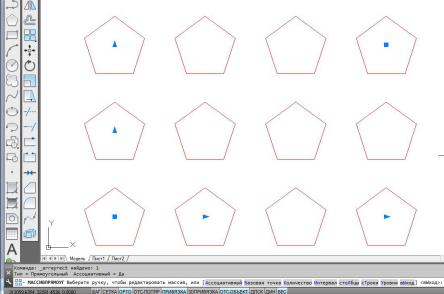
3.2.4. Копирование массивом
Копирование массивом объектов, расположенных закономерно (рядами, по окружности или по заданной траектории), выполняется с помощью меню команд Массив  панели или падающего меню Редактирование. Про-
грамма предлагает команды Прямоугольный массив, Массив по траектории и Круговой массив соответственно. Далее будет рассмотрена операция Прямоугольный массив. После выбора объектов копирования команда предлагает прямоугольный массив в графической зоне экрана с несколькими рядами и столбцами и запрос команды:
Выберите ручку, чтобы редактировать массив, или [Ассоциативный/ Базовая точка/Количество/Интервал/стоЛбцы/сТроки/Уровни/вЫход]<вЫход >:
Массив с параметром Ассоциативный снабжен прямоугольными точками и стрелками для изменения количества рядов и столбцов и расстояний между элементами (рис. 33). Левая нижняя «ручка» является базовой точкой всего массива, ближайшие к ней стрелки позволяют изменить расстояние между рядами и столбцами, удаленные от базовой точки «ручки» отвечают за уменьшение и увеличение количества рядов и столбцов. Параметр Ассоциативный «держит» все копируемые объекты в одной группе. Если необходимо в дальнейшем редакти-
ровать отдельные объекты, то задают опцию Ассоциативный и отвечая на запрос |
||
|
|
И |
Создать ассоциативный массив [Да/Нет] < а>: |
||
|
Д |
|
выбирают Нет. В результате программа копирует автономные объекты. Назна- |
||
А |
|
|
б |
|
|
чение количества рядов (строк), стол цов, интервалов между рядами и столбцами доступно и с помощьюиназначения соответствующих опций.
С
Рис. 33. Создание прямоугольного ассоциативного массива
25