Материал: 2156
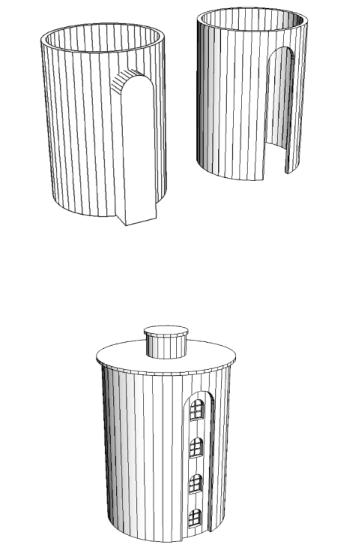
Отредактировать исходный объект для формирования оконных проемов. Расширить его контур командой «Outline» на 1 м и переместить отдельные сегменты, увеличив его размеры по высоте.
На основе отредактированной копии стен башни сформировать компоновоч-
ный объект «ProBoolean». Командой «Start Picking»
указать на размещенный в стене объект и сформировать общий арочный проем по форме указанного объекта (рис. 4.12). Переместить второй компоновочный объект в исходное положение.
Выделить из первого компоновочного объекта копию объекта нижнего арочного проема. На ее основе построить оконную раму и стекло. Разместить окна в оконных проемах. Построить завершающие элементы верха башни из окружностей и с модифика-
тором «Extrude» (рис. 4.13).
На верхней площадке башни построить окружность радиусом 6,8 м, скон-
вертировать в «Editable Spline». Командой «Divide» добавить нужное количество вершин на сегментах окружности так, чтобы расстояние между ними соответствовало расстоянию между стойками ограждения. Сделать копию замкнутого сплайна на расстоянии 1 м по оси Z. Командой «Cross Section» сформировать сегменты между вершинами двух замкнутых сплайнов.
31
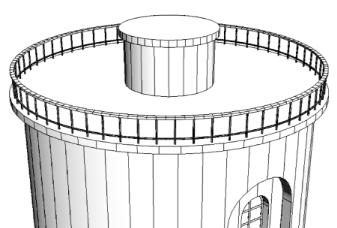
Нижний сплайн переместить на 0,2 м вверх, а верхний отделить в самостоятельный объект коман-
дой «Detach».
Назначить построенным сплайнам круглое (диаметром 0,03 м) и прямоугольное (0,05х0,1 м) сечения (рис. 4.14).
Рис. 4.14. Ограждение башни Сохранить файл сце-
ны с именем «Лаб раб 04 Модификаторы плоских форм и компоновочные объекты итог».
Контрольные вопросы
1.На каких подуровнях возможно редактирование плоских форм?
2.Какие существуют четыре типа вершин?
3.Как задать прямоугольное сечение сплайну без использова-
ния модификатора «Renderable Spline»?
4.Какую форму сечения позволяет назначить сплайну модификатор «Sweep»?
5.Как отделить от сплайна часть его сегментов?
6.В чем различие конвертирования плоской формы в «Editable Spline» от наложения модификатора «Edit Spline»
7.Что такое компоновочные объекты?
8.Что представляет компоновочный объект «ProBoolean»? Сколько объектов он может в себя включать?
9.Как вывести из состава компоновочного объекта входящий в него объект?
10.Какие действия с исходными объектами помимо вычитания одного из другого позволяет производить «ProBoolean»?
32
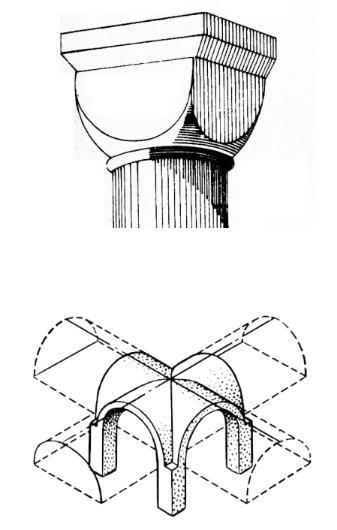
Задание для самостоятельной работы
Построить модель кубической капители (рис. 4.15) и крестового свода (рис. 4.16) с помощью компоновочного объекта
«ProBoolean».
Использовать объекты, полученные применением модификаторов к плоским формам.
Рис. 4.15. Кубическая капитель
Рис. 4.16. Крестовый свод
33
Лабораторная работа № 5
ОСВЕЩЕНИЕ ЭКСТЕРЬЕРА
Задание: в тестовой сцене создать систему дневного освещения со стандартными и фотометрическими источниками света, настроить параметры окружения и рендера «mental ray», выполнить тонирование изображений с фотометрическим контролем экспозиции и без него.
Создание тестовой сцены
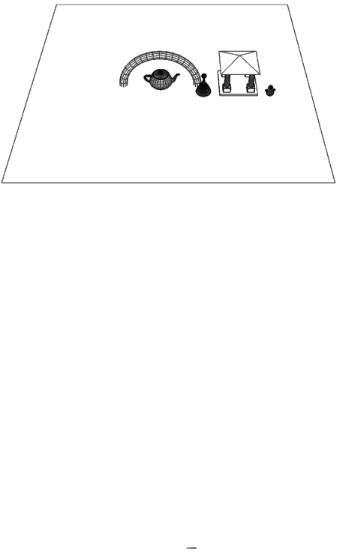
Открыть файл сцены «Лаб раб 05 Освещение экстерьера начало». В дополнение к существующим объектам сцены построить плоскость 100х100 м, тор с радиусами 10,0 м и 1,0 м и примитив «Teapot» с радиусом 3,0 м (рис. 5.1).
В параметрах «Render
Рис. 5.1. Объекты тестовой сцены setup» установить текущим
рендером «mental ray Ren-
derer».
В редакторе материалов у материала «01-Default» изменить его тип с «Standard» на «Arch @ Design». Задать у него матовую финишную поверхность светло-серого цвета (Red=0,9, Green=0,9, Blue=0,9). Назначить материал всем объектам сцены.
Освещение сцены стандартными источниками света
Убедиться, что во вкладке «Gamma and LUT» меню «Preference Settings» текущие значения «Gamma», «Input Gamma», «Output Gamma» равны 1,0.
Командой «Daylight» создать систему дневного освещения. Задать местоположение г. Новосибирск, дата 21.06.2013, время 15 часов 30 минут. Отключить источник света «Sunlight», «Skylight» оставить включенным с параметром «Multiplier» 1,0.
34
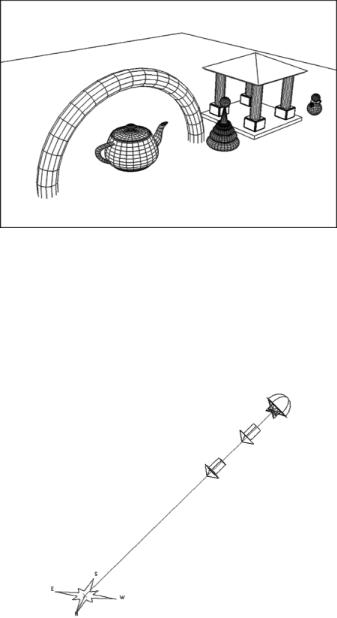
Для более удобного отображения объектов в видовом экране «Perspective» в его настройках установить подсветку объектов сцены
«Default Lights – 1 Lights».
На виде «Top» повернуть компас так, чтобы объекты сцены освещались с юго-востока.
В параметрах «Render setup» назначить размер тонируемого изображения 600х400 пикселей, убедиться, что алгоритм расчета освещения «Final Gather» активен.
Для видового окна
«Perspective» командой «Show Safe Frames» вклю-
чить отображение границ тонируемого изображения. Командой «Render» провести пробное тонирование изображения. Одновременным нажатием клавиш «Ctrl+V» создать камеру, фиксирующую вид окна
«Perspective» (рис. 5.2).
Создать источник света «Free Direct», командой
«Align» выровнять его положение и ориентацию по отключенному «Sunlight». Сместить источник света «Free Direct» вдоль собственной оси Z так, чтобы он не накладывался на «Sunlight». Установить значение параметра «Multiplier»
1,05, цвет белый. Включить тени и выбрать тип «Ray Traced Shadows».
Создать копию источ-
ника света «Free Direct».
Изменить значение параметра «Multiplier» на минус 1,0, тени отключить.
Командой «Select and Link» прикрепить направленные источники света к источнику «Sunlight» (рис.
5.3).
35