Материал: 2156
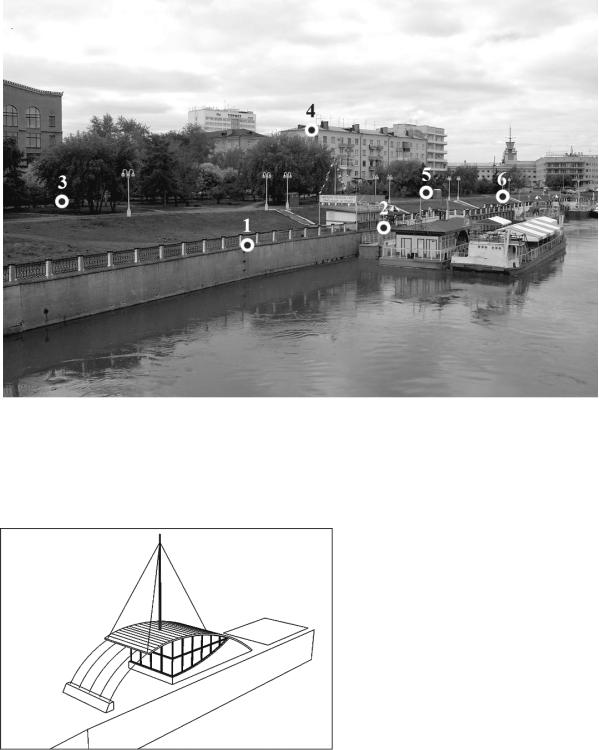
В текущем видовом окне перейти на вид из созданной камеры.
Рис. 8.5. Места указания точек «CamPoint» на фоновом изображении
Изменить параметр камеры «FOV» так, чтобы силуэты существующих объектов и размещенные на них точки «CamPoint» максимально
|
совпадали |
с |
реальными |
||
|
объектами на фоновом изо- |
||||
|
бражении. |
|
|
|
|
|
Командой |
«Import |
– |
||
|
Merge» вставить в сцену |
||||
|
модель нового павильона из |
||||
|
файла |
«Павильон.max». |
|||
|
Разместить |
его |
рядом |
с |
|
|
контуром |
существующих |
|||
|
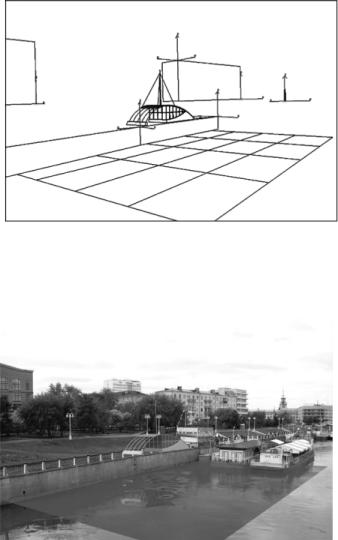
касс (рис. 8.6). |
|
|
||
|
Создать |
систему |
|||
Рис. 8.6. Положение нового павильона |
«Daylight» |
с |
источниками |
||
|
света «mr Sun» и «mr Sky». |
||||
Во вкладке «Сommon» меню «Render Setap» установить используе-
мым рендером «Assign Renderer» рендер «mental ray Renderer». Раз-
56
вернуть систему «Daylight» так, чтобы источники света освещали новый павильон со стороны камеры. В параметрах сцены «Environment»
установить контроль экспозиции «mr Photographic Exsposure Control» с начальными параметрами «Outdoor Daylight Clear Sky».
Перейти в видовое окно с видом из камеры. Командой «Render Frame Window» открыть окно тонируемого изображения. В параметре «Area to Render» выбрать «Сrop» и, изменяя размеры граничной рамки в видовом окне, задать область вокруг нового павильона. У источника света «mr Sun» отключить тени, сняв галочку с параметра «Shadow». Выполнить пробное тонирование.
Выбрать объекты силуэтов многоэтажных зданий и стенки набережной, через контекстное меню в параметрах «Objeck Propertiеs» , отключить параметр «Renderable».
В параметрах сцены
«Environment» установить в качестве заднего фона
«Background» карту
«Bitmap», указав в ней файл «Фото.jpg». Выполнить пробное тонирование.
Уменьшить высоту стенки набережной так, чтобы ее нижняя кромка совпадала с уровнем воды на фоновом изображении в видовом окне. Для имитации водной поверхности построить плоскость с примерными размерами 25х45 метров, разместить вдоль стенки набережной на отметке ее нижней кромки (рис. 8.7). Создать новый материал «Вода» типа
«Arch@Design» с предвари-
тельными установками
«Water, Reflective surface» и
назначить его созданной плоскости.
57
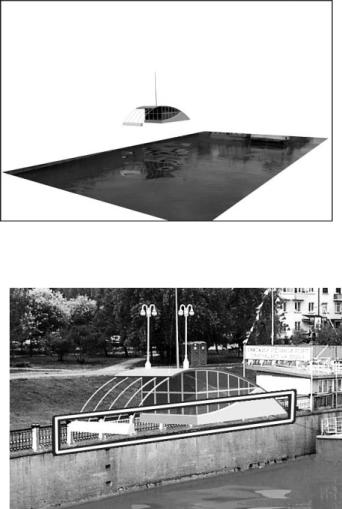
Выполнить пробное тонирование павильона с отражением в воде на виде из камеры. Откорректировать в материале «Вода» цвет «Diffuse» так, чтобы получаемое изображение воды максимально совпадало с изображением на фоновом изображении.
Выполнить окончательное тонирование изображения (рис. 8.8). Сохранить его с именем «Ren.tiff», при этом в свойствах формата отметить галочкой «Store Alpha Channel», тем самым сохранив как область выделения границу, отделяющую тонируемые объекты от заднего фона.
Сохранить файл проекта с именем «Лаб раб 08 итог».
Редактирование отрендеренного изображения
Рис. 8.9. Слой 1
Рис. 8.10. Ограждение набережной, закрытое изображением нового павильона
Открыть в программе
«Adobe Photoshop» файлы
«Фото.jpg» и «Ren.tiff».
Инструментом «Перемещение» перенести изображение файла «Ren.tiff» в «Фото.jpg», создав при этом новый слой «Слой 1».
Командой «Выделение – Загрузить выделенную область» загрузить в файл «Фото» сохраненную область выделения «Альфа
1» из файла «Ren.tiff».
Убедиться в том, что подгруженная область охватывает все ортендеренные объекты, отделяя их от заднего фона. Инвертировать выделение и в слое «Слой 1» удалить часть изображения в текущем выделении, оставив только затонированные объек-
ты (рис. 8.9).
58
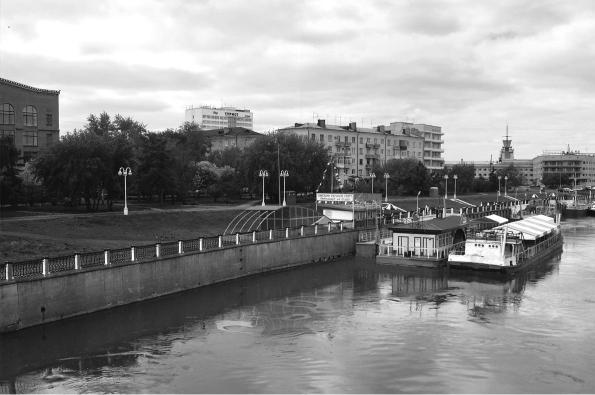
Инструментом «Прямолинейное лассо» обвести область с ограждением набережной, часть которой закрыло изображение нового павильона (рис. 8.10). Скопировать его и вставить из буфера обмена в новом слое «Слой 2», переместить этот слой поверх всех остальных. Инструментом «Ластик» подчистить изображение травы выше столбов и решетки.
Сделать копию слоя «Слой 2» и разместить новый слой «Слой 2 копия» поверх всех остальных. Инструментом «Полигональное лассо» обвести контуры решеток ограждения и удалить их. У слоя «Слой 2» задать параметр «Непрозрачность» около 65 % , при необходимости инструментом «Яркость/Контрастность» усилить контрастность. Таким образом, при сочетании двух слоев «Слой 2» и «Слой 2 копия» создается эффект видимости нового павильона через решетку.
В слое «Слой 1» инструментом «Ластик» удалить изображение воды, оставляя только места с отражениями нового павильона. Инструментами «Уровни», «Яркость / Контрастность», Цветовой тон / Насыщенность» откорректировать изображения нового павильона и его отражений в воде в соответствии с общим изображением участка набережной.
Рис. 8.11. Фотоврисовка
59
Сохранить файл с именем «Фотоврисовк.psd» и «Фотоврисовка.jpg» (рис. 8.11).
Контрольные вопросы
1.Для чего предназначена утилита «Сamera Match»?
2.Для чего создаются вспомогательные объекты «CamPoint»?
3.Как должны размещаться в модели точки «CamPoint»?
4.Какое минимальное количество точек «CamPoint»?
5.Какое значение ошибки «Current Camera Error» при создании камеры считается допустимыми?
6.Какой параметр камеры после ее создания утилитой «Сamera Match» как правило следует откорректировать для соответствия вида из камеры фоновому изображению?
7.Как установить изображение в качестве заднего фона в видовом окне?
8.Как отключить видимость объекта при рендере?
9.Как отрендерить не все изображение целиком, а его определенный фрагмент?
10.Какие графические редакторы помимо «Adobe Photoshop» возможно использовать для дальнейшей доработки полученного изображения?
60