Материал: 2156
Лабораторная работа № 7
МАТЕРИАЛЫ
Задание: для имеющихся зданий в начальной сцене создать и назначить материалы типа «Arch@Design» для кирпичной стены, двери, стекла, оконной рамы, ступени, газона, бордюра; «Multi/SubObject» для сложного наложения материалов; «Blend» для смешивания двух материалов на основе маски; отрендерить изображения зданий с наложенными материалами.
Создание и наложение материалов типа Arch@Desigп
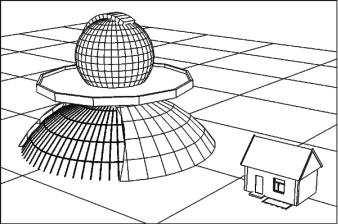
Открыть файл сцены «Лаб раб 07 Материал нача-
ло» (рис. 7.1).
Убедиться в том, что в системе дневного освещения Daylight активны источники света mr Sun и mr Sky, текущим рендером является
«mental ray Renderer», во вкладке «Gamma and LUT» меню «Preference Settings» значения «Gamma», «Input Gamma», «Output Gamma»
равны 2,2. В параметрах сцены «Environment and Effects» установить
«mr Photographic Exsposure Control» с начальным набором значений его параметров «Indoor Daylight». Назначить карту «mr Physical Sky» в «Environment maps». Выполнить пробное тонирование начальной сцены.
Выделить объекты домика со скатной крышей и командой «Isolate Selection», изолировать их на виде «Perspective». Командой «Material Editor» открыть редактор материалов. Выбрать свободный слот и создать на месте текущего новый материал «Стена 1» типа «Arch@Desing» с предварительными настройками «Matte Finish». Назначить в область «Diffuse-Color» карту «Bitmap» и указать прилагаемый файл «Кирпичная кладка.jpg». Присвоить материал боковым и задней стенам. Для отображения текстуры кирпича в видовом экране
46
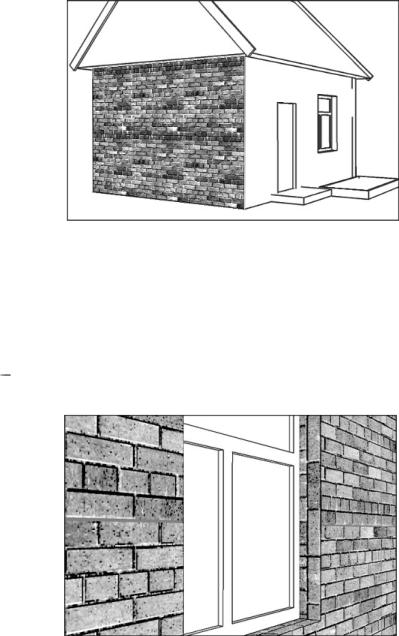
активировать у материала параметр «Show Standard Map in Viewport». У объекта боковых и задней стен в модификаторе «Extrude» активировать параметр «RealWorld Map Size», а в свойст-
вах карты «Bitmap» параметр
«Use Real-World Scale» и за-
дать размер текстуры по ширине и высоте 1,5 м. Убедиться в отображении тек-
стуры кирпичной кладки в соответствии с назначенными параметрами (рис. 7.2).
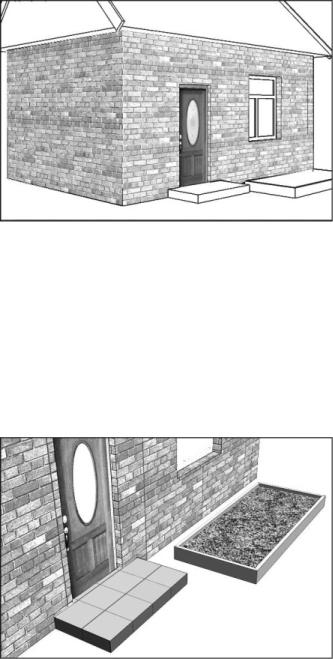
Скопировать материал «Стена 1» в соседний слот в редакторе материалов, изменить имя на «Стена 2». На месте текущей карты «Bimap» создать новую «Color Correction» с сохранением текущей в составе новой (вариант «Keep old map as sub-map»). Изменить пара-
метры карты «Color Correction» так, чтобы текстура кирпичной кладки изменила оттенок с красного на желтый. Назначить материал передней стене здания. У передней стены в модификаторе «Extrude» активировать параметр «Real-World Map Size». Убедиться в некорректной ориентации текстуры на оконном и дверном откосах (рис. 7.3).
Применить к передней стене модификатор «UVW map», с параметром «Use Real-World Scale» и вариантом проецирования текстуры «Box». Войдя в подобъектный уровень модификатора переориентированием и перемещением «Gizmo» откорректировать положение текстуры.
Создать материал «Дверь» типа «Arch@Design» с предварительными настройками «Matte Finish», назначить в область «Diffuse-
47
Color» карту «Bitmap» и указать прилагаемый файл «Дверь.jpg». Назначить созданный материал объекту двери.
В свойствах карты «Bitmap» применить функ-
цию «Cropping/Placement» и
отсечь на изображении двери боковые створки, оставив для отображения на объекте только центральное дверное полотно с откосами (рис.
7.4).
Создать материал «Ступень» типа
«Arch@Design» с предвари-
тельными настройками «Glazed Ceramic Tiles». Убедиться, что в материале уже назначена карта «Tiles», изучить ее параметры. Назначить созданный материал площадке входа. В видовом экране убедиться в не корректном наложении текстуры.
Применить к площадке входа модификатор «UVW map», вариант проецирования текстуры «Box» с размером 1,5 м. Войдя в подуровень модификатора, перемещением «Gizmo» откорректировать положение тек-
стуры.
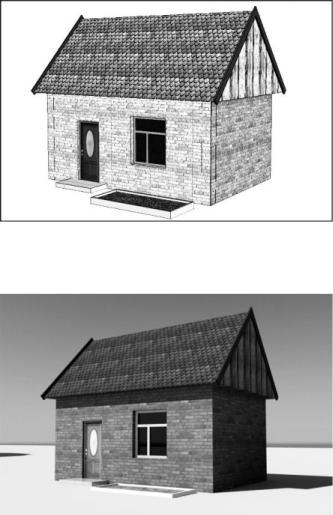
Аналогично создать и наложить материал для бордюра (белый матовый) и газона, на основе прилагаемой текстуры «Трава.jpg» (рис.
7.5).
Создать и наложить материалы для рамы окна (с набором предварительных
настроек «Matte Plastic»), для стекла окна («Glass Thin Geometry»),
для рейки скатной кровли («Matte Finish»), для фронтона («Matte Finish») на основе прилагаемой текстуры «Wood», для скатов кровли
(«Matte Finish») на основе текстур «Roof1» и «Roof2».
48
Для корректного наложения текстур и правильной ориентации на фронтонах и скатах кровли применить модификатор «UVW map», для точной ориентации «Gizmo» по поверхности ската кровли использовать функцию выравнивания
«Normal Align». Размеры текстур фронтонов и скатов кровли задать самостоятель-
но (рис. 7.6).
Показать скрытые объекты сцены в видовом окне, выйдя из режима «Isolate Selection».
Сделать пробное тонирование вида на дом с наложенными материалами, самостоятельно настроить параметры рендера и положения солнца.
Плоскости земли создать и назначить материал светло-серого цвета.
Для повышения выразительности получаемого изображения активировать у созданных и назначенных материалов функцию «Ambient Occlusion». Выполнить тонирование изображения, сохранить его с именем «ren01.jpg» (рис. 7.7).
Создание и наложение материалов типа Multy/Sub-Object
Выделить объекты второго здания и командой «Isolate Selection» изолировать их на виде «Perspective». Назначить имеющийся материал стекла витражу. Создать и назначить шару за витражом материал «Желтый» желтого цвета («Matte Finish»), основному объему стен объекта - материал «Основные стены» серого цвета («Pearl Finish») (рис. 7.8).
49
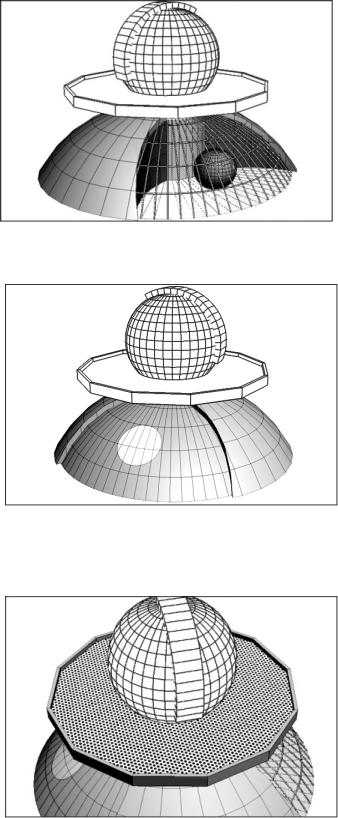
Рис. 7.8. Материалы стен и витража
Рис. 7.9. Материал «Multy/Sub-Object»
на задней стене
Рис. 7.10. Материал «Multy/Sub-Object»
на площадке
Создать двойной материал «Стена двойная» типа «Multy/Sub-Object». На основе копии материала «Основные стены» создать новый «Голубой» светлоголубого цвета и перенести его как «Instans» копию в состав двойного на позицию материала с ID 1. На позицию материала с ID 2 аналогично перенести материал «Желтый».
Назначить материал «Стена двойная» стене с противоположной стороны виртажа. Войти на ее подуровень «Polygon», задать сегментам внутри окружности параметр «Material IDs»
– 2, остальным – 1.
Таким образом, материалы «Основная стена» и «Желтый» в составе двойного материала «Стена двойная» присвоятся полигонам объекта согласно назначенному номеру пара-
метра «Material IDs» (рис. 7.9).
Создать копию двойного «Стена двойная» материала с новым именем «Площадка». Создать новый материал «Настил» ти-
па Arch@Design на основе прилагаемой текстуры «Перфорация.jpg» и перенести его как копию
50