Материал: 2156
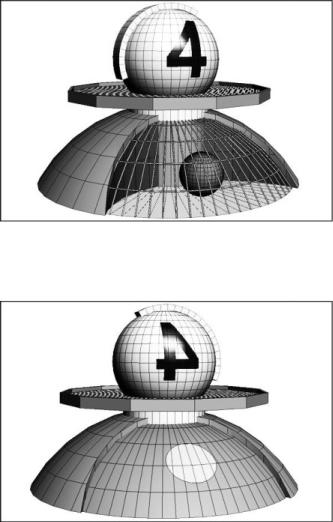
«Instans» на позицию матриала с ID 1. На позицию ID 2 перенести аналогично созданный материал «Основные стены». Назначить материал «Площадка» площадке над основным объемом здания. Назначить полигонам соответствующие номера параметра «Material IDs» так, чтобы материал «Настил» лег только на вернюю плоскость площадки. Применить модификатор «UVW map» для изменения размера текстуры (рис. 7.10).
Создать два новых материала с именами «Стены шара» и «Номер» типа «Arch@Design» с предварительными настройками «Pearl Finish» белого и красного цветов соответственно. Создать новый материал с именем «Шар» типа «Blend», в состав которого перенести созданные материалы «Стены шара» и «Номер», в качестве маски назначить карту «Bitmap» на основе прилагаемого файла «4.tiff». Сделать маску интерактивной и активировать у нее параметр
«Show Standard Map in Viewport».
Наложить полученный материал «Шар» на шар, расположенный выше площадки, применить модификатор «UVW map» с вариантом проецирования «Plane», откорректировать размер, положение и ориентацию
«Gizmo» (рис. 7.11). При не-
обходимости поменять местами материалы в составе материала «Шар».
Для устранения проявления зеркальной проекции маски на противоположной стороне шара (рис. 7.12) назначить полигонам задней части шара простой материал «Стены шара».
Для этого создать новый двойной материал «Шар двойной» типа «Multy/Sub-
Рис. 7.11. Проецирование маски в материале «Blend»
Рис. 7.12. Проецирование маски с обратной стороны
51
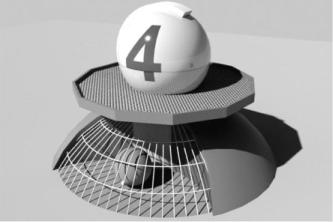
Object», перенести на позицию материала с ID 1 как «Instans» копию материал «Шар», на позицию с ID 2 аналогично материал «Стены шара». Назначить материал.
Применить к шару модификатор «Edit Poly», в подуровне «Polygon» назначить полигонам с лицевой стороны шара параметр «Material IDs» – 1, с обратной стороны – 2. В результате проекция маски останется только с лицевой стороны шара.
Показать скрытые объекты сцены в видовом окне, выйдя из ре-
жима «Isolate Selection».
Сделать пробное тонирование вида здания. Перенести карту окружения «mr Physical Sky» в свободный слот редактора материалов как копию «Instans». Отключить зависимость карты от параметров системы дневного света «Daylight», сняв галочку с параметра «Inherit from mr Sky». Изменить цвет «Ground Color» на цвет плоскости земли.
Для повышения выразительности получаемого изображения активировать у созданных и назначенных материалов функцию «Ambient Occlusion». Выполнить тонирование изображения, сохранить его с именем
«ren02.jpg» (рис. 7.13).
Сохранить файл сцены с именем «Лаб раб 07 Материалы итог».
Контрольные вопросы
1.Какие типы материалов, кроме «Arch@Design», предназначены для применения с рендером «mental ray Renderer»?
2.Для чего предназначена карта «Bitmap»?
3.Для чего используется модификатор «UVW map»?
4.Что такое «Gizmo» в модификаторе «UVW map»?
5.Для чего предназначен параметр «Use Real-World Scale» в карте «Bitmap» и в модификаторах «Exstrude» и «UVW map»?
52
6.Сколько материалов может содержать материал «Multy/Sub-Object»?
7.Как распределить материалы по полигонам объекта из состава назначенного ему материала «Multy/Sub-Object»?
8.Для чего предназначен материал типа «Blend»?
9.В чем сходство между картой типа «Mix» и материалом типа «Blend»?
10.Как отобразить или скрыть текстуру материала в видовом окне?
Задание для самостоятельной работы
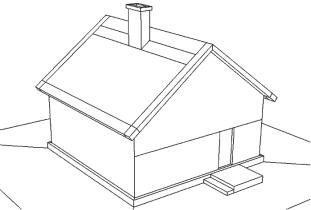
Импортировать в новую сцену построенный в лабораторной работе № 4 простой образ дома (рис.
7.14).
Создать материал типа «Multy/Sub-Object». Создать и включить в его состав материалы типа «Arch@Design» с использованием текстурных карт типа «Bitmap».
Наложить материалы на образ дома. Настроить освещение сцены и отрендерить общий вид дома с материалами.
53
Лабораторная работа № 8
ВРИСОВКА ОБЪЕКТА В ФОТОГРАФИЮ
С ИСПОЛЬЗОВАНИЕМ УТИЛИТЫ «CAMERA MATCH»
Задание: с использованием утилиты «Camera Match» создать вид из камеры, соответствующий фотографии набережной, разместить модель нового павильона рядом с существующими кассами, настроить дневное освещение сцены, отрендерить изображение павильона с отражением в воде, совместить с исходной фотографией и отредактировать полученное изображение в программе Adobe Photoshop.
Создание вида из камеры, соответствующего фотографии набережной
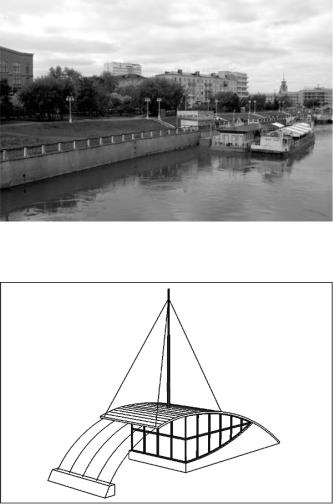
Рис. 8.1. Набережная реки Омь
Рис. 8.2. Модель павильона
Открыть файл «Фото.jpg», ознакомиться с изображением участка набережной реки Омь (рис. 8.1).
Открыть файл «Павильон», ознакомиться с моделью павильона, который необходимо разместить на свободном участке радом с кассами (рис. 8.2).
Открыть файл «Лаб раб 08 начало», ознакомиться с объектами в сцене: объемами двух многоэтажных зданий, участком стенки набережной, контуром существующего павильона касс, силуэтом фонарного столба.
Командой «CamPoint» создать для утилиты «Camera Match» шесть точек и разместить их на существующих в сцене силуэтах
54
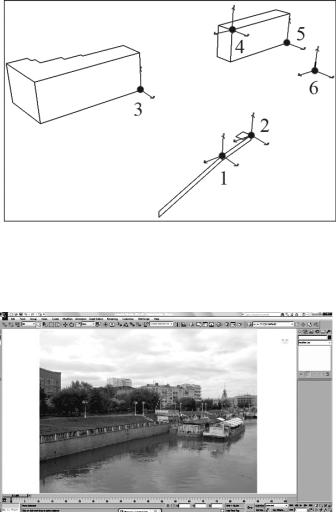
реальных объектов: точка «CamPoint001» – на верхней кромке стенки набережной в месте стыка двух прямых участков, точка
«CamPoint002» – на верх-
ней кромке стенки набережной у контура существующего павильона касс, «CamPoint003» – у основа-
ния левого многоэтажного здания, «CamPoint004» – на карнизе правого многоэтажного здания, «CamPoint005» – у основа-
ния правого многоэтажного здания, «CamPoint006» – у
основания фонарного стол-
ба (рис. 8.3).
Для вида
«Perspective» командой «Viewport Background» на-
значить файл «Фото.jpg» для отображения на заднем фоне в видовом окне. В свойствах видового окна активировать режим «Show Safe Frames» для отобра-
жения изображения заднего фона в соответствии с его пропорциями сторон
(рис. 8.4).
Во вкладке «Common» меню «Render Setap» установить размер тонируемого изображения «Output Size» 2560х1920 пикселей (аналогично размеру изображения файла «Фото.jpg»).
В утилите «Camera Match» командой «Assign Position» задать координаты созданных точек «CamPoint», отмечая на фоновом изображении места их расположения на существующих объектах (рис. 8.5). Командой «Create Camera» создать камеру. Отметить значение параметра «Current Camera Error» (значение ошибки от нуля до 1,5 единиц считается хорошим).
55