Материал: 2156
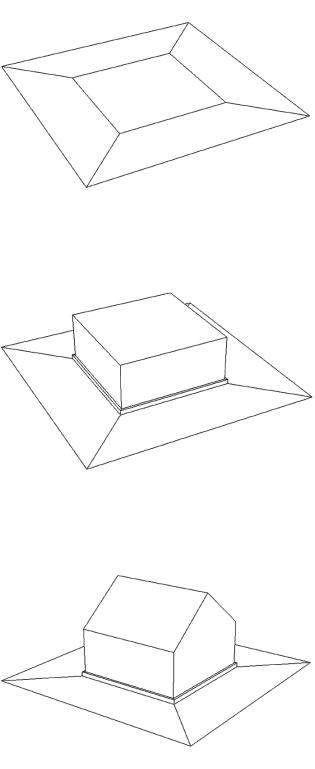
Применение модификатора «Edit Poly» к плоскости для создания простого образа дома
На виде «Perspective»
построить плоскость 20х20 м с одной ячейкой по вертикали и по горизонтали. Применить к ней модификатор «Edit Poly». Перейти на подуровень «Polygon», выделить единственный полигон плоскости и командой «Inset» сформировать подобный полигон на расстоянии 5 м от краев исходного (рис. 3.6).
Выделить внутренний полигон и командой «Extrude» выдвить его на 0,4 м вверх. Повторить команду «Inset» на верхнем полигоне, задав отступ внутрь 0,2 м. Выдавить полученный полигон командой «Extrude» на 4,0 м вверх
(рис. 3.7).
Перейти в подуровень «Edge», выбрать две противоположные грани на верху стен, командой «Connect» создать между ними одну новую грань. Выбрать ее и переместить вверх, сформировав скаты кровли (рис. 3.8). Для исключения эффекта сглаживания между скатами на коньке кровли, перейти в подуровень «Element», выбрать созданное
Рис. 3.6. Сформированный полигон
Рис. 3.7. Сформированные цоколь и стены
Рис. 3.8. Сформированные скаты кровли
21
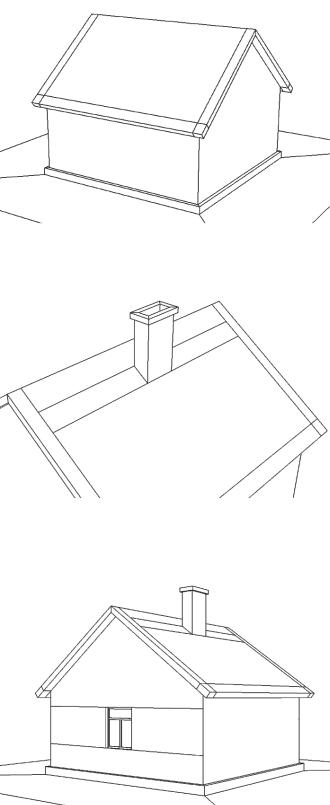
Рис. 3.9. Сформированные свесы кровли
Рис. 3.10. Сформированная труба
Рис. 3.11. Оконный проем с окном
тело, и применить команду
«Auto Smooth» с парамет-
ром 45 градусов.
Выделить грани скатов кровли, командой «Extrude» выдавить их на 0,3 м, выбрав опцию «Local Normals». Аналогично, выбирая торцевые грани кровли и выдавливая их, сформировать свесы кров-
ли (рис. 3.9).
На одном из скатов кровли командой «Connect» сформировать новые грани, получив прямоугольный участок выхода трубы через кровлю, командой «Extrude» выдавить его на расстояние около 4 м. На фронтальном виде в подуровне «Vertex» переместить вершины верха трубы, сделав ее наклонные стенки вертикальными. Выбрать вершины верха трубы, командой
«Make Planar» по оси Z вы-
ровнять их относительно друг друга.
Выбрать верхний полигон трубы, несколькими командами «Bevel» сформировать завершение трубы. Командами «Inset» и «Extrude» сформировать внутреннюю полость (рис.
3.10).
22
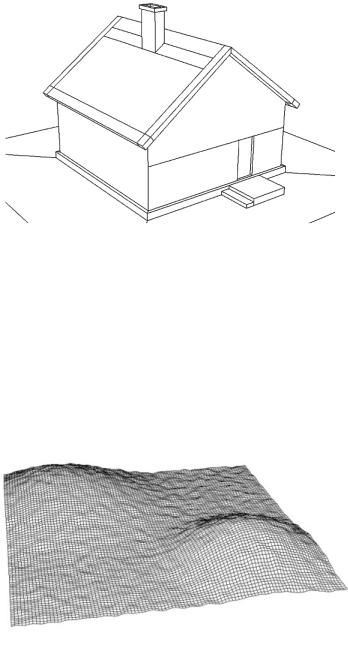
Аналогично, применяя команды «Connect», «Inset» и «Extrude», сфор-
мировать на одной из стен прямоугольный оконный проем с элементами рамы, плоскостью стекла (рис. 3.11) и дверной проем с крыльцом (рис. 3.12).
В подуровне «Polygon» выделить и удалить полигоны на нулевой отметке по оси Z. Перейти
в подуровень «Border», выделить замкнутый контур из граней на нулевой отметке и командой «Cap» сформировать нижнюю плоскость.
Построение земельного окружения
На виде «Perspective»
построить плоскость 200х200 м, с количеством ячеек 100х100. Применить модификатор «Affect Region», сместить вектор приложения эффекта ближе к углу плоскости, значение параметра «Falloff» задать около 70 единиц. Повторно применить мо-
дификатор и сформировать |
Рис. 3.13. Поверхность участка земли |
|
второй холм в противопо- |
||
|
ложном углу плоскости. Применить модификатор «Noise», задать значение параметра «Strength» 2 – 2,5 м, «Scale»  около 7 единиц
(рис. 3.13).
Построить примитив «Box» 150х6,0х1,0 м. Применить модификатор «Bend», задать параметр «Angle» около 30 градусов. Разместить полученную фигуру между холмами в качестве моста между ними.
23
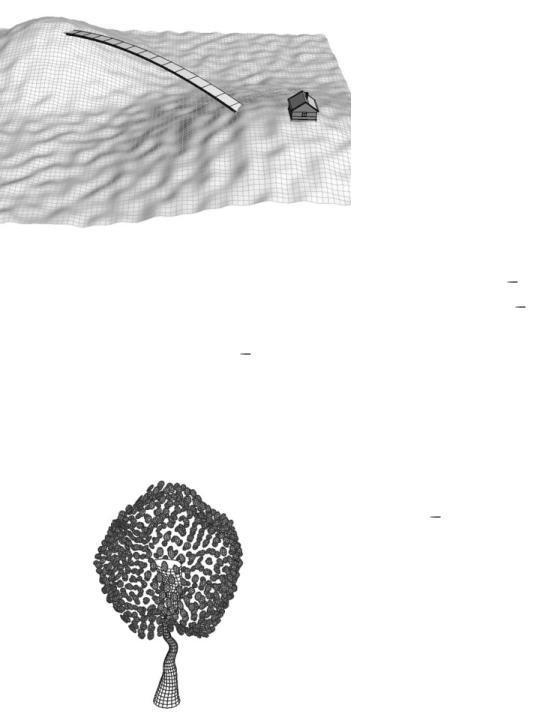
Переместить постро-
|
енный из плоскости моди- |
||
|
фикатором «Edit Poly» дом |
||
|
на вершину одного из хол- |
||
|
мов. При необходимо- |
||
|
сти отредактировать высо- |
||
|
ту цоколя (рис. 3.14). |
||
|
На виде «Perspective» |
||
|
построить цилиндр радиу- |
||
|
сом 1 м, высотой 10 м. |
||
|
Применить модификатор |
||
Рис. 3.14. Мост и дом на холме |
«Stretch», значение пара- |
||
метра «Stretch» |
0,1 еди- |
||
|
|||
|
ницы, «Amplify» |
20 еди- |
|
ниц. Применить модификатор «Noise», значение параметра «Strength» по осям X и Y – 1 м, «Scale» 1,6 единиц.
Построить примитив «GeoSphere» радиусом 4,7 м, с количеством сегментов 7. Применить модификатор «Lattice», с формированием объектов только в вершинах, радиусом 0,2 м, с количеством сег-
ментов 3. Применить модификатор |
«Noise», значение параметра |
|
|
«Strength» по осям X и Y – |
|
|
1 м, по оси Z – 2,5 м, |
|
|
«Scale» 2,3 единицы. |
|
|
Командой |
«Align» |
|
переместить модифициро- |
|
|
ванную геосферу, совмес- |
|
|
тив ее центр с верхом мо- |
|
|
дифицированного |
цилинд- |
|
ра (рис. 3.15). Командой |
|
|
«Group» объединить объ- |
|
|
екты в группу. Командой |
|
|
«Normal Align» разместить |
|
Рис. 3.15. Дерево |
несколько копий деревьев |
|
|
на втором холме. |
|
Сохранить файл сцены с именем «Лаб раб 03 Модификаторы объектов итог».
24
Контрольные вопросы
1.В чем основное назначение рассмотренных модификаторов?
2.Сколько модификаторов можно применить к объекту?
3.Имеет ли значение последовательность наложения модификаторов и их расположение друг относительно друга?
4.Можно ли отключить действие модификатора, не удаляя его с объекта?
5.Как скопировать наложенный модификатор на другой объект?
6.Какие подуровни имеет модификатор «Edit Poly»?
7.Влияет ли количество сегментов в исходном объекте на результат применения модификаторов, изменяющих его геометрию?
8.Как определить оптимальное количество сегментов в исходном объекте?
9.Какой модификатор изменяет геометрию объекта на основе черно-белого изображения?
10.Наложение (изменение) модификатора на объекте вызывает ли соответствующие изменения на его копии типа «Instans»?
Задание для самостоятельной работы
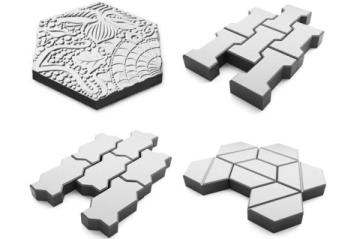
С помощью рассмотренных модификаторов из исходного объекта «Plane» построить четыре вида тротуарной плитки (рис.
3.16).
Рис. 3.16. Виды тротуарной плитки
25