Материал: 2156
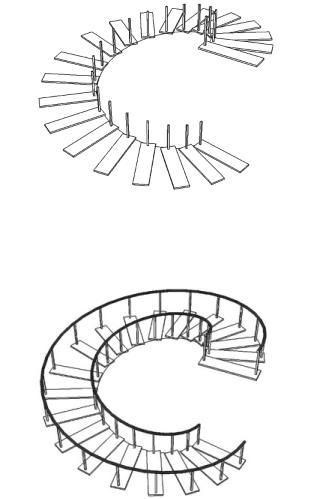
Рис. 2.11. Внутренние балясины
Рис. 2.12. Балясины и перила
Для удобства выбора балясин командой «Select by Name», в начале имени созданного примитива «Box», добавить несколько символов нижнего подчеркивания (рис. 2.11).
Выделить созданные балясины, командой
«Clone» (Ctrl+V) создать их копии и переместить их на 1,8 м к внешнему краю ступени. Уменьшить толщину балясин до 0,05 м.
Скопировать сплайн «Helix», переместить его на 1,05 м по оси Z, в его свойствах задать круглое сечение 0,08 м, увеличить радиусы до 2,1 м.
Сделать копию этого сплайна, в его свойствах изменить радиусы в соответствии с расположением внешних балясин (рис.
2.12).
Построение вертикальных элементов на криволинейной поверхности
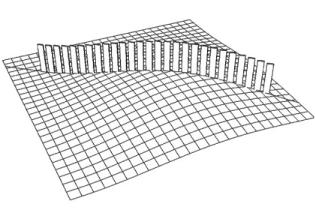
На виде «Perspective» создать примитив «Plane» 20х20 м, количество сегментов 25х25. Применить к плоскости модификатор «Edit Mesh», перейти в подуровень «Vertex», выделить одну вершину в ее средней части. Активировать функцию «Soft Selection» и задать параметр «Fallow» около 13 м. Переместить выделенную вершину по оси Z на 1,5 – 2,0 м, получив мягкую деформацию плоскости. Выйти из подуровня «Vertex».
Создать объект «Section», переместить и сориентировать его так, чтобы он пересекал плоскость по диагонали. Командой «Create
16
Shape» |
сформировать |
|
||
сплайн, |
повторяющий |
|
||
форму деформированной |
|
|||
плоскости. |
|
|
||
Создать |
примитив |
|
||
«Box» |
|
размерами |
|
|
0,1х0,6х2,0 м. Командой |
|
|||
«Spacing Tool» создать его |
|
|||
копии, в качестве пути |
|
|||
указать сплайн на криво- |
|
|||
линейной |
|
поверхности. |
Рис. 2.13. Вертикальные элементы |
|
Командой «Align» сориен- |
||||
на криволинейной плоскости |
||||
тировать |
объекты верти- |
|||
|
||||
кально (рис. 2.13).
Сохранить файл сцены с именем «Лаб раб 02 Перемещение и клонирование объектов итог».
Контрольные вопросы
1.Какими способами можно изменять положение объектов?
2.Использование какой клавиши при перемещении или вращении объекта позволяет делать его копию?
3.Возможно ли клонирование объектов командой «Spacing Tool» на прямом участке без указания сплайна в качестве пути клонирования?
4.Относительно чего может выполняется выравнивание объектов командой «Align»?
5.Можно ли клонировать объекты командой «Mirror»?
6.Какими способами при клонировании объектов командой «Array» можно задавать интервалы смещений, поворотов и масштаба создаваемых объектов?
7.Какие системы координат применялись при работе с объектами?
8.Какие три варианта выбора центра трансформаций объектов?
9.Какие есть дополнительные варианты команды «Align»?
10.Возможно ли точное позиционирование и ориентация объектов относительно друг друга без использования команд
«Align»?
17
Задание для самостоятельной работы
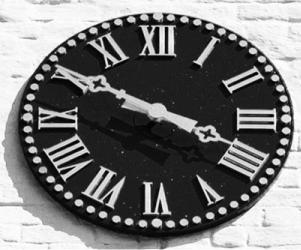
Рис. 2.14. Часы передних ворот музея-заповедника «Коломенское»
Построить из стандартных примитивов элементы часов: циферблат, римские цифры, стрелки и деления (рис. 2.14).
Использовать рассмотренные команды клонирования, перемещения, позиционирования и ориентации объектов относительно друг друга. При необходимости изменять текущий центр трансформаций и систему координат.
18
Лабораторная работа № 3
МОДИФИКАТОРЫ ОБЪЕКТОВ
Задание: познакомиться и научиться применять модификаторы
«Bend», «Twist», «Taper», «Skew», «Melt», «FFD Box», «Noise», «Spherify», «Stretch», «Lattice», «Mesh Smoth», «Optimize», «Affect Region», «Displace», «Edit Poly» к различным объектам, построить земельное окружение с двумя холмами, мостом и деревьями, разместить на нем образ дома с двускатной крышей, окном и крыльцом.
Применение модификаторов к стандартным примитивам
Открыть файл сцены «Лаб раб 03 Модификаторы объектов начало» или создать новую.
На виде «Perspective» |
|
||||
создать примитив «Box» |
|
||||
5,0х5,0х20,0 м с несколь- |
|
||||
кими сегментами по высоте. |
|
||||
Удерживая |
клавишу |
|
|||
«Schift» |
и перемещая объ- |
Рис. 3.1. Применение |
|||
ект за ось X, сделать десять |
|||||
модификатора «Bend» |
|||||
его копий. |
|
|
|||
|
|
|
|||
Выделить |
первый |
|
|||
примитив «Box» и приме- |
|
||||
нить к |
нему модификатор |
|
|||
«Bend», выбрав его из рас- |
|
||||
крывающего списка |
мо- |
|
|||
дификаторов |
вкладки |
|
|||
«Modify». Изменяя пара- |
|
||||
метры |
«Angle» |
и |
|
||
«Direction», добиться изги- |
|
||||
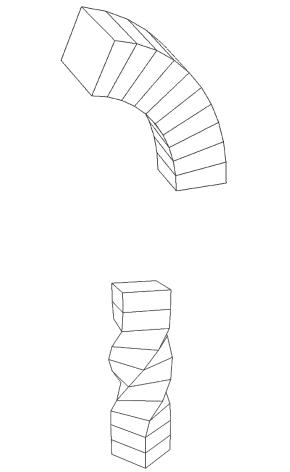
ба объекта (рис. 3.1). |
|
Рис. 3.2. Применение |
|||
Выделить |
второй |
па- |
|||
модификатора «Twist» |
|||||
раллелепипед и применить
к нему модификатор «Twist». Изменить его параметры «Angle» и «Limit Effect» для скручивания объекта в его средней части (рис. 3.2).
19
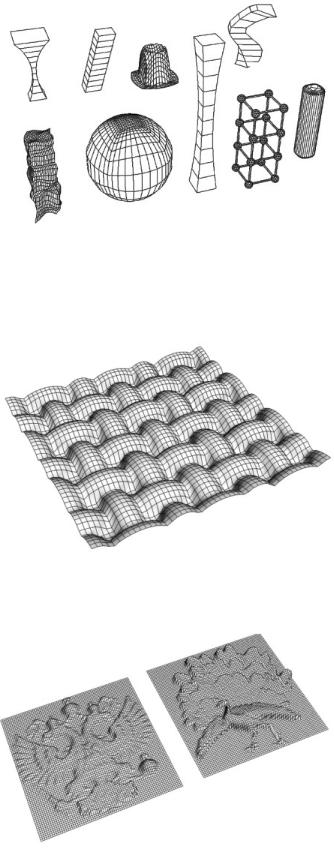
Рис. 3.3. Применение модификаторов
«Taper», «Skew», «Melt», «FFD Box», «Noise», «Spherify», «Stretch», «Lattice», «Mesh Smoth», «Mesh Smoth»
Рис. 3.4. Деформация плоскости модификатором «Displace»
Рис. 3.5. Деформация модификатором «Displace» на основе других изображений
Поочередно выделяя следующие копии примитива «Box», применить к ним модификаторы
«Taper», «Skew», «Melt», «FFD Box», «Noise», «Spherify», «Stretch», «Lattice», «Mesh Smoth». К по-
следнему объекту поверх модификатора «Mesh Smoth» применить модификатор «Optimize». Изменяя параметры модификаторов, познакомиться с возможными вариантами трансформаций (рис. 3.3).
На виде «Perspective»
построить плоскость 50х50 м. Применить модификатор
«Displace». В поле «Image»
указать путь к файлу «034map.jpg». Задать параметр
«Strength» около 3 м, и,
увеличивая количество сегментов в исходной плоскости, получить деформацию объекта согласно изображению в указанном файле (рис. 3.4).
Сделать копии плоскости с примененным модификатором и изменить текущий файл растрового изображения на «036map.jpg» и «040-map.jpg».
Добиться четкого рельефа на плоскости в виде указанных рисунков (рис. 3.5).
20