Материал: 2156
Лабораторная работа № 4
МОДИФИКАТОРЫ ПЛОСКИХ ФОРМ И КОМПОНОВОЧНЫЕ ОБЪЕКТЫ
Задание: познакомиться с модификаторами «Renderable Spline»,
«Extrude», «Lathe», «Bevel», «Path Deform», «Edit Spline», «Cross Section», «Surface», «Sweep», научиться создавать компоновочные объекты «ProBoolean», построить прямую стену с оконными проемами различной формы и окнами в них, построить смотровую башню с арочными окнами и смотровой площадкой с ограждением.
Применение модификаторов к плоским формам
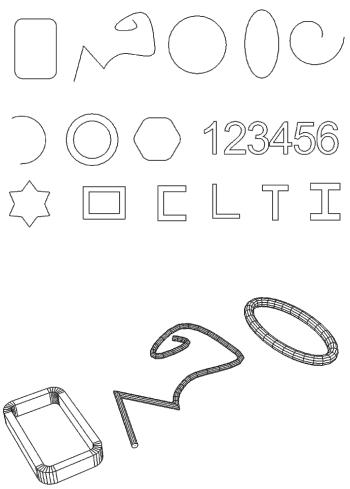
Рис. 4.1. Сплайны
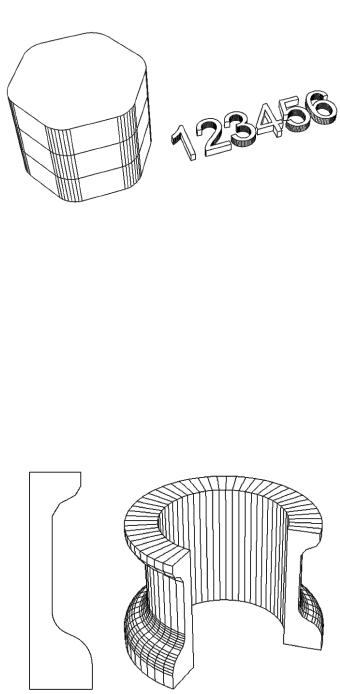
Рис. 4.2. Действие модификатора
«Renderable Spline»
Открыть файл сцены «Лаб раб 04 Модификаторы плоских форм и компоновочные объекты начало» или создать новую сцену.
Создать сплайны
«Line», «Rectangle», «Circle», «Ellipse», «Arc», «Donut», «NGon», «Star», «Text», «Helix», «Wrectangle», «Channel», «Angle», «Tee», «Wide Flange» (рис. 4.1).
В подуровне «Vertex» сплайна «Line» выделить вершину и через контекстное меню назначить ей поочередно типы «Bezier Corner», «Bezier», «Corner», «Smooth». Выявить различия между этими типами вершин.
К сплайнам «Rectangle» и «Line» применить модификатор «Renderable
26
Spline». |
Задать различные |
|
|
параметры прямоугольного |
|
||
и круглого сечений. Через |
|
||
контекстное меню сконвер- |
|
||
тировать сплайн «Ellipse» в |
|
||
«Editable Spline». Убедить- |
|
||
ся в наличии свитка «Ren- |
|
||
dering», аналогичного свит- |
|
||
ку |
в |
модификаторе |
|
«Renderable Spline» (рис. |
|
||
4.2). |
|
|
Рис. 4.3. Действие модификатора |
|
К сплайнам «NGon» и |
«Extrude» |
|
«Text» применить модифи-
катор «Extrude». Задать различные параметры «Amount» и «Segments»
(рис. 4.3).
На виде «Front» построить прямоугольник с примерными размерами 3х1 м. Сконвертировать его в «Editable Spline». Перевести вершины в тип «Corner», командой «Divide» добавить на боковом сегменте четыре вершины. Переместив вершины и применив к некото-
рым из |
них |
команды |
|
||
«Filet» и «Chamfer», полу- |
|
||||
чить новую форму сплайна |
|
||||
(рис. 4.4). Применить мо- |
|
||||
дификатор «Lathe», изме- |
|
||||
няя параметры «Degress», |
|
||||
«Direction», «Alling» и пе- |
|
||||
ремещая |
в |
подуровне |
|
||
«Axis» ось вращения, по- |
|
||||
лучить объект вращения. |
|
||||
К сплайну «Circle» |
|
||||
применить |
модификатор |
Рис. 4.4. Действие модификатора |
|||
«Bevel». Активировав |
три |
||||
«Lathe» |
|||||
уровня свитка «Bevel |
Val- |
|
|||
ues» и введя значения параметров «Height» и «Outline», получить объемное тело (рис. 4.5).
На виде «Front» построить линию с прямым и криволинейным сегментами. На виде «Perspective» построить цилиндр высотой много больше диаметра и несколькими сегментами по высоте. Применить к цилиндру модификатор «Path Deform» и указать построенный сплайн.
27
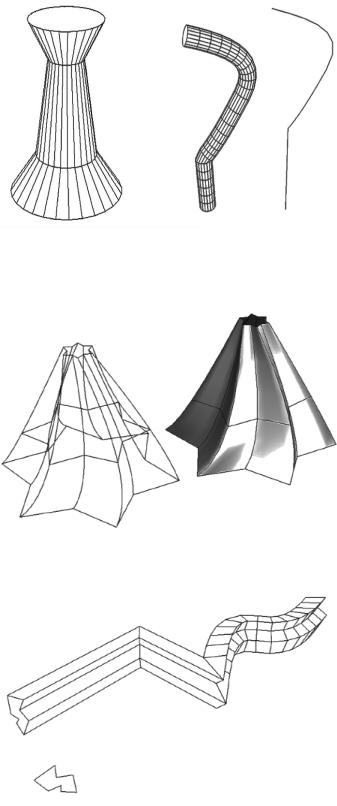
Рис. 4.5. Действие модификаторов
«Bevel» и «Path Deform»
Рис. 4.6. Действие модификаторов
Рис. 4.7. Действие модификатора
«Sweep»
Убедиться в соответствии изменений формы цилиндра при изменении формы сплайна (рис. 4.5).
Выбрать сплайн «Star» и сконвертировать в
Editable Spline. Сделать две копии замкнутого сплайна вдоль оси Z и командой
«Select and Uniform Scale»
уменьшить их размер. Применить модификатор
«Cross Section». Убедиться в устойчивости образовавшихся сегментов между вершинами исходных сплайнов при их перемещении или вращении.
Применить модификатор «Surface», при необходимости скорректировать значение параметра
«Threshold». Изменяя сформированный сплайн, убедиться в зависимости от его формы полученной поверхности (рис. 4.6).
На виде «Perspective»
построить линию с прямым и криволинейным сегментами. Применить модификатор «Sweep». Получить тело на основе стандартного сечения. Создать пользовательское сечение, построив замкнутую линию. Изменить текущее стандартное сечение в модификаторе на пользовательское.
28
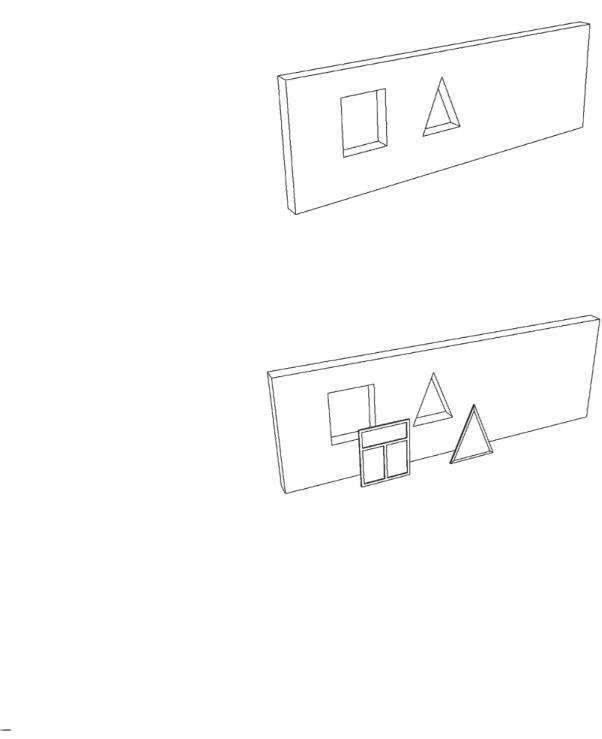
Убедиться в связи между формой указанного сечения и формой полученного объекта (рис. 4.7).
Построение оконных проемов различной формы в стене
Построить прямоугольник 12х4 м. Сконвертировать его в «Editable Spline», вершинам назначить тип «Corner». Командой «Outline» получить подобную копию внешнего сплайна, перемещением его сегментом уменьшить его размеры до габаритов обычного окна. Скопировать полученный сплайн, в верхнем сегменте командой «Divide» добавить одну вершину, верхние крайние вершины удалить, получив треугольный сплайн. Применить модификатор «Extrude» (рис. 4.8).
Командой «Detach» сформировать новые сплайны из контуров оконных проемов.
На основе полученного прямоугольного сплайна,
командами «Outline», «Connect», перемещением и копированием сегментом построить контур оконной рамы. Применить модификатор «Extrude». Сделать копию тела оконной рамы. Изменив контур и толщину выдавливания, получить тело стекла.
На основе полученного треугольного сплайна модификатором «Sweep» сформировать тело оконной рамы, модификатором «Extrude»
тело стекла (рис. 4.9).
Переместить построенные окна в тело стены на глубину 150 мм.
29
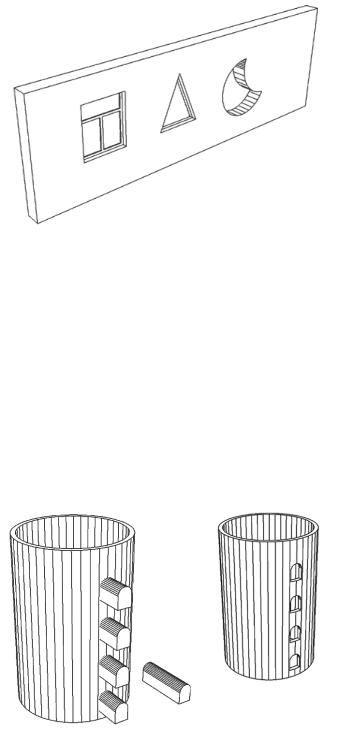
На поверхности стены построить две окружности, перекрывающие друг друга. Командой «Attach» присоединить их к сплайну стены. Командой «Trim» отрезать сегменты окружностей, оставив сплайн в виде месяца. Командой «Weld» слить отдельные вершины в этом сплайне. По контуру нового сплайна сформируется
новый проем криволинейной формы (рис. 4.10).
Построение башни с арочными окнами
Построить окружность радиусом 6 м. Сконвертировать ее в «Editable Mesh», командой «Outline» сформировать внутренний сплайн с отступом 0,5 м. Применить модификатор «Extrude» на высоту 18 м.
На виде «Front» построить контур арочного окна на основе прямоугольника 1,5х2,1 м. Применить модификатор «Extrude». Разместить четыре копии полученной формы в стене башни.
На основе стен башни сформировать компоновочный объект
«ProBoolean». Командой «Start Picking» поочередно указать объекты в теле башни и сформировать проемы, соответствующие их форме (рис. 4.11).
Из компоновочного объекта командой «Extract Selected» сформировать копию стен башни и переместить в сторону. Удалить внутренний контур сплайна, сформировать новый внешний контур на расстоянии 0,5 м от исходного.
30