Материал: САПР
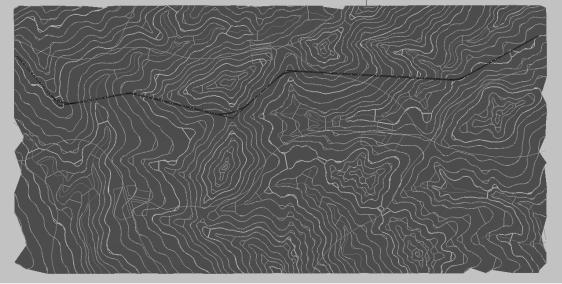
Для отображения горизонталей необходимо включить соответствующий слой.
Построенные горизонтали являются динамическими. Изменить шаг отображаемых горизонталей можно во вкладке Поверхность Настройка поверхности вкладка Горизонтали, затем назначаем шаг горизонталей –
10 м.
3.1.2. Импортирование ситуации
Заключительным шагом будем импорт ситуации (реки, дороги, населенные пункты). Для этого нажимаем Проект Импортировать Ситуация. Выбираем файл Ситуация.dxf. В менеджере слоев можно изменить цвета слоев ситуации.
3.2. Трассирование. План линии
3.2.1. Создание оси трассы
Выберем пункт меню План Наметить Продлить ось. Далее указываем вершины углов поворота на плане щелчком левой кнопки мыши. Завершаем команду щелчком правой кнопки мыши (рис. 15). Чтобы задать свойства вершины угла поворота, щелкнем по ней правой кнопкой мыши. Появится выпадающее меню, выбираем Свойства, задаем радиусы кривых и переходные кривые.
Радиусы и длины переходных кривых задаются согласно нормам проектирования для выбранной категории железной дороги.
Рис. 15. Фрагмент экрана с осью трассы
20
Положение оси изменяют, потянув за вершину угла. Добавлять дополнительные вершины углов поворота можно двойным щелчком мыши на трассе. Чтобы удалить ненужные вершины, следует щелкнуть правой кнопкой мыши по вершине угла и выбрать Удалить вершину.
Пикетаж по трассе разбивается автоматически.
3.2.2. Проверка заложения
На участках напряженного хода необходимо стремиться проложить трассу по линии нулевых работ.
В структуре проекта нужно открыть вкладку ЦММ и сделать текущей поверхность (Eg) (двойной щелчок).
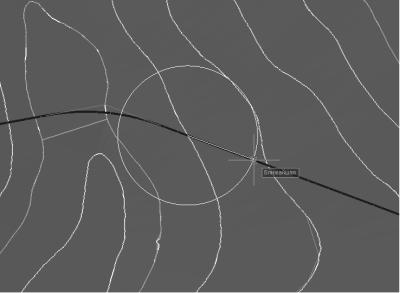
Выбираем Рисовать Линия нулевых работ. Задаем руководящий уклон (например, 12 ‰) и шаг горизонталей (10 м). Появившееся перекрестие наводится на пересечение трассы и горизонтали. Радиус круга и есть заложение (рис. 16). Расстояние между горизонталями по трассе должно быть больше заложения.
Рис. 16. Фрагмент экрана с проверкой заложения
3.2.3. Редактирование горизонталей
Часто возникает ситуация, когда соединяются между собой точки по краям лога, исключая дно (система пытается построить триангуляционную сеть с наименьшей длиной ребер). Это приводит к искажению цифровой модели. Чтобы предотвратить данное явление, необходимо явно задать структурные линии по логам и водоразделам.
Выбираем Поверхность Структурные линии Ввести. Задаем структурные линии по логам и водоразделам. Структурные линии привя-
21
зываются к точкам поверхности и пересекаться не должны. По окончании ввода необходимо нажать правой кнопкой мыши Ввод и в Свойствах структурной линии поставить галочку рядом со словом Ограничивающая
(рис. 17).
Рис. 17. Фрагмент экрана с созданием дополнительных структурных линий
3.3. Продольный профиль
3.3.1. Создание профиля по земле (черного профиля)
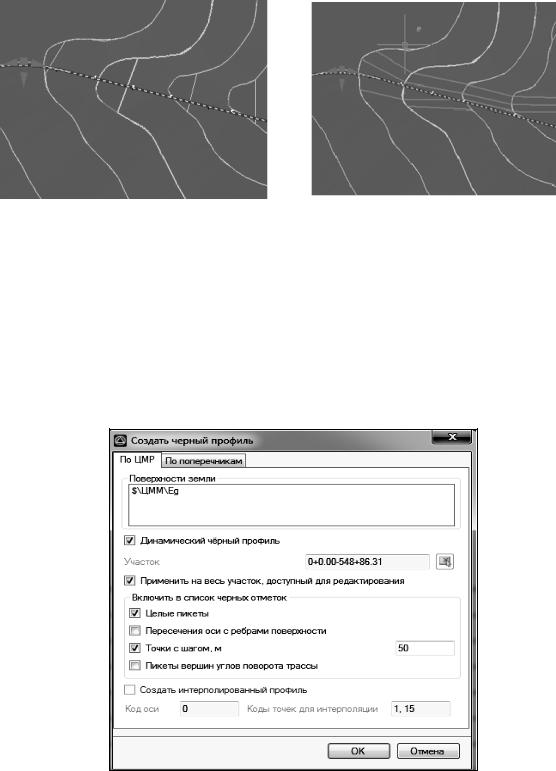
Чтобы создать черный продольный профиль, выберем пункт меню
Профиль Создать черный профиль. Решив, какие точки включить в черный профиль, нажмем кнопку ОК (рис. 18). Черный профиль будет построен по поверхности.
Рис. 18. Создание черного профиля
22
Если в меню Динамический черный профиль поставить галочку, то при изменении плана линии профиль по земле перестраивается автоматически. Иногда это очень замедляет процесс редактирования плана линии.
Если в поле Участок пикеты не определены (стоят знаки вопроса), то необходимо зайти в подменю План Разбить пикетаж ОК.
3.3.2. Создание проектного профиля
Система позволяет построить продольный профиль по руководящей отметке в первом приближении. Руководящая отметка – наиболее желательная высота насыпи при подборе проектного профиля. Рабочие отметки будут отличаться от руководящей, если стремиться максимально возможно приблизиться к ней с соблюдением заданных норм проектирования.
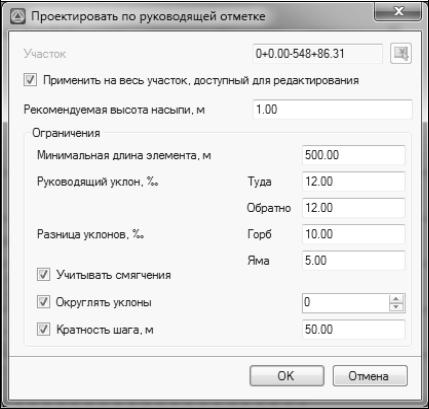
Выберем пункт меню Профиль Проектировать по руководящей отметке, зададим параметры проектирования в соответствии с категорией железной дороги и длиной приемоотправочных путей (рис. 19).
Если профиль имеет большие объемы (насыпи и выемки более 12 м), следует изменить трассу на этих пикетах (проверить заложением).
Рис. 19. Проектирование по руководящей отметке (указаны нормы проектирования для II категории ж. д. и для длины приемоотправочных путей 1050 м)
23
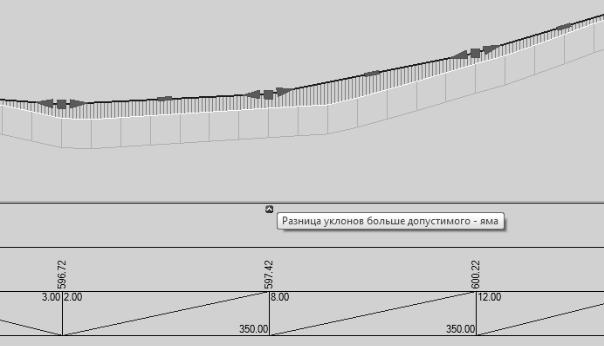
Для более наглядного отображения продольного профили (горб, яма) необходимо изменить визуальное отображение вертикального масштаба,
выбрав Сервис Настройка Настройка рабочих окон, отношение вер-
тикального масштаба продольного профиля задать равным 50.
3.3.3. Контроль параметров продольного профиля
Система Robur позволяет контролировать проектный продольный профиль на соответствие заданным нормам. Для этого выбираем пункт меню Настройка контроля профиля, указываем критерии проверки (максимальный уклон, разница уклонов, минимальная длина элемента).
Для настройки данных, отображаемых в шапке профиля, следует щелкнуть по ней правой кнопкой мыши и выбрать Свойства панели. Поставьте галочку рядом со словами Динамический контроль.
Все ошибки будут отображаться значками (рис. 20).
Рис. 20. Фрагмент экрана с продольным профилем
3.3.4. Ручное редактирование продольного профиля
Продольный профиль можно также редактировать непосредственно с помощью мыши и перемещением вершин профиля.
Для добавления вершины продольного профиля наведите курсор мыши на линию проектного профиля и сделайте двойной щелчок левой кнопкой мыши.
Для перемещения вершины необходимо навести курсор на вершину и, нажав левую кнопку мыши (не отпуская), перетащить вершину.
24