Материал: САПР
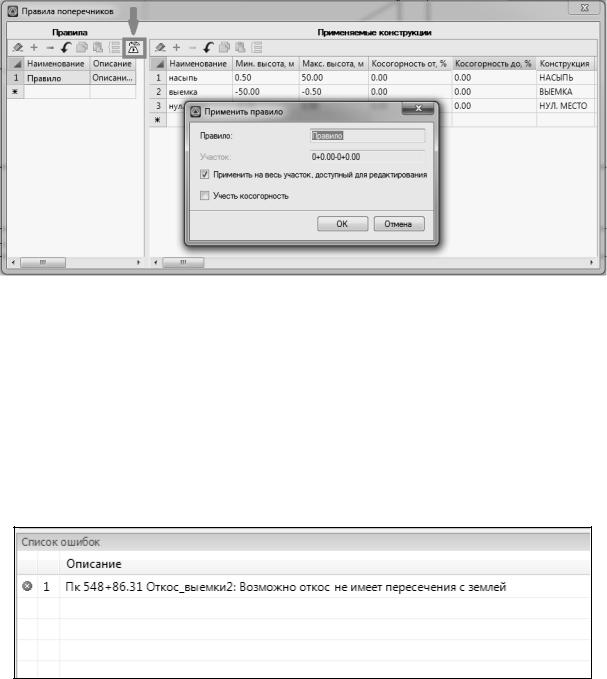
Рис. 28. Применение правила поперечников
В результате всех действий программа производит автоматическую привязку конструкций поперечных профилей согласно заданному правилу.
3.4.5. Проверка поперечников на наличие ошибок
Заключительным этапом проектирования поперечных профилей будет проверка на наличие ошибок. Для этого выберем пункт меню Попереч-
ник Проверить поперечники на наличие ошибок. Список ошибок по-
явиться внизу, под окном поперечников (рис. 29).
Рис. 29. Фрагмент экрана со списком ошибок поперечников
Переходим к этому поперечнику и изменяем его конструкцию (рис. 30). В данном случае отсутствует поверхность земли слева. Для изменения этого поперечника перейдем в Поперечник Редактировать черный поперечник (рис. 31).
Нужно снять галочку Динамический поперечник и, нажав на «+», добавить строку сверху (рис. 32). После нажатия кнопки ОК черный поперечник изменится (рис. 33).
30
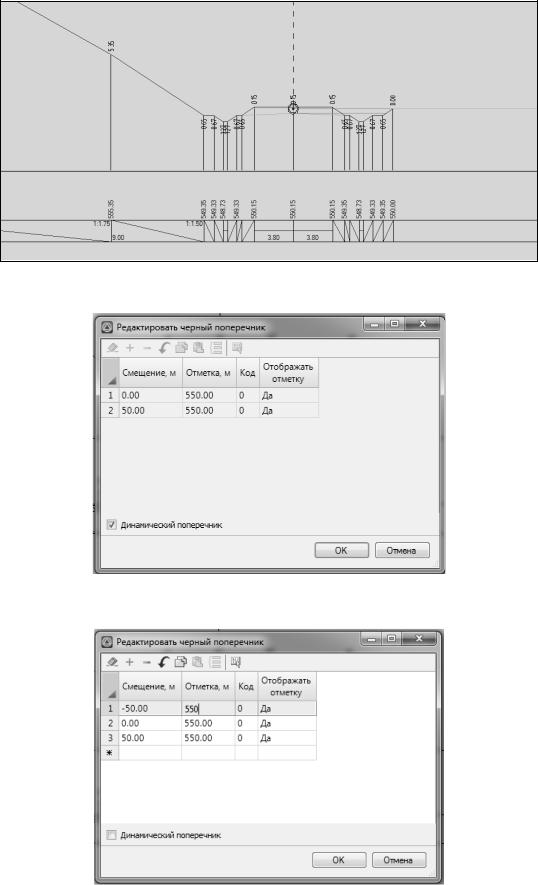
Рис. 30. Фрагмент экрана поперечного профиля с ошибками
Рис. 31. Редактирование черного поперечника (1)
Рис. 32. Редактирование черного поперечника (2)
31
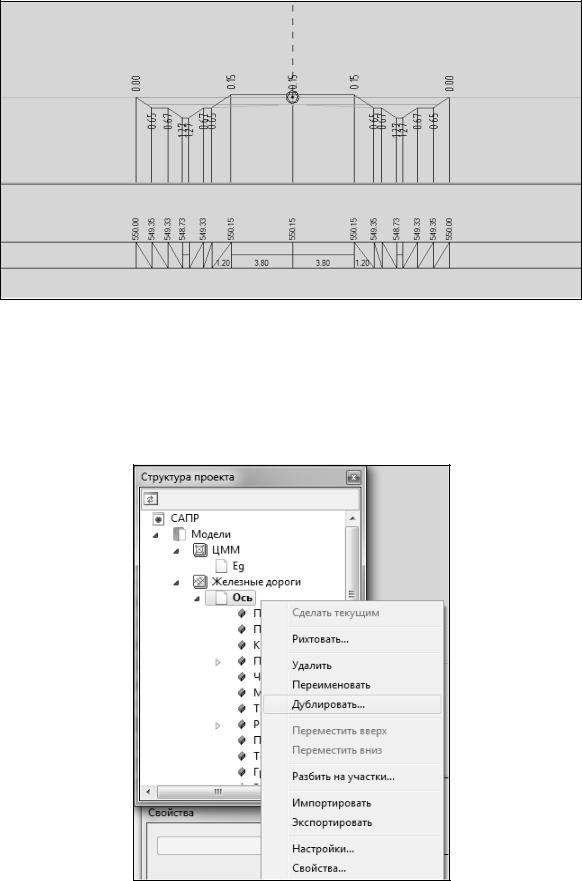
Рис. 33. Фрагмент экрана с исправленным поперечником
3.5. Создание второго варианта плана
На основании спроектированной оси создадим второй вариант трассы. Для этого в Cтруктуре проекта щелкаем правой кнопкой мыши по текущей Оси и выбираем Дублировать (рис. 34).
Рис. 34. Дублирование оси трассы
32
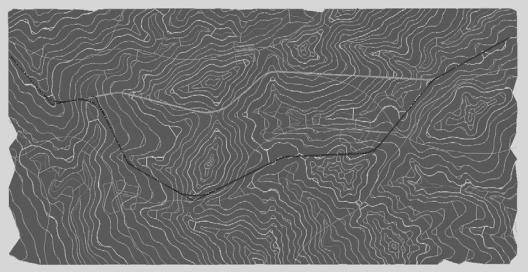
Новая трасса (Железная дорога 1) полностью соответствует первой. Перемещением вершины трассы в новое положение создается второй вариант трассы (рис. 35).
Варианты трасс должны иметь общие участки в начале и конце.
Рис. 35. Фрагмент экрана со вторым вариантом трассы
3.6. Создание ведомостей и формирование чертежей
Приступим к формированию выходных документов.
Сформируем ведомость элементов спроектированной трассы. Для этого выберем пункт меню Проект Создать ведомость Элементы плана. Выберите тип редактора (Microsoft Excel), в котором должна быть открыта созданная ведомость и нажмите Готово.
Аналогично создается ведомость элементов профиля Проект Со-
здать ведомость Продольного профиля.
Сформируем чертеж запроектированного профиля. Выберем пункт меню Проект Создать чертеж Продольный профиль. Назначаем тип файла*. Pdf. Выберите шаблон формируемого чертежа (новая линия) и нажмите Далее. Укажите настройки формируемого чертежа: имя файла, размер листа, масштабы – и нажмите Готово.
Перед созданием чертежа поперечных профилей следует пометить те поперечники, которые необходимо будет вычерчивать. Это можно сделать двумя способами:
1)с помощью опции Пометить поперечник, перемещаясь по списку поперечников;
2)воспользовавшись функцией Поперечник Список поперечников
ипометив те поперечники из общего списка, которые необходимо вывести на чертеже.
33
4.ПОРЯДОК ВЫПОЛНЕНИЯ РАБОТ В СИСТЕМЕ ИСКРА
4.1.Общие сведения
Система ИСКРА – Интегрированная система комплексных расчетов
ианализа движения поездов, как и последующие системы под названием ЭРА и ЭТР, создана на базе кафедры «Информационные технологии системы» Хабаровского государственного университета путей сообщения. Авторы программы: В. А. Анисимов – к.т.н., профессор кафедры «Изыскания и проектирование ж. д.» и В. В. Анисимов – к.т.н., доцент кафедры «Информационные технологии системы».
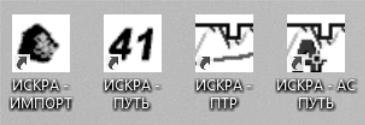
Система ИСКРА (рис. 36) предназначена для тяговых и экономических расчетов при решении специальных задач в области проектирования
иэксплуатации железных дорог. Результаты расчетов представляют собой:
ведомости перегонного времени хода поездов на заданных участках железнодорожных полигонов;
физико-механические, энергетические и экономические показатели;
кривые скорости движения поездов;
ведомости потерь времени, связанных с предупреждениями о снижении скорости движения.
Рис. 36. Иконки модулей системы ИСКРА на рабочем экране
Программный комплекс представлен четырьмя модулями: ИСКРАИМПОРТ, ИСКРА-ПУТЬ, ИСКРА-ПТР и ИСКРА-АС ПУТЬ.
Модуль ИСКРА-ИМПОРТ предназначен для переноса и преобразования информации по участкам дороги из внешних источников в базы данных комплекса ИСКРА. Система может выполнить перенос (выбор, импорт) данных из следующих источников:
сводная база данных инфраструктуры;
базы данных АРМ-П;
базы данных АРМ-ТО. Основные возможности системы:
импорт данных из внешних источников в базу данных ИСКРА;
просмотр и редактирование базы данных ИСКРА;
34