Материал: САПР
ИСКРА-ПУТЬ. Без выбора данного параметра система выполняет расчет без учета основных и дополнительных ограничений.
Если не указывается Вариант предупреждений – не будет выполнена вторая фаза расчета – Построение кривой скорости и кривой перегрева с учетом предупреждений (соответствующую графу не заполняем).
Если не указывается Вариант участков пробы тормозов – не вы-
полняются опробования тормозов (графу не заполняем).
Если не указывается Вариант единичных норм – не считаются эксплуатационные расходы на передвижение поезда (графу не заполняем).
Для расчета по варианту необходимо определиться с погодными условиями. В системе предоставляется возможность произвести расчет для различных погодных условий (не меняем).
Задание основной тяги. Данные, содержащиеся в блоке Основная тяга, относятся к основному (головному) локомотиву, задаваемому для расчета.
Выбираем тип тяги и тип локомотива, а также вводим Число тяговых средств.
Задание дополнительной тяги. В первой строке блока указывается либо тип используемой дополнительной тяги, либо Не используется в том случае, когда дополнительной тяги нет. В последнем случае таблица далее не заполняется (оставляем Не используется).
Задание вагонного состава. Тип вагонов указывается в соответствии с выбранным типом поезда. Так, если тяговый расчет производится для пассажирского поезда, в строке Тип вагонов выбираем Пассажирские. Для грузового поезда принимаются Грузовые или Грузовые ускоренные. Пригородные поезда могут иметь любые пассажирские вагоны, а также дизельпоездные или электропоездные вагоны.
Во вкладке Номер расчетного варианта выбираем тип вагонов, как правило, Тип 1.
Во вкладке Вес состава вводим массу грузового, пассажирского или пригородного поезда в тоннах согласно исходной информации. Если введен вес состава, длину поезда не указывают, модуль сам вычисляет ее исходя из массы состава и типа подвижного состава.
Во вкладке Вариант допускаемых скоростей на спуск (тормозная за-
дача) выбираем необходимый вариант (как правило, № 1).
После заполнения всех позиций Заданий на расчет нажимаем клавишу [Esc], возвращаемся в окно Задания на расчет и нажимаем клавишу Выполнить расчет поезда. Программа выполняет расчет, при этом на экране последовательно появляются построенные кривые скорости, времени хода и заданные ограничения скорости.
После выполнения расчета на экране вновь появится исходное меню.
45
4.4.3. Вывод результатов в модуле ИСКРА-ПТР
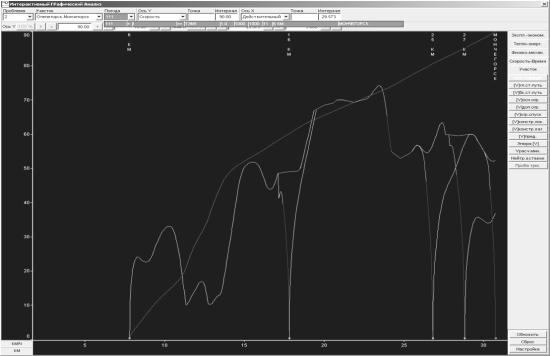
Заходим в вкладку ИГРА. После щелчка правой кнопкой мыши по номеру поезда появится график (рис. 47). Справа находятся различные параметры, которые можно отобразить на графике.
Рис. 47. Фрагмент экрана с графиком скорости движения поезда
Нажатием левой клавиши мышки активизируем Результаты Список поездов. Появляется окно Результаты (рис. 48). Нажимаем клавишу [Enter] и в появившейся таблице открываем Протокол, который позволяет удостовериться, что расчет прошел полностью, или, в противном случае, узнать причину, по которой расчет приостановлен. При наличии ошибок они устраняются, и программа снова запускается на расчет.
Далее последовательно левой клавишей мыши открываем все ведомости, по которым могут быть проанализированы результаты расчетов. Детальная ведомость формируется студентом самостоятельно и затем может быть выведена на печать. Для этого активизируем Детальную ведомость и в открывшемся окне выбираем столбцы детальной ведомости, используя нужные клавиши. После этого нажимаем клавишу Формирование детальной ведомости (MS EXCEL). Сформированная таблица может быть сохранена и выведена на печать.
Любую таблицу возможно сохранить в формате Word, для чего при
открытой нужной таблице открываем Сервис Печать таблицы, ставим галочку в MS Word и нажимаем Печать.
46
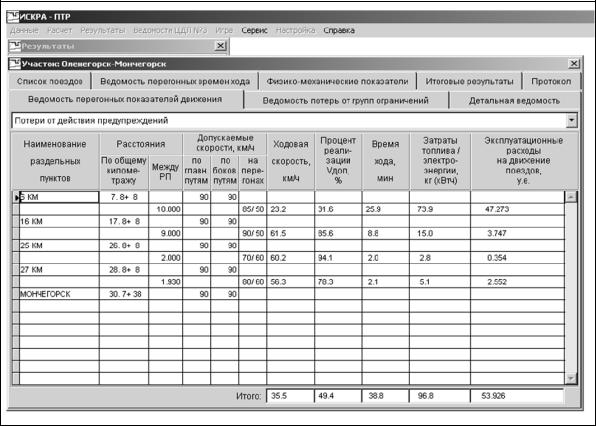
Рис. 48. Фрагмент экрана с ведомостями результатов
4.5. Формирование графиков в формате AutoCAD
Формирование графиков (движения поезда, времени хода, температуры двигателя, продольного профиля и т. д.) в формате AutoCAD выполняется в модуле ИСКРА-АС-ПУТЬ.
Запускаем систему ИСКРА-АС-ПУТЬ.
Далее открываем Настройку каталогов.
В поле Каталог дороги двумя щелчками левой клавиши мыши от-
крываем Обзор папок, далее открываем диск D Ваша папка ПинозероКовдор [ОК].
Затем необходимо Закрыть настройку каталогов.
Программа выходит в основное меню. Активизируем окно Формиро-
вание чертежа:
1.Вкладка Общие параметры чертежа. Уточняем участок. Далее устанавливаем имя файла чертежа и путь его сохранения. Принимаем тип файла dxf, нажимаем Сохранить.
2.Вкладка Основная надпись чертежа и доп. графы. Не обязательна для заполнения.
3.Вкладка Километраж и скорости. Нужно выбрать допускаемые скорости своего типа поезда по перегонам (грузовые, пассажирские и т. д.
47
поезда). Также выбрать скорость движения по тяговым расчетам (номер поезда).
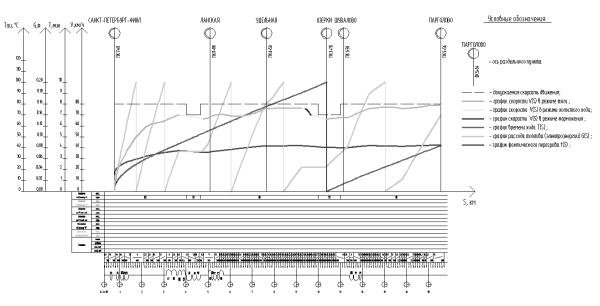
4. Вкладка Другие показатели. На чертеже, помимо графика скорости, можно отобразить другие показатели, например время хода (рис. 49).
Нажимаем клавишу Формирование чертежа DXF.
Рис. 49. Графическое представление результатов тяговых расчётов
Библиографический список
1.Быков Ю. А. Основы проектирования, строительства и реконструкции железных дорог : учебник для вузов / Ю. А. Быков, Б. А. Волков, Н. С. Бушуев, В. С. Миронов, Е. С. Свинцов ; под. общ. ред. Ю. А. Быкова и Е. С. Свинцова. – М. : УМЦ ЖДТ, 2009. – 448 с.
2.Автоматизированное проектирование в ИПИ-технологиях : учеб. пособие / Я. С. Ватулин [и др.]. – СПб. : Петербургский гос. ун-т путей сообщения, 2010. – 125 с.
3.Инженерная геодезия и геоинформатика / С. И. Матвеев, М. Я. Брынь, Г. С. Бронштейн, В. Д. Власов, Ю. В. Визиров, В. А. Коугия, Б. А. Левин, У. Д. Ниязгулов. – М. : Академический Проект, 2012. – 484 с.
4.ГОСТ Р 52440–2005. Модели местности цифровые : введ. приказом Федерального агентства по техническому регулированию и метрологии 2005–12–28 № 425-ст. – [М., 2006].
5.СП 119.13330.2012. Железные дороги колеи 1520 мм (актуализированная редакция СНиП 32-01.95) : утв. приказом Министерства регионального развития Россий-
ской Федерации 30.06.2012 № 276 : ввод в действие с 01.01.2013. – [М., 2013].
6.Техника и технология автоматизированного проектирования железнодорожных станций и узлов (практика применения и перспективы) : учеб. пособие / Н. В. Правдин [и др.]. – М. : Учебно-методический центр по образованию на железнодорожном транспорте, 2014. – 399 с. – (Высшее профессиональное образование).
48
7.Малюх В. Н. Введение в современные САПР : Курс лекций : учеб. пособие. –
М. : ДМК Пресс, 2010. – 188 с. – URL : http://e.lanbook.com/books/element.php?pl1_ id=1314.
8.Основы проектирования, строительства и реконструкции железных дорог : учеб-
ник. – М. : УМЦЖДТ, 2009. – 448 с. – URL : http://e.lanbook.com/books/element.php?pl1_id=4162.
9.Справка к руководству пользователя к программному комплексу «Easy Trace»
на сайте разработчика. – URL : http://www.easytrace.com/video/tutorial_ru.
10.Справка к руководству пользователя к программному комплексу «Robur Rail» на сайте разработчика. – URL : http://support.topomatic.ru/documentation/rail.
11.Руководство пользователя по системе «ИСКРА» на сайте разработчика. – URL : https://sites.google.com/site/isytemgdt/home.
49