Материал: САПР
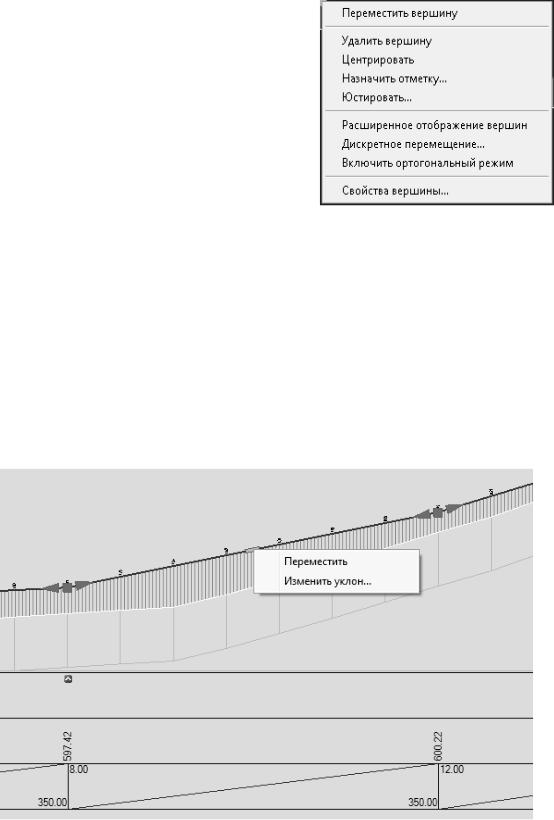
Нажимаем Дискретное переме- |
|
щение По горизонтали Шаг 50 м. |
|
Это позволяет двигать вершины про- |
|
филя по горизонтали с шагом 50 м. |
|
Нажимаем Дискретное переме- |
|
щение По вертикали Фиксиро- |
|
вать шаг изменения уклона слева |
|
1 ‰. Это позволяет двигать вершины |
|
профиля по вертикали с заданным ша- |
|
гом изменения уклона слева. |
Рис. 21. Контекстное меню |
Для изменения длины элемента |
|
профиля нужно правой кнопкой мыши |
при редактировании продольного |
щелкнуть по любой вершине профиля, |
профиля |
|
откроется контекстное меню (рис. 21), далее выбрать Свойства вершины, задать соответствующий ПК.
Для изменения уклона профиля надо щелкнуть правой кнопкой мы-
ши по вершине, выбрать Расширенное отображение вершин. Уклон зада-
ем в середине элемента профиля, нажав правой кнопкой мыши на середину элемента (рис. 22). Уклон можно задать относительно левой точки, середины или правой точки.
Рис. 22. Фрагмент экрана с изменением уклона профиля
25
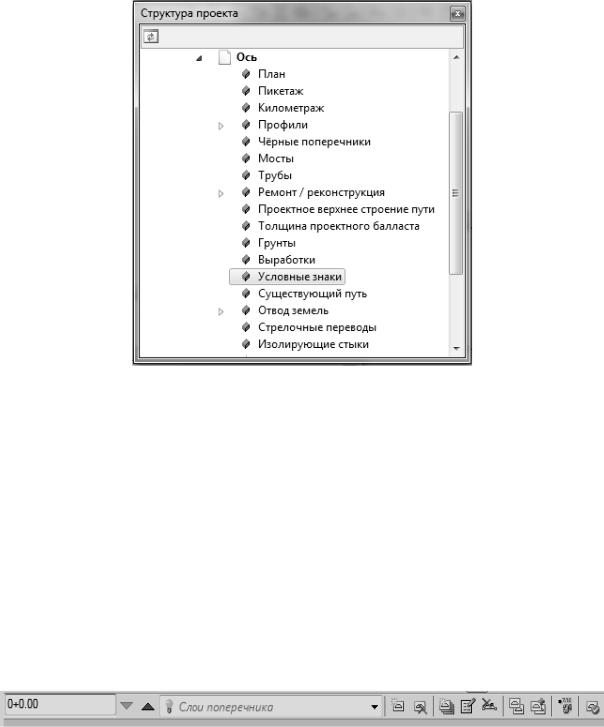
На продольном профиле дополнительно могут быть отображены различные точечные и линейные объекты. Для добавления условного знака на профиль в окне Структура проекта раскройте дерево таблиц текущего подобъекта и откройте таблицу Условные знаки (рис. 23). Задайте положение и тип условного знака. Введенный условный знак отобразится как в самом окне Профиль, так и на чертеже продольного профиля.
Рис. 23. Структура проекта. Условные знаки
3.4.Проектирование поперечных профилей
ВRobur реализован параметрический подход к заданию конструкции поперечника. Пользователь указывает, какие конструктивные элементы присутствуют на поперечнике, и задает их параметры, а система отрисовывает данный поперечник начиная от оси трассы.
Вначале проектирования поперечных профилей необходимо вы-
брать пункт меню Поперечник Создать список поперечников Задать шаг поперечников ОК. Как правило, поперечники создают на всех переломах черного профиля. На экране появится поперечный профиль по земле на ПК 0+00,00. С помощью пиктограмм, расположенных на панели окна Поперечник, можно перемещаться с одного поперечника на другой (рис. 24).
Рис. 24. Панель окна Поперечник
26
Зеленая линия – поверхность земли, черный круг – уровень основной площадки земляного полотна. Определяем тип поперечного профиля (насыпь или выемка).
Для открытия основного окна редактора поперечников выберите элемент меню Поперечник Показать палитру элементов конструкции.
Также откроем дополнительное окно, в котором будут отображаться вы-
бранные элементы поперечника: Поперечник Показать дерево элементов конструкции.
3.4.1. Конструкция поперечного профиля земляного полотна для насыпи
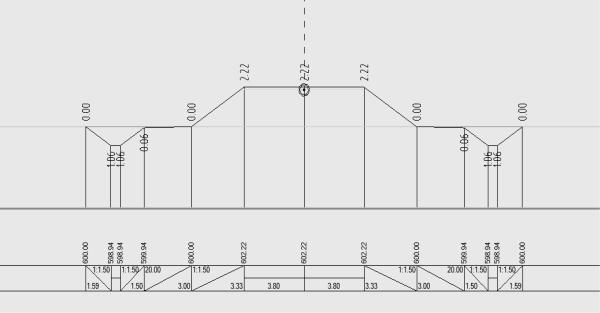
Применяем следующие элементы конструкции (рис. 25):
1.Основная площадка по БЗП Основная площадка тип 2. Элемент добавляется с установленными по умолчанию параметрами, они отображаются в окне Свойства и доступны для редактирования (ширина слева и справа).
2.Откосы Откосы насыпи. Укажите левой кнопкой мыши точку привязки вставляемого элемента (концы основной площадки).
3.Канава Канава с подрезкой (от подошвы). Указываем элемент,
ккоторому будет привязана добавляемая конструкция (откосы насыпи).
Рис. 25. Фрагмент экрана с поперечным профилем насыпи
Откроем и заполним таблицу уширений земляного полотна. Выбере-
те пункт меню Поперечник Таблица уширений и возвышений. Восполь-
зуемся функцией Автозаполнение. В этом случае, в соответствии с плановыми характеристиками текущего подобъекта, будут посчитаны возвыше-
27
ния и уширения в кривых. Задайте значение средневзвешенной квадратичной скорости, равной 60 км/ч. В результате программа автоматически определит участки, на которых должно быть предусмотрено уширение основной площадки в кривой и возвышение наружного рельса.
Созданная конструкция поперечника может быть сохранена в отдельном файле и впоследствии применена на заданном участке. Чтобы сохранить файл конструкции, выберем Поперечник Утилиты Экспор-
тировать конструкцию Сохранить конструкцию под названием Насыпь.
Перейдем к поперечнику, на котором должна быть предусмотрена конструкция выемки, и спроектируем данную типовую конструкцию.
3.4.2. Конструкция поперечного профиля земляного полотна для выемки
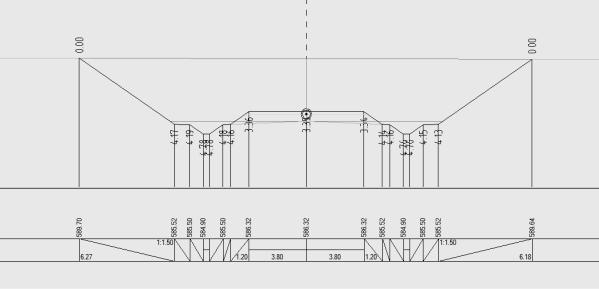
Применяем следующие элементы конструкции (рис. 26):
1.Основная площадка по БЗП Подушка (в окне Свойства отре-
дактировать ширину слева и справа).
2.Кювет Кювет по глубине – привязываем к концам основной площадки.
3.Откосы Откосы выемки – привязываем к краю кювета.
Рис. 26. Фрагмент экрана с поперечным профилем выемки
Для выемки бывает характерно то, что откос выемки не имеет пересечения с землей. В таких случаях применяют только один откос.
Сохраним спроектированную конструкцию выемки, выбрав Попе-
речник Утилиты Экспортировать конструкцию Сохранить конструкцию под названием Выемка.
Перейдем к поперечнику, где рабочая отметка на профиле близка к нулевой.
28
3.4.3.Конструкция поперечного профиля земляного полотна для нулевого места
Применяем следующие элементы конструкции:
1.Основная площадка по БЗП Подушка (в окне Свойства отре-
дактировать ширину слева и справа).
2.Кювет Кювет по глубине – привязываем к концам подушки.
3.Откосы Откосы выемки – привязываем к краю кювета. Сохраним спроектированную конструкцию нулевого места, нажимая
на Поперечник Утилиты – Экспортировать конструкцию Сохранить конструкцию под названием Нул. место.
Файлы используемых в проекте конструкций находятся в Структуре проекта, в папке Конструкции поперечника.
3.4.4. Применение правила поперечников
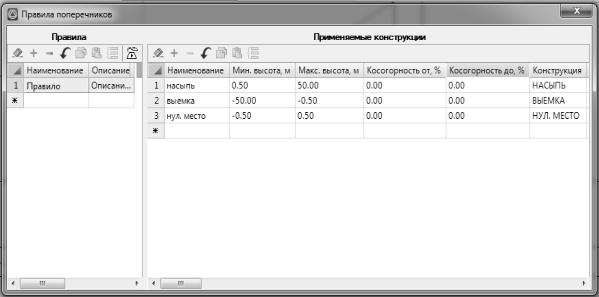
Созданные конструкции поперечных профилей используются при создании правил.
Зададим правило поперечников. Выберите элемент меню Попереч-
ник Правила поперечников. В поле Наименование задайте название и при необходимости – описание создаваемого правила.
Для созданного правила задаем набор применяемых конструкций – описание конструкции и высотный диапазон, в пределах которого она должна применяться (рис. 27). Затем нажимаем кнопку Применить прави-
ло (рис. 28).
По умолчанию выбранное правило распространяется на всю трассу. При необходимости оно может быть применено на отдельном участке.
Рис. 27. Создание правила поперечников
29