Материал: САПР
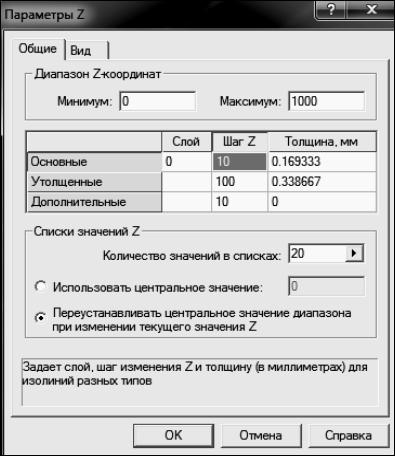
При первой простановке высот необходимо выполнить настройку в окне «Параметры Z» (рис. 9).
Рис. 9. Параметры Z
В строке Основные выбираем слой «0» и задаем шаг изменения Z, равный 10, далее нажимаем ОК.
Начинаем простановку высот с известных (подписанных) горизонта-
лей. Выбираем функцию  , вписываем высоту Z, с которой планируем начать проставлять высоты (рис. 10). Ставим курсор перед начальным значением Z, двигаясь от меньшего к большему значению, пересекаем как можно больше горизонталей.
Сочетанием клавиш Shift +  можно изменить направление стрелки для расстановки высот.
Внимательно проверяем расставленные высоты горизонталей. Высоту единичной или замкнутой горизонтали можно проставить вручную с
помощью функции Редактор  (т. е. выделить горизонталь и на панели Редактор полилинии проставить соответствующую высоту Z =…).
15
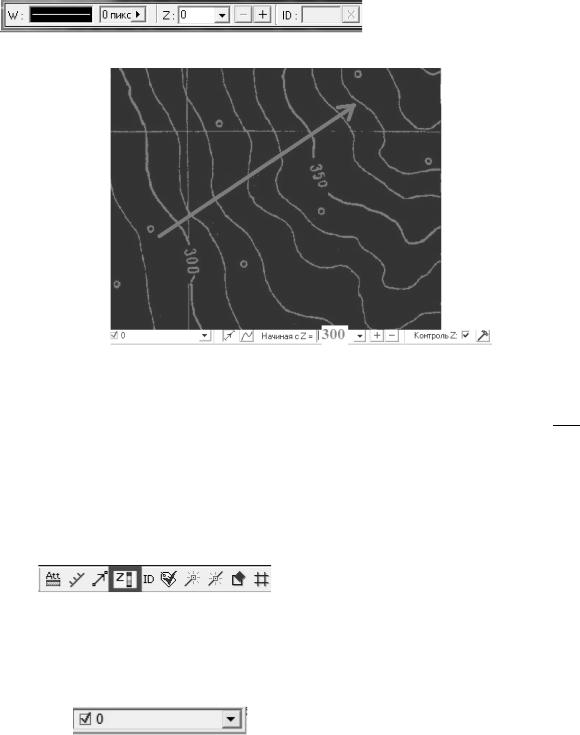
– фрагмент панели Редактор полилинии (внизу, слева).
Рис. 10. Фрагмент экрана с простановкой высот горизонталей
Если на растре имеются отдельные точки с высотами, их необходимо также добавить в оцифровку. Для этого выбираем функцию Точка  на
на
панели Инструменты. Поставив точку, с помощью функции Редактор  задаем ее высотную отметку на панели Редактор полилинии.
На панели Режимы (внизу справа) можно проверить обведенные горизонтали с помощью функции Режим индикации Z.
– панель Режимы (внизу, справа).
2.6. Создание дополнительных слоев
Добавляем новый слой Реки. Выбираем пункт меню Проект Слои проекта или делаем двойной щелчок мышью на панели Слой.
– панель Слой (внизу, слева).
Далее в поле Векторные слои щелкаем правой кнопкой мыши и в появившемся контекстном меню выбираем Добавить векторный слой. Называем новый слой – Реки, изменяем цвет, например на синий. Далее нажи-
маем Применить.
Обводим реки на карте с помощью функции Кривая  .
.
Также необходимо обвести в отдельном слое дороги и контуры населенных пунктов.
16
2.7. Проверка и исправление ошибок в топологии
2.7.1. Пересечение горизонталей
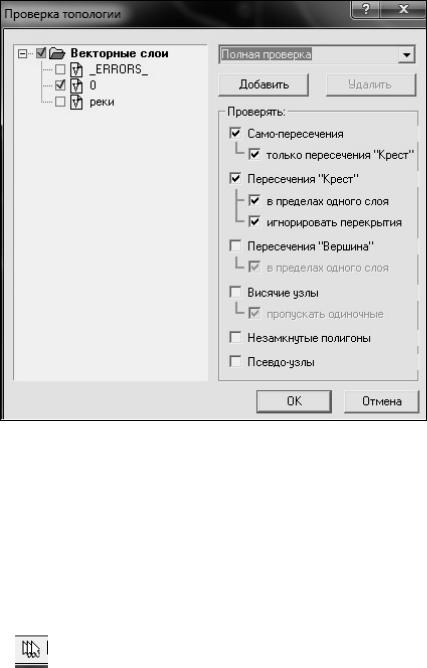
Выбираем пункт меню Утилиты Топология Проверка топологии.
Проверяем только слой «0» (горизонтали) на самопересечения и пересечения «Крест», ставим соответствующие галочки согласно рис. 11.
Рис. 11. Проверка топологии
После проставления параметров проверки нажимаем ОК. На экране розовым цветом отображаются ошибки, которые необходимо устранить. После повторного запуска проверки исправленные ошибки убираются автоматически.
2.7.2. Точки, отрезки с нулевыми отметками
На панели Инструменты выбираем функцию:
– Групповой редактор.
Правой кнопкой мыши щелкаем на пустом месте, появляется окно
(рис. 12).
17
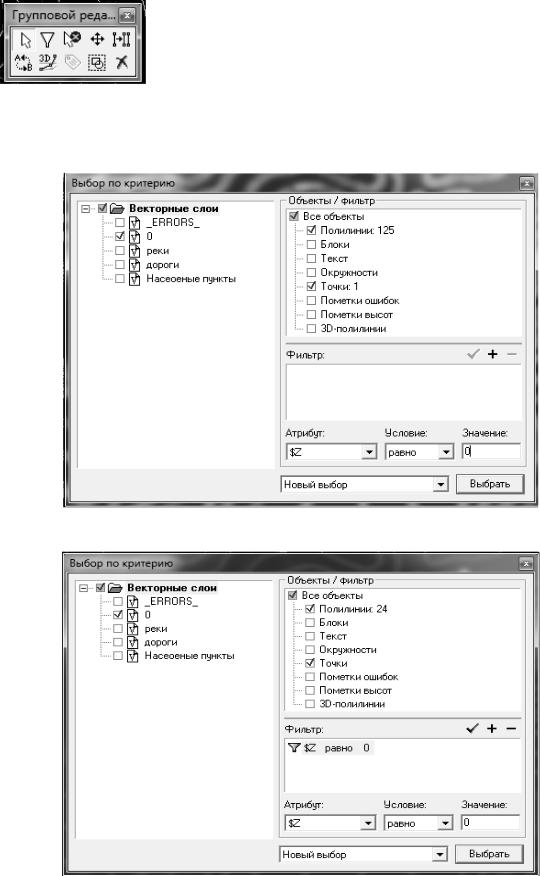
Выбираемфункцию–  – выборпокритерию. В векторном слое «0» задаем атрибут, условие и
значение, как указано на рис. 13. Затем следует нажать на «+», отобразится созданный фильтр. Нажимаем Вы- Рис. 12. Групповой брать (рис. 14). Подсветятся горизонтали, точки и от-
редактор резки, имеющие Z = 0. Точки и отрезки удаляем (клавишаDelete). «Нулевым» горизонталям задаем высоту.
Рис. 13. Выбор по критерию. Создание фильтра
Рис. 14. Выбор по критерию. Применение фильтра
18
2.8. Экспортирование файлов
Выбираем пункт меню Файл Экспорт. Далее – по алгоритму:
1.Общие. Выбираем формат dxf, указываем путь для сохранения файла (папка и название файла Горизонтали, нажимаем Далее.
2.Объекты. Ничего не меняем Далее.
3.Слои. Распахиваем Векторные слои и отмечаем слой «0» Далее.
4.Трансформация. Ничего не меняем. Нажимаем Далее.
5.DXF. Ничего не меняем. Нажимаем Готово ОК, затем НЕТ. Аналогично экспортируем слои Реки, Дороги и Населенные пункты
(поставить одновременно три галочки), после этого файл сохранится как
Ситуация.
3.ROBUR RAIL. ПОРЯДОК РАБОТЫ
Впрактикуме приведен порядок работы в «Топоматик Robur (Ознакомительная версия) 15.0.20.8».
Нажимаем Создать, вводим имя проекта, указываем шаблон – Же-
лезные дороги.
Добавляем необходимые окна: Вид Структура проекта Свой-
ства.
Перед началом работы необходимо сделать настройку по размещению проектов «Топоматик Robur» на компьютере.
Нажимаем Настройка вкладка Файл размещение проектов Topomatic Robur: указываем свою папку. Далее необходимо выполнить перезапуск программы.
3.1. Формирование цифровой модели местности
Основой для создания ЦММ будет поверхность, полученная с помощью программы Easy Trace.
3.1.1. Импортирование поверхности
Выберем пункт меню Проект Импортировать Поверхность.
В появившемся окне открытия файла укажите в поле Тип файла «dxfфайлы», выберите файл с поверхностью (горизонтали) и нажмите ОК. При этом в окне плана появятся точки.
Нажимаем Поверхность Построения Перестроить поверх-
ность. Необходимо задать максимальную длину ребра. Чем больше расстояние между точками, тем больше значение длины ребра. Указываем максимальную длину ребра 2000–3000 м.
19