Материал: САПР
назначение путей увеличения провозной способности железной дороги и др.
Специфика тяговых расчетов при проектировании железных дорог состоит в том, что основное внимание уделяется тем вопросам, от которых зависит выбор проектного решения и его качество.
Автоматизация тяговых расчетов в практике проектирования позволяет повысить их эффективность. Возможность многовариантной проработки тяговых расчетов повышает в целом обоснованность технических решений, принимаемых при проектировании новых и реконструкции существующих железных дорог.
В разделе 4 данных методических указаний представлен порядок выполнения тяговых расчетов с помощью программной системы (комплекса) ИСКРА (Интегрированная система комплексных расчетов и анализа движения поездов).
2. EASY TRACE. ПОРЯДОК РАБОТЫ
Ниже приведен порядок работы в Easy Trace v 7.99 Pro FREE.
2.1. Подготовка растрового изображения
Для оцифровки рельефа потребуются два растра. Чтобы их открыть,
выберите пункт меню Файл Открыть растр1 и Файл Открыть растр2.
Растры открываются в отдельных окнах.
Для выравнивания растра выберете вкладку Редактирование Вы-
равнивание.
Указываем базовую точку (угол внутренней рамки), указываем исходную линию (сторону внутренней рамки) – угол поворота появляется автоматически, заканчиваем операцию, щелкая левой кнопкой мыши.
Следующий шаг – обрезка растров: Редактиро-
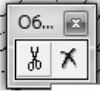
Рис. 1. Фрагмент экрана к обрезке растра
вание Обрезка По прямоугольнику. Обводим раст-
ры по внешней рамке, в месте стыковки – по внутренней рамке (границе карты), делаем щелчок правой кнопкой мыши, выбираем Обрезать (нажать на ножницы, рис. 1). Обрезаются оба растра. Затем выполняется сшивка растров: Редактирование Сшивка.
Шаг 1 – указание растров, которые будут стыковаться.
Шаг 2 указание общих точек стыковки. Последовательно указываем первую пару общих точек. Например,
первая горизонталь от верхней рамки (рис. 2). Затем вторая пара точек.
10
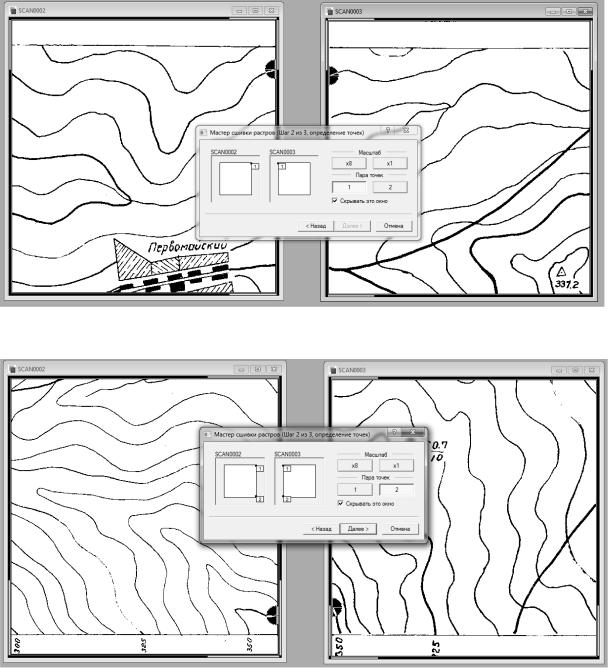
Например, первая горизонталь от нижней рамки (рис. 3). Желательно, чтобы пары точек находились как можно дальше друг от друга.
Нажимаем Далее.
Шаг 3 – выполняется сшивка растров.
Откроется объединенный растр. Необходимо проверить качество сшивки. Если произошло сильное искажение, процедуру сшивки повторяют заново.
Рис. 2. Фрагмент экрана с указанием первой пары общих точек
Рис. 3. Фрагмент экрана с указанием второй пары общих точек
11
Для удобства работы выполняют инверсию растра Редактирование Инверсия – растр поменяет цвет с белого на черный.
Объединенный растр сохраняется под новым именем Файл Со-
хранить как.
2.2. Создание проекта и привязка растра
Выбираем пункт меню Файл Новый проект. В подменю убираем галочки, нажимаем Далее.
Указываем параметры проекта:
масштаб карты 1:50 000 (должен соответствовать масштабу, указанному на карте);
единицы измерения – метры.
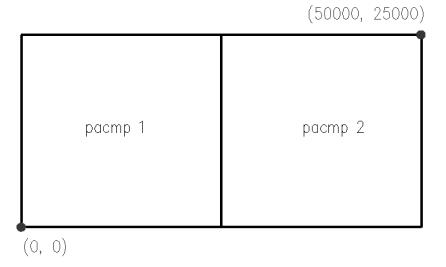
Задаем координаты нижнего левого (0,0) и верхнего правого угла координатной сетки (50 000, 25 000 – для листов карт размером 50 50 см) (рис. 4), нажимаем Далее.
Рис. 4. Задание координат проекта
Выбираем Я хочу привязать растр сейчас Готово.
Привязываем объединенный растр, используя метод привязки Кор-
рекция по произвольному набору опорных точек.
Масштаб растра совпадает с масштабом проекта. Координаты опорных точек будут введены вручную.
Переходим к растру, выбираем левый нижний угол, точно наводим курсор на угол рамки и щелкаем по нему левой кнопкой мыши. В появившееся окно вводим координаты опорной точки № 1 (0,0). Точка появляется и в таблице, и на растре.
Отмечаем три остальные точки с известными координатами в соответствии с рис. 5, 6.
12
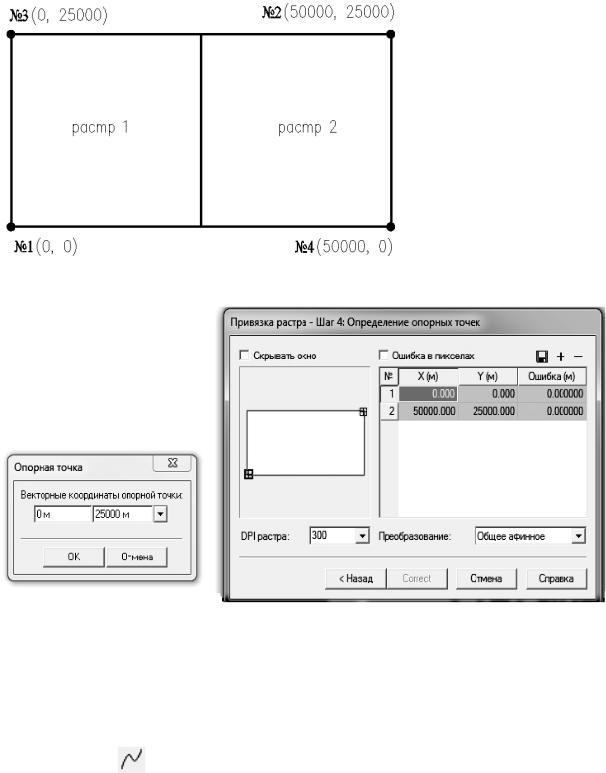
После указания на растре координат всех четырех точек и их ввода нажимаем Correct – идет процесс выравнивания растра по указанным точкам. Затем нажимаем Далее. Растр не обрезаем. Нажимаем Далее.
Сохраняем проект под своим именем.
Рис. 5. Координаты опорных точек
Рис. 6. Задание координат опорных точек
2.3. Оцифровка горизонталей
Обводим горизонтали с помощью функции Кривая, расположенной на панели Трассировка.
– функция Кривая.
 – панель Трассировка (слева на экране).
13

Чтобы остановить бегунок, нажимаем клавишу ESC. Иногда ее нужно нажать дважды, так как при одном нажатии может поменяться
|
направление движения бегунка. |
|
|
Обводя горизонтали бегунком, можно из- |
|
|
менить его скорость; действуем следующим об- |
|
Рис. 7. Выключение |
разом: Сервис Параметры трассировки |
|
вкладка Стратегии Скорость. |
||
автоматического режима |
||
трассировки |
При необходимости пройти отдельные ме- |
|
|
ста вручную (в виде отрезков) в режиме Кривая |
нажать правую кнопку мыши, в появившемся окне выключить автоматический режим (нажать на  ) (рис. 7).
2.4.Редактирование оцифрованных горизонталей
Спомощью функции Редактор на панели Инструменты можно откорректировать оцифрованную горизонталь:
– функция Редактор;
 – панель Инструменты (слева на экране).
Рис. 8. Редактор полилинии
Правой кнопкой мыши щелкнуть по узлу – удаляется узел.
Правой кнопкой мыши щелкнуть в любом месте – появляется окно (рис. 8). Здесь можно соединить два отдельных участка горизонтали в один (с помощью функции ∑) или разорвать (ножницы).
После того как все горизонтали обведены полностью, необходимо проверить, чтобы горизонтали одного значения не имели разрывов (замыкались на границу карты или на себя). Соединение горизонта-
лей выполняют с помощью функции Редактор  –∑.
–∑.
2.5. Простановка высот горизонталей
Для простановки высот горизонталей выбираем функцию Простановка высот на панели Специальная. Чтобы добавить панель на рабочий
стол, выберите пункт меню Вид Панели Специальная.
– функция Простановка высот;
 – панель Специальная.
14