Материал: description
36
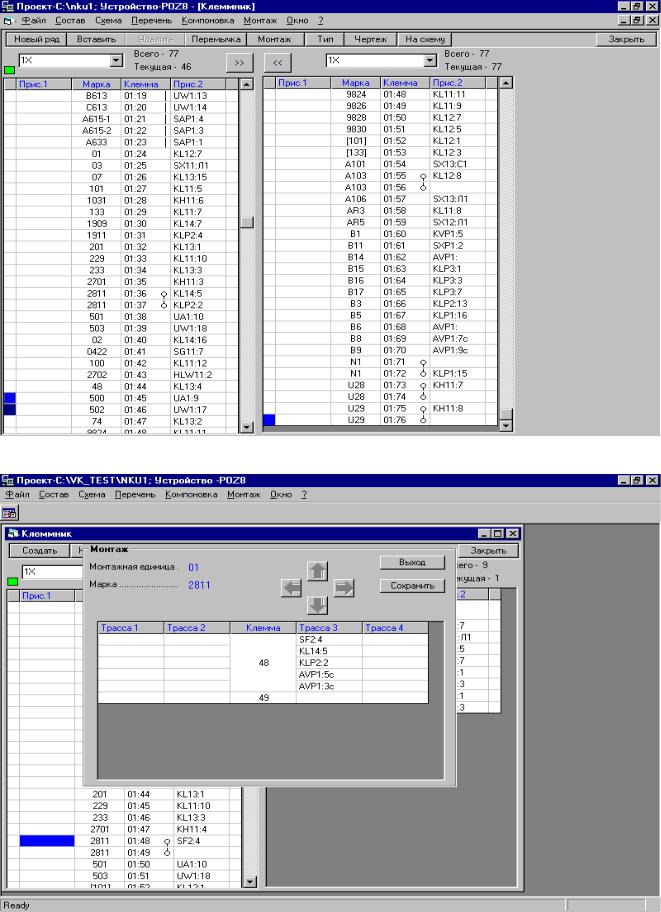
Тип. Изменяет тип выбранной клеммы с обычной на испытательную и наоборот.
Чертеж. Обеспечивает вывод в AutoCad выбранного клеммника. При этом формируется файл чертежа KL_ОБОЗНАЧЕНИЕ_РЯДА.DWG. Чтобы перечертить существующий, чертеж нужно удалить с него построенное ранее изображение ряда (другие элементы чертежа - форматку, штамп, поясняющие надписи и пр. - удалять не нужно).
При необходимости размещения разных клеммников на одном листе, чертеж может быть скомпонован стандартными средствами AutoCad.
На схему. Обеспечивает перенос на принципиальную схему номеров клемм по завершении работы над рядами зажимов, если клеммник создавался по маркам.
Спецификация. Позволяет задать типы клемм и перемычек.
37
Рис. 4.2. Просмотр и редактирование рядов зажимов
Рис. 4.3. Редактирование монтажа
38
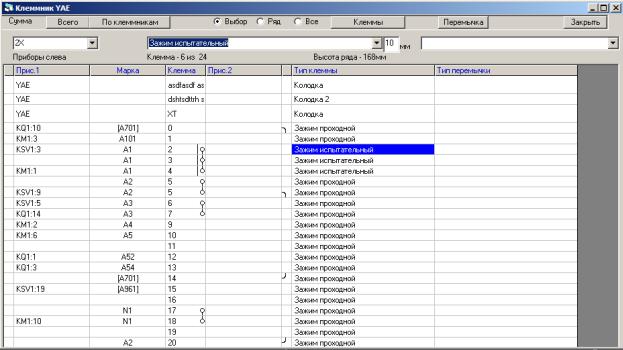
При работе с рядами зажимов по кнопке «Спецификация» можно перейти в окно выбора типов клемм. Здесь можно задать тип и высоту используемых клемм, колодок, крышек.
Характеристики клемм могут быть заданы «вручную» или выбраны из базы данных. Значения выводятся в полях под кнопкой «Клеммы». По нажатию кнопки они присваиваются указанной группе клемм (Выбор – только отмеченным клеммам, Ряд – всем клеммам данного ряда, Все – всем клеммам всех рядов данного НКУ). Присвоение производится тому виду клемм, который соответствует выбранной (установлен курсор в таблице): проходная, испытательная, колодки, крышки.
Когда определены все элементы ряда, автоматически выводится его высота. (Первоначально выдается сообщение, что высота ряда не определена).
Ведение базы данных технических характеристик клемм ведется также, как и для других аппаратов (в разделе «Перечень»). Там имеется два подраздела: клеммы (непосредственно для клемм) и клеммные принадлежности (для перемычек), куда могут быть занесены соответствующие данные.
Рис. 4.4. Спецификация ряда зажимов
39
4.3.4. Аппараты
В этом режиме производится корректировка последовательности соединения аппаратов, не выходящих на ряды зажимов.
Список зажимов аппаратов выводится в порядке их следования, отсортированным по маркам проводов. Для изменения последовательности нужно выбрать зажим аппарата и сместить его стрелками в нужное место.
4.3.5. Схема
В этом режиме производится автоматическое рисование в AutoCad монтажных схем. При этом формируется файл чертежа МО_ОБОЗНАЧЕНИЕ_УСТРОЙСТВА.DWG.
Программа расставляет монтажные символы в соответствии с компоновкой аппаратуры и соединяет их. Если для каких-то аппаратов не заданы монтажные символы, то для них рисуется заголовок и номера контактов с присоединениями в табличном виде.
Расстановка символов ведется «квадратно-гнездовым» методом с фиксированном шагом по горизонтали и вертикали, поэтому иногда ее нужно отредактировать.
При редактировании монтажных схем можно изменить расположение монтажных символов, добавить поясняющие надписи, но не имеет смысла менять присоединения, так как при повторных входах в чертеж, в него автоматически вносятся изменения произведенные при редактировании рядов и монтажа. Двигая символы, не нужно беспокоиться о связях. Они потом сами найдут свое место.
4.4. Типовые устройства (ручной ввод рядов зажимов)
В проектных организациях при использовании типовых устройств часто бывает нужно иметь в проекте лишь схемы подключения их рядов зажимов, например, для типовых шкафов КРУ. Конечно, хорошо бы иметь в базе данных полный проект на такие устройства, но если мы спешим ...
Чтобы быстро создать ряды зажимов, не формируя полный комплект документов, можно пройти «обманным» путем.
1)Начать новое устройство.
2)Описать его состав (перечень МЕ) и импортировать при необходимости из полных схем подключенные к нему кабели.
3)Создать ряд зажимов в режиме Ручной.
Форма ручного ввода рядов зажимов похожа на форму редактирования рядов по схеме (см. п. 4.3.3), но имеет дополнительные кнопки.
>+ и +< - добавить выделенную группу клемм.
МЕ – изменить принадлежность к монтажной единице выделенной группы клемм. XT# - отнести выделенные клеммы к заданному клеммнику.
Правка (или двойной щелчок на клемме) ввести или изменить марку и присоединения клеммы.
Полученный ряд можно использовать для подключения кабелей. Также он может быть в дальнейшем использован в качестве прототипа для других устройств.
40
4.5. Импорт схем для задания заводу
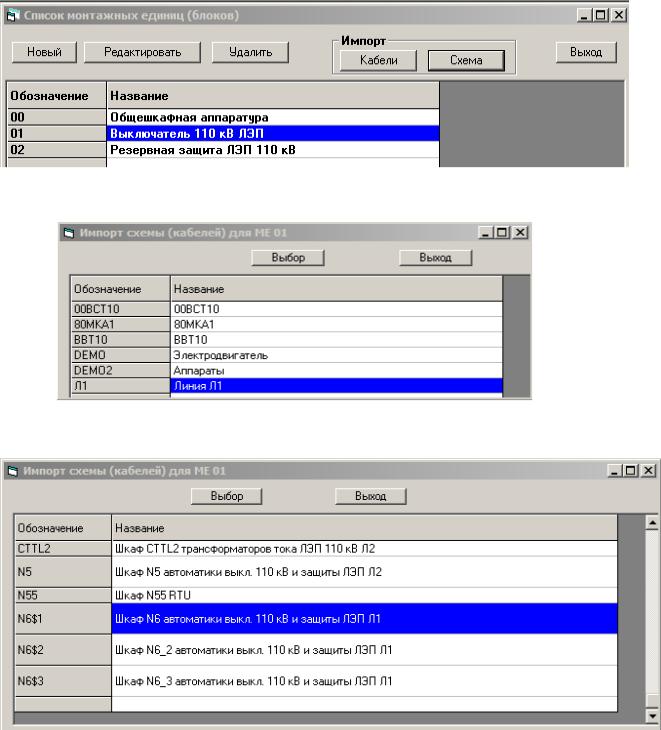
Если проектируемое устройство уже использовалось при построении полных схем монтажных единиц, то пользователь может начать построение его схемы не "с нуля", а за счет автоматического извлечения фрагментов схемы КУ из различных ранее подготовленных схем.
Для этого нужно войти в состав устройства и выбрать монтажную единицу, для которой осуществляется импорт схемы. Затем нажать кнопку «Схема».
После чего программа запрашивает монтажную единицу
и соответствующее определенное в ней устройство.
После этого программа автоматически извлекает из всех листов, куда входит устройство фрагменты схем и собирает их на чертеж схемы устройства (при этом также