Материал: description
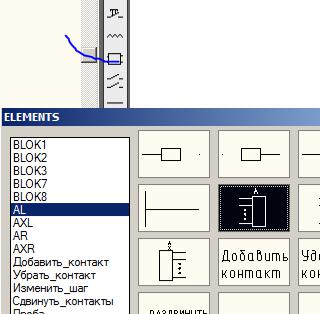
56
ATTDEF
Attribute tag: W1 Attribute ptompt: Attribute value:
(точка привязки): 5,10 ATTDEF I
Attribute tag: N2 Attribute ptompt: Attribute value:
(точка привязки): 15,6 ATTDEF
Attribute tag: N1 Attribute ptompt: Attribute value:
(точка привязки): 3,6 ATTDEF
Attribute tag: POS Attribute ptompt: Attribute value:
(точка привязки): 10,14
WBLOCK ZK_ (замыкающий контакт) (точка включения): 5,10
(выбор окном): w 0,0 40,30
После этого проектировщик может включать новый элемент в принципиальную схему командой (INSET "ZK_"). Для того, чтобы элемент можно было добавлять в схему непосредственно из меню, нужно подготовить слайд с изображения элемента командой MSLIDE ZK и внести соответствующие коррективы в меню ELSAPRМ.MNS - команду [ZK]^C^C(INSET "ZK_") в соответствующее пиктографическое меню.
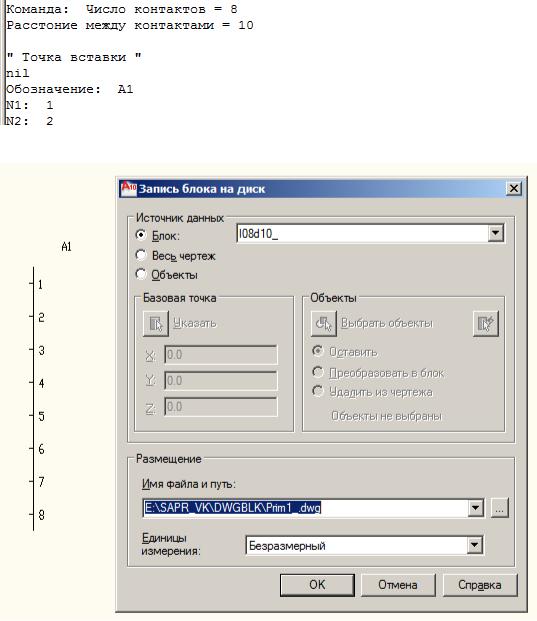
Если нужно создать элемент с большим количеством контактов, то можно создать в схеме электронный блок и сохранить его командой _WBLOCK с нужным именем для дальнейшего редактирования.
57
_WBLOCK
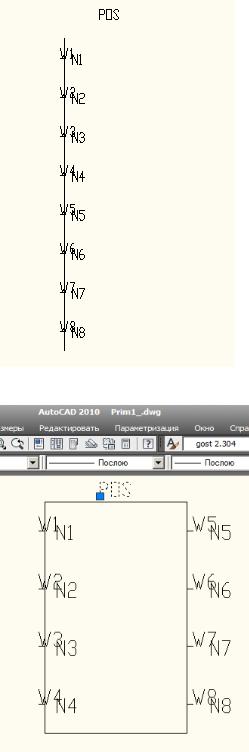
Чертеж Prim1_ будет иметь вид
58
Сделаем из него следующее
После этого проектировщик может включать новый элемент в принципиальную схему командой (INSET "Prim1_").
Для того, чтобы элемент можно было добавлять в схему непосредственно из меню, нужно подготовить слайд с изображения элемента командой _MSLIDE Prim1 и внести соответствующие коррективы в меню ELSAPRМ.MNS - команду
[Prim1,Пример]^C^C(INSET " Prim1_")
в соответствующее пиктографическое меню.
Меню ELSAPRМ хранится в каталоге \SAPR_VK\DWGBLK и представляет собой обычный текстовый файл. Чтобы не погружаться в правила его организации проще действовать по аналогии.
59
САПР просто использует возможности Автокада. А Автокад позволяет создавать меню любой вложенности по определенным правилам. То, что выпадает в окошках, называется пиктографическое меню. Ниже, для примера, приводится фрагмент изменения в меню ELSAPRM.MNS, который добавляет в подменю элементов[ELEMENTS] ссылку на блок.
**C0117
[ELEMENTS] [sla1(BLOK1)]^C^C(inset "BLOK1_") [sla1(BLOK2)]^C^C(inset "BLOK2_") [sla1(BLOK3)]^C^C(inset "BLOK3_") [sla1(BLOK7)]^C^C(inset "BLOK7_") [sla1(BLOK8)]^C^C(inset "BLOK8_")
[sla1(AL)]^C^C^P(load "newblk")(nblk 1 0) ^P [sla1(AXL)]^C^C^P(load "newblk")(nblk 1 1) ^P [sla1(AR)]^C^C^P(load "newblk")(nblk 2 0) ^P [sla1(AXR)]^C^C^P(load "newblk")(nblk 2 1) ^P [sla1(addcont,Добавить_контакт)]^C^C^P(load "newblk")(addkont1) ^P [sla1(delcont,Убрать_контакт)]^C^C^P(load "newblk")(delkont1) ^P [sla1(chstep,Изменить_шаг)]^C^C^P(load "newblk")(chstep) ^P [sdwig1,Сдвинуть_контакты]^C^C^P(load "newblk")(sdwig1) ^P
[Prim1,Пример]^C^C(INSET " Prim1_")
Модифицированное меню ELSAPRМ.MNS нужно перезагрузить в AutoCad командой
_menuload.
9.2. База данных макроэлементов
БД макроэлементов представляет собой набор блоков-чертежей фрагментов принципиальных схем, построенных средствами САПР ЦВК.
Для ее расширения можно сохранить любую часть схемы командой WBLOCK, задав соответствующее имя блока и точку привязки, а затем включать этот макроэлемент в схему стандартной командой Макро (По имени), указывая имя блока.
Для того, чтобы элемент можно было добавлять в схему непосредственно из меню, нужно подготовить слайд с изображения элемента, например MSLIDE MACRO1 и внести соответствующие коррективы в меню ELSAPRМ. Напрмер, команду
[MACRO1]^C^C(INMACRO " MACRO1")
в соответствующее пиктографическое меню.
Следующее подменю включает макросы, которые представляют собой любой чертеж Автокада.
**C0132 [CIRCUIT I]
[mac(mac1)]^C^C^P(inmacro "mac1") ^P [mac(mac2)]^C^C^P(inmacro "mac2") ^P [mac(mac3)]^C^C^P(inmacro "mac3") ^P [mac(mac4)]^C^C^P(inmacro "mac4") ^P [mac(mac5)]^C^C^P(inmacro "mac5") ^P [mac(mac6)]^C^C^P(inmacro "mac6") ^P
9.3. База данных монтажных символов.
60
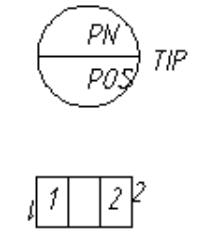
Монтажные символы, заведенные в базу данных, хранятся в файлах MONTnn.dwg, где nn - номер. Примеры их рисунков приведены ниже. Ссылки на них осуществляются при формировании перечня аппаратов.
Проще подготовить новый символ на основе уже существующего (скопировать чертеж и внести в него нужные изменения), но можно и создать заново.
Для занесения в БД нового элемента нужно подготовить его чертеж по следующим правилам. Элемент состоит из любого графического изображения и атрибутов. В качестве атрибутов используются:
TIP - тип элемента;
POS - позиционное обозначение элемента; PN - панельный номер;
1, 2 ... - все номера зажимов.
Все атрибуты задаются видимыми. Ввод атрибутов выполняется в порядке : все номера зажимов в любом порядке и далее TIP, POS, PN. Местом установки атрибута номера зажима служит точка присоединения внешнего проводника, угол - угол ввода адресной части присоединения (если провод подключается справа – угол 0; сверху – 90; слева – 180; снизу - 270). Рекомендуется расстояние между точками присоединения внешних присоединений брать не менее 8мм.
Когда чертеж подготовлен, он заносится в БД командой WBLOCK. Пример, подготовки монтажного символа (аналогичного mont30.dwg): (высота текста предполагается установленной 3)
ZOOM w 0,0 100,70 |
|
|
|
CIRCLE 20,35 r 8 |
....... |
|
|
LINE 12,35 28,35 |
|
. рисование |
|
LINE 10,10 10,18 25,18 25,10 c |
. |
||
LINE 15,10 15,18 |
|
. |
|
LINE 20,10 10,18 |
|
. |
|
TEXT 12,12 0 1 |
|
. символа |
|
TEXT 21,13 0 2 |
....... |
|
|
ATTDEF 1 "" "" 10,14 180 |
(присоединение слева) |
||
ATTDEF 2 "" "" 25,14 0 |
(присоединение справа) |
||
ATTDEF TIP "" "" 30,33 0 |
....... атрибуты |
||
ATTDEF POS "" "" C 20,31 0 |
|
. |
|
ATTDEF PN "" "" C 20,38 0 |
|
....... заголовка |
|
WBLOCK |
|
|
....... запись блока |
(имя блока): |
mont30 |
|
|
(точка включения): 0,0 |
|
|
|
(выбор окном): |
w 0,0 100,70 |
||
Но лучше воспользуйтесь прототипом.