Материал: description
21
Внимание! Если точки нарисованы раньше линии, то при рисовании проводов их нужно вести от точки к точке, а не одной линией через все точки.
Нельзя рисовать элементы принципиальной схемы с наложением друг на друга, так как при этом теряется электрическая связность схемы.
Если после редактирования схемы, у Вас есть сомнения в правильности прорисовки соединений, запустите команду Провод / Зачистить. Это займет некоторое время, но программа сама по возможности восстановит корректность соединений.
2.4. Простановка марок
Простановка марок осуществляется выбором Марка, после чего программа просит указать интересующее соединение ("Выберите провод"), на что проектировщик должен указать перекрестьем на экране линию или контакт. Затем запрашивается номер марки (Марка = ), который вводится с клавиатуры.
Если вводимая марка уже присутствует на листе, программа выдает соответствующую диагностику, предлагая проектировщику добавить присоединения к существующей марке или удалить ее или отказаться от ввода новой.
Если в разных местах схемы присутствуют цепи с одинаковыми марками (на одном или на разных листах), то для их объединения в цепь нужно включить символ «стрелка» в обоих (или нескольких) участках схемы.
При простановке марок программа автоматически "разрезает" линию. Если провод был удален после простановки марки и рисуется заново, то один из его концов должен касаться точки простановки марки.
2.5. Принадлежность устройству
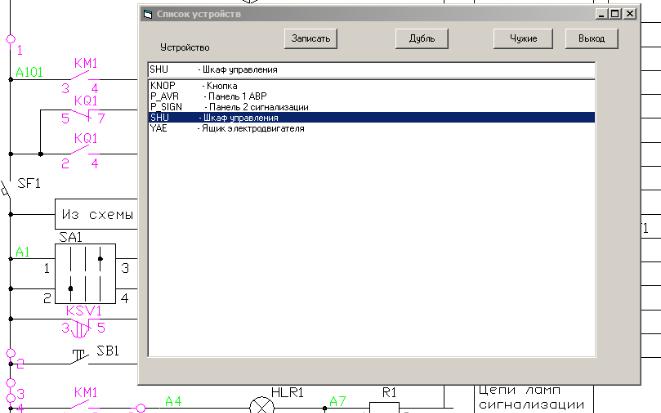
Для изменения принадлежности элементов устройству служит команда ИЗМЕНИТЬ УСТРОЙСТВО. По ней сначала осуществляется отбор изменяемых элементов, а затем появляется список устройств монтажной единицы (или список монтажных единиц для НКУ), из которого выбирается место установки аппаратов (рис.2.2).
Если какие-то фрагменты схемы служат только для пояснения принципов работы (например, внутренняя структура сложных блоков или фрагменты «чужих» схем) и не должны участвовать в перечне аппаратуры и монтаже, то их принадлежность задается по кнопке «Чужие». Эти элементы помещаются в слой комментариев и рисуются красным цветом.
Другой способ использования поясняющих цепочек – отнести контакты аппаратов к соответствующему устройству по кнопке «Дубль». В этом случае информация о принадлежности к устройству будет учитываться при формировании кабельных связей, но не будет учитываться в монтажных схемах устройства. При этом появляется возможность контроля дублирующих цепочек (по совпадению контактов и марок цепей с основными цепями).
22
Рис.2.2. Распределение аппаратов по устройствам
2.6. Корректировка атрибутов элементов
Для корректировки позиционных обозначений или номеров зажимов в меню предусмотрена команда Атрибуты/Изменить (АТ – на панели инструментов). По ней программа предлагает выбрать элементы для редактирования. Затем для выбранных элементов выдаются старые значения атрибутов, и при необходимости нужно ввести новое значение.
Того же эффекта можно достичь двойным щелчком по атрибуту. При этом открывается стандартное окно редактирования атрибутов
Для изменения видимости атрибутов, их расположения на схеме, ориентации, размеров в меню предусмотрена команда АТРИБУТЫ с соответствующими подразделами.
Команда СКРЫТЬ позволяет, если необходимо, сделать невидимым позиционное обозначение аппарата, например, при прорисовке сложных элементов обозначения задаются каждому контакту, а на чертеже нужно иметь одну надпись.
2.7. Использование макроблоков.
Так как при черчении схем часто встречаются типовые функциональные группы, в САПР ЦВК предусмотрена возможность работы с макроблоками, содержащими готовые фрагменты схем. Их включение в схему осуществляется по команде Макро, после чего
23
пользователь должен задать имя нужного блока и указать его место включения. (После включения в чертеж каждый элемент блока рассматривается индивидуально).
Изображение некоторых часто используемых блоков непосредственно включено в меню, их ввод осуществляется выбором соответствующей картинки.
В общем случае в схему может быть включен любой чертеж по его полному имени (по команде ПО ИМЕНИ в меню). Например, чтобы включить в схему второй лист цепей защиты (обозначение PROT) общестанционного трансформатора (обозначение монтажной единицы OBT01) проекта C:\Cтанция_NN, если такой уже есть в проекте, по команде Макро - USER, нужно ввести имя
С:\ Cтанция_NN \OBT01\PROT02.
2.8. Связь с базой данных проекта.
Для фиксации изменений схемы в базе данных проекта используется команда В проект. По ней в БД заносится информация о всех контактах всех аппаратов схемы, формируется перечень аппаратов схемы.
2.9. Структура чертежа
Для систематизации информации элементы принципиальной схемы размещаются в определенных слоях чертежа.
Для каждого устройства формируется слой PRS+ обозначение устройства (например, для панели PAN1 будет создан слой PRSPAN1; в НКУ для монтажной единицы 01 - PRS01), и все контакты аппаратов этого устройства будут нарисованы в этом слое. Первоначально при рисовании все контакты заносятся в слой PRSHEME, и их принадлежность к устройствам не определена. Перенос в нужный слой выполняется по команде Изменить устройство.
«Чужие” контакты заносятся в слой COMMENT.
Дублирующие цепи заносятся в слой DBL+ обозначение устройства (например, для панели PAN1 будет создан слой DBLPAN1).
Провода и точки заносятся в слой WIRE. Марки заносятся в слой MARKA.
Управляя цветами слоев, можно повысить наглядность схемы при работе над проектом.
24
2.10. Панель инструментов.
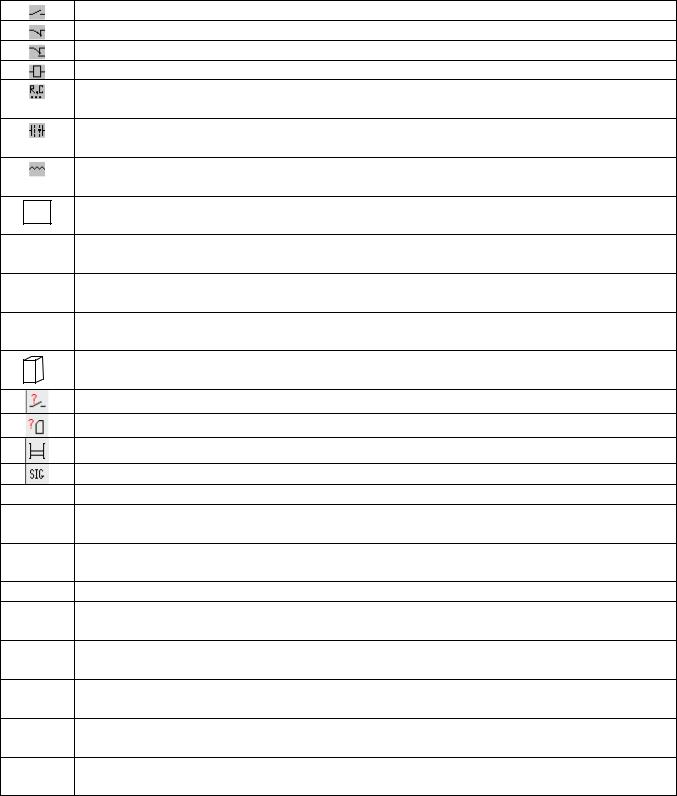
Как уже отмечалось, для наиболее частых операций в меню включена специализированная панель инструментов, включающая разделы.
Замыкающие контакты
Размыкающие контакты
Переключающие контакты
Катушки
Отдельные элементы (резистор, диод, лампа и др.)
Переключатели
Трансформаторы
Изображения сложных элементов в виде их клеммников
__ Провод
Точка пересечения проводов
33 Марка
Устройство
Показать контакты выбранного аппарата
Контроль текущего листа схемы
Отметить кабель
Задать сигнал
1 мм Установить шаг 1 мм
5 мм Установить шаг 5 мм
Рисовать горизонтально
Рисовать вертикально
Рисовать зеркально
Рисовать направленным вниз
АТ |
Изменить атрибуты |
25
3. ФОРМИРОВАНИЕ ПЕРЕЧНЯ АППАРАТОВ
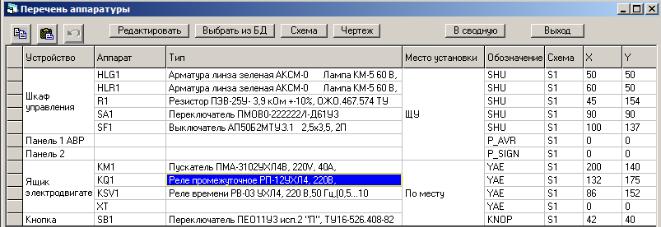
После выбора "Перечень" на экран выводится список позиционных обозначений аппаратов, используемых в схеме, их наименования (если они уже заданы) и устройства, которым принадлежат аппараты. (При разработке НКУ вместо устройств выступают МЕ или блоки).
Рис. 3.1. Работа с перечнем аппаратов
Внимание! Если аппарат не отнесен ни к какому устройству, то в обозначении устройства стоит HEME. Для полных схем – это недоработка. Для НКУ такая ситуация допустима, если устройство не разделяется на монтажные единицы или блоки.
По кнопке Схема можно посмотреть все контакты аппарата, использованные на схеме. По двойному нажатию мыши открывается фрагмент схемы, содержащий интересующий элемент.
По кнопке Чертеж перечень автоматически прорисовывается в стандартной форме в AutoCad в отдельном файле. Файлу автоматически присваивается имя «PE_имя схемы .dwg». При необходимости этот файл может быть включен в другие листы стандартными средствами
AutoCad.
По кнопке В сводную можно пометить, что выбранный аппарат должен быть еще занесен в спецификацию проекта.
Ввод наименований аппаратов может осуществляться:
-из базы данных оборудования (В состав САПР ЦВК входит база данных, содержащая технические характеристики основных типов приборов, используемых во вторичных цепях (различные виды реле, переключатели и другие);
-копированием по кнопкам Копировать - Вставить.
-"вручную" по кнопке Редактировать.
Кроме наименования в описание аппарата может быть занесена следующая информация (используемая при проектировании НКУ):
-краткое обозначение типа (используется на чертежах общего вида и в монтажных
схемах);
-электрическая схема (резервный параметр);
-монтажный символ (имя чертежа, в котором хранится монтажный символ);