Материал: description
16
Рис.1.9. Панель работы с монтажом устройств.
Для создания полного комплекта документации на нетиповые комплектные устройства, включая принципиальные схемы НКУ, используется программа NKU_VK (см. раздел 4).
Замечание! Часто на полных схемах цепей вторичной коммутации показывают лишь взаимосвязь аппаратов, а клеммы наносят только на принципиальных схемах НКУ при подготовке задания заводу. При таком подходе для проектирования НКУ используется отдельная программа NKU_VK. Чтобы проводить разработку монтажных схем устройств в рамках подготовки полных принципиальных схем, прорисовка этих устройств на схеме должна проводиться в полном объеме, включая клеммы рядов зажимов.
1.2.5. Перечень.
После выбора "Перечень" на экран выводится список позиционных обозначений аппаратов, используемых в схеме, и их наименования (если оно уже задано).
Из базы данных или "вручную" определяются наименования аппаратов. (См. п.3). Когда оборудование отобрано, перечень аппаратов может быть начерчен в стандартной форме с помощью AutoCad.
1.2.6. Контроль схемы.
Программа выдает подменю:
" Нет позиционных обозначений "
" Нет номеров контактов |
" |
" Повтор номеров контактов |
" |
" Неподключенные контакты |
" |
" Закороченные контакты |
" |
"Нет марок между устройствами"
"Несоответствие дублей"
"Подключение аппаратов (м.е.)"
При выборе любого пункта на экран выдается таблица, содержащая позиционные обозначения, номера контактов, марки цепей, имена листов с координатами включения элементов, соответствующих запросу. Эта информация позволяет легко локализовать места возможных ошибок и провести редактирование.
По двойному нажатию мыши открывается фрагмент схемы, содержащий интересующий элемент.
1.2.7. Кабели.
В этом режиме осуществляется формирование кабельных связей по схемам выбранной МЕ (см. п. 5).
1.2.8. Спецификация.
В этом режиме осуществляется формирование заказных спецификаций для выбранной МЕ (см. п. 7).
17
1.2.9. ПТК.
В этом режиме осуществляется формирование структуры ПТК и списков сигналов для выбранной МЕ.
1.3. Примерная последовательность действий.
а) Создать (или открыть) проект.
б) Создать (или выбрать) монтажную единицу в выбранном проекте. в) Создать (или выбрать) схему в выбранной монтажной единице.
г) Ввести описания устройств (шкафов, панелей и пр.).
д) Создать (или выбрать) лист схемы. После этого осуществляется автоматический переход а AutoCad.
е) Нарисовать схему, отнести аппараты к устройствам, и нажать в меню “В ПРОЕКТ”. ж) Заполнить и начертить перечень аппаратов.
з) Создать и откорректировать кабельные связи. Начертить схему кабельных соединений и распечатать кабельный журнал.
е) Подготовить документацию на устройства (ряды зажимов, схемы соединений и подключений).
Естественно, что процесс проектирования ведется итерационно, и к каждому пункту приходится обращаться многократно.
18
2. РИСОВАНИЕ ПРИНЦИПИАЛЬНОЙ СХЕМЫ
Рисование схем ведется в среде AutoCAD (или ZWCAD). Для этого в основное меню AutoCAD включается раздел Эл_САПР и, для наиболее частых операций, специализированная панель инструментов.
Загрузка нужных чертежей в графический редактор осуществляется из программы автоматически по команде «Листы – Чертеж».
Принципиальные электрические схемы являются основным источником информации при создании проекта. Схема набирается из графических элементов. Для каждого элемента задается позиционное обозначение аппарата и номера контактов, а также устройство (панель, шкаф и т.п.), на котором расположен аппарат. Контакты соединяются проводами. Проводам присваиваются марки.
На основе схем формируются кабельные связи между устройствами, ряды зажимов и монтажные схемы НКУ, схемы подключения.
Внимание! Изображение всех элементов принципиальной схемы и соединений между ними должно производиться только средствами меню САПР ЦВК. Поясняющая информация рисуется стандартными средствами AutoCAD.
Внимание! Для простоты ввода, улучшения качества чертежа рисование схемы ведется с фиксированным шагом 5 мм. При выборе каждого нового элемента шаг 5 устанавливается автоматически. Допускается использовать шаг 1 мм (специальная кнопка в меню для переключения шага), но это снижает скорость рисования и увеличивает вероятность ошибок при редактировании схем. И никогда не рисуйте без шага. Это делает повторное использование схем очень затруднительным. Для тех, кто не внял этому призыву или попал в затруднительную ситуацию по чужой вине, команда меню «Режим ввода – Вкл / Откл принудительный шаг» позволит перейти в свободное рисование, но лучше этого не делать (с точки зрения будущего использования схем в других проектах или другими людьми).
2.1. Ввод схемы из базовых элементов
Для построения принципиальной электрической схемы существует графическая база данных САПР ЦВК, содержащая изображения базовых элементов, используемых в схемах цепей вторичной коммутации (различные виды контактов, шинки, клеммы и т.д.), из которых формируется чертеж.
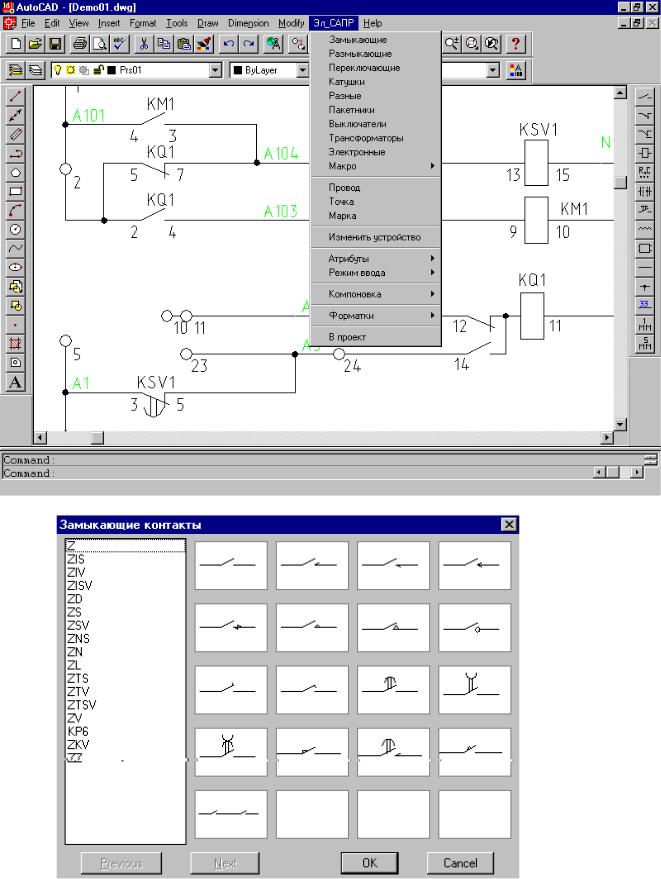
Ввод элементов принципиальной схемы осуществляется из разделов (рис. 2.1):
-замыкающие контакты;
-размыкающие контакты;
-переключающие контакты;
-катушки;
-отдельные элементы (резистор, диод, лампа и др.);
-переключатели;
-трансформаторы (различные типы обмоток и их соединений);
-изображения сложных элементов в виде их клеммников.
При выборе любой позиции из меню, пользователю предлагается набор графических изображений элементов соответствующей группы. Выбранный элемент помещается на чертеж в заданном пользователем месте. Если элемент помещается на линию, то автоматически разрезает ее.
19
Рис.2.1. Рисование принципиальной схемы
20
Для удобства работы основные пункты меню дублируются на панели инструментов (см.
п.2.10).
Элементы принципиальной электрической схемы, имеющие сложную внутреннюю структуру (пункт меню Электронные), могут быть представлены на чертеже в виде клеммника - прямоугольника с контактами с одной или обеих сторон. Из этих прямоугольников можно сформировать сложное оборудование с большим числом клемм (комплекты защит, микропроцессорные устройства и т.п.). Аппарат может формироваться из отдельных контактов или многовходовых. В последнем случае запрашивается число контактов и расстояние между ними. Для многовходовых устройств, кроме обычной адресации “обозначение – зажим”, для аппаратов с несколькими разъемами предусмотрен вариант “обозначение - клеммник – зажим”. Для удобства редактирования многовходовых аппаратов в меню включены команды: Добавить контакт – для вставки контакта после выбранного; Удалить контакт; Изменить шаг контактов – для изменения расстояния между контактами.
Для облегчения рисования поясняющих схем в меню включен пункт Первичка, содержащий обозначения трансформаторов, выключателей, разъединителей и пр. Эти элементы программой не анализируются.
2.2. Режимы ввода атрибутов.
Возможны различные режимы рисования схемы: - позиционные обозначения и номера зажимов вводятся вместе с вводом элемента или отдельно по специальной команде. Эти режимы устанавливаются в меню по команде РЕЖИМ ВВОДА.
В первом случае после фиксации (указания точки вставки) предлагается ввести позиционное обозначение нарисованного элемента и номера его зажимов (N1-со стороны точки привязки, далее (N2 и др.) - против часовой стрелки). Во втором - на схему наносятся только изображения, а позиции и номера зажимов задаются потом по команде Атрибуты/Изменить (нужно выбрать редактируемый элемент) или по команде Атрибуты/Ввод пустых (атрибуты для всех неописанных элементов на видимой части экрана вводятся в порядке появления их на схеме. При этом определяемый элемент подсвечивается).
По умолчанию - атрибуты вводятся вместе с изображением.
Кроме того, программа позволяет рисовать схемы с горизонтальным, вертикальным, зеркальным или направленным вниз изображением элементов, что задается соответствующей командой меню или стрелкой на панели инструментов.
2.3. Провода.
Для черчения связей между элементами в меню включены команды
-соединительные линии (провода);
-точка электрического соединения.
При черчении линии запрашивается ее начальная и конечная точки. Каждая линия (как обычный провод) соединяет только две точки!!! Для подключения элементов к внутренней части линии используется символ точки соединения. При простановке точек программа автоматически "разрезает" линию.
Для удобного соединения элементов между собой рисование схемы ведется с фиксированным шагом 5 мм.