Материал: 3850
11
нажмите кнопку Операция по сечениям на Панели управления  .
.
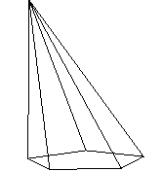
После вызова команды Операция по сечениям на экране появляется диалог, в котором нужно установить параметры элемента по сечениям. Все значения параметров при их вводе и редактировании немедленно отображаются на экране в виде фантома элемента по сечениям. Выделите сечения: Эскиз1 и Эскиз2 в дереве построений – система введет их в параметры операции по сечениям и автоматически отрисует пирамиду (рис. 2.12). Нажмите кнопку Enter
или Создать объект.
Рис. 2.12
2.1.2. СОЗДАНИЕ МОДЕЛЕЙ ТЕЛ ВРАЩЕНИЯ
Содержание задания: Выполнить трехмерную модель тела вращения (конуса) с помощью операции вращения.
Для создания элемента вращения к эскизу предъявляются следующие требования:
•Ось вращения должна быть изображена в эскизе отрезком со стилем
Осевая.
•Ось вращения должна быть одна.
•В эскизе основания детали может быть один или несколько конту-
ров.
•Если контур один, то он может быть разомкнутым или замкнутым.
•Если контуров несколько, все они должны быть замкнуты.
•Если контуров несколько, один из них должен быть наружным, а другие – вложенными в него.
•Допускается один уровень вложенности контуров.
•Ни один из контуров не должен пересекать ось вращения (отрезок
12
со стилем линии Осевая или его продолжение).
Построение трехмерной модели детали начинается с создания основания
–ее первого формообразующего элемента.
1.Нажмите кнопку Новая деталь.
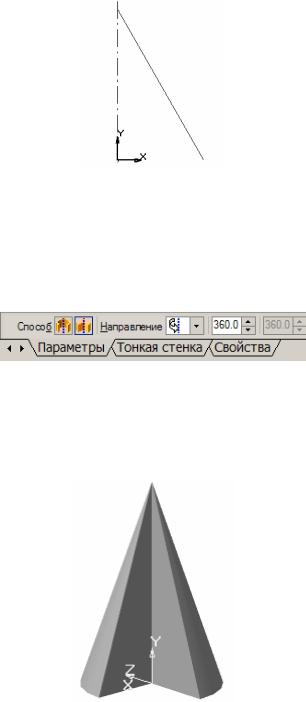
2.Для построения основания активизируйте нужную плоскость. Установите ориентацию детали. Активизируйте кнопку Эскиз на Панели управления. Выполните эскиз контура основания – образующей конуса (рис. 2.13).
Рис. 2.13
3. Закройте эскиз. Активизируйте команду Операция вращения и установите параметры на Панели свойств (рис. 2.14). Система автоматически отрисует конус по заданным размерам.
Рис. 2.14
4. Вы можете создать тонкую стенку или вырез ¼ части, если в строке
Угол вместо 360,0 ввести 270,0 (рис. 2.15).
Рис. 2.15
13
Самостоятельно выполните модели тора, сферы, цилиндра и других тел вращения.
3. СОЗДАНИЕ МОДЕЛЕЙ ДЕТАЛЕЙ
3.1. МОДЕЛЬ ДЕТАЛИ «ПЛАСТИНА»
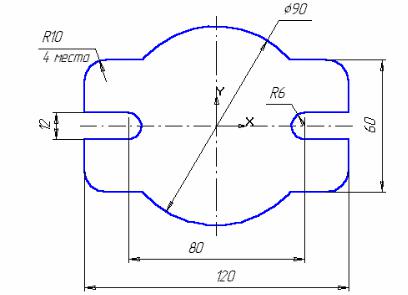
Содержание задания: по чертежу детали (рис. 3.1) выполнить трехмерную модель пластины с помощью операции выдавливания.
Рис. 3.1
Порядок создания модели
1.Нажмите кнопку Деталь. В Дереве построений новой детали для удобства можно отредактировать название модели – ввести вместо слова «Деталь» наименование «Пластина». Для этого два раза медленно нажмите левую кнопку мыши на слове «Деталь», напишите «Пластина» и щелкните мышью на свободном поле чертежа.
2.Выберите плоскость ХOY, установите ориентацию детали Вид сверху
или Нормально к.
3.Создайте эскиз в выделенной плоскости, для этого нажмите кнопку Эскиз на Панели управления. Система перейдет в режим редактирования эскиза. Для элемента выдавливания необходимы следующие требования к эскизу:
•В эскизе детали может быть один или несколько контуров.
•Если контур один, то он может быть разомкнутым или замкнутым.
14
•Если контуров несколько, все они должны быть замкнуты.
•Если контуров несколько, один из них должен быть наружным, а другие – вложенными в него.
•Допускается один уровень вложенности контуров.
4.Откройте заранее выполненный и сохраненный чертеж пластины. Нажмите кнопку Выделение. Активизируйте кнопку Выделить все и произведите копирование чертежа в буфер.
5.Нажмите на кнопку Вставить из буфера. Поместите базовую точку в начало координат ([Ctrl]+[0]), щелкните левой кнопкой мыши и нажмите на кнопку Прервать команду. Если необходимо, уменьшите масштаб изображения.
6.Завершите работу в режиме редактирования эскиза, нажав на кнопку Закончить эскиз. Система вернулась в режим трехмерных построений. В Дереве построения появилась надпись Эскиз. Эскиз окрашен в зеленый цвет.
7.Для создания детали в виде элемента выдавливания вызовите из меню
Операции команду Операция выдавливания или нажмите кнопку Операция выдавливания на Панели управления.
8.Установите параметры операции выдавливания. Установите значение величины выдавливания равным 10 мм.
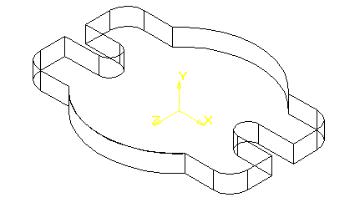
9.Выберите ориентацию Изометрия (рис. 3.2).
Рис. 3.2
10. Выберите полутоновое изображение. Деталь примет вид, изображенный на рис. 3.3.
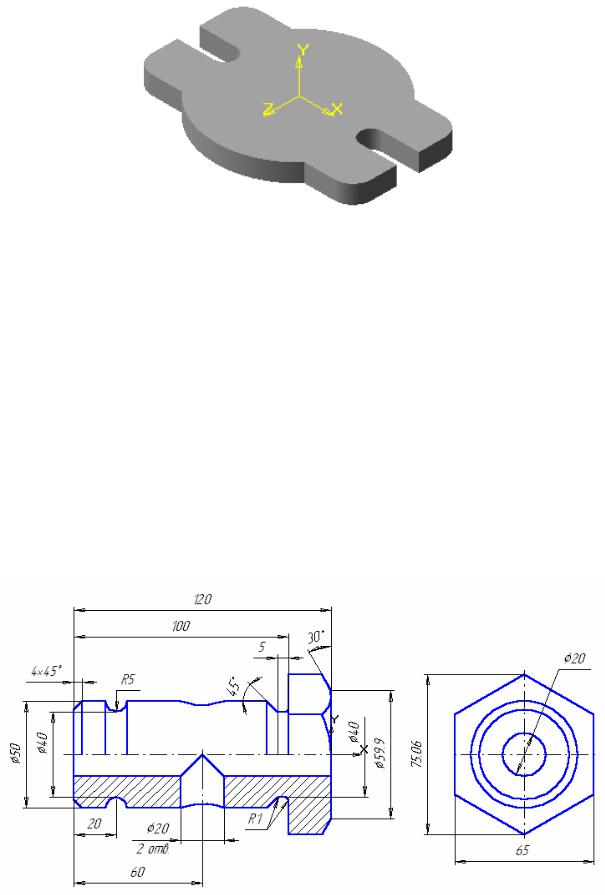
15
Рис. 3.3
11. Изменить конструкцию детали можно с помощью команды Редактировать элемент . Для этого щелчком левой кнопки мыши в Дереве построения активизируйте операцию Выдавливание 1, нажмите правую кнопку мыши и выберите из меню Редактировать элемент.
С помощью этой команды можно изменить толщину детали, сделать ее тонкостенной (операция Оболочка) или добавить необходимые конструктивные элементы.
3.2. МОДЕЛЬ ДЕТАЛИ «ВТУЛКА»
Содержание задания: по чертежу детали (рис. 3.4) выполнить трехмерную модель с помощью операции Вращения.
Рис. 3.4