Материал: 3850
6
2. СОЗДАНИЕ МОДЕЛЕЙ ГЕОМЕТРИЧЕСКИХ ТЕЛ
2.1.МОДЕЛИРОВАНИЕ ПРОСТЫХ ГЕОМЕТРИЧЕСКИХ ТЕЛ
2.1.1.СОЗДАНИЕ МНОГОГРАННИКОВ
Содержание задания: создать трехмерные модели призмы и пирамиды по произвольным размерам.
Создание многогранников выполняется с помощью операций выдавливания или элемента по сечениям в следующей последовательности.
1.Нажмите кнопку Новая деталь . На экране откроется окно нового КОМПАС-документа (детали), изменится набор кнопок на Панели управления, Инструментальной панели, состав Строки текущего состояния и Главного меню. В окне новой детали находится Дерево построений.
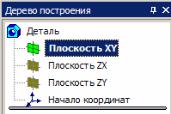
2.Выберите ориентацию детали: активизируйте в дереве построений
плоскость XY, рис. 2.1.
Рис. 2.1
3. Создайте эскиз в выделенной плоскости, для этого нажмите кнопку Эскиз  на Панели управления. При этом выделенная плоскость станет параллельно плоскости экрана и система перейдет в режим редактирования эскиза. Для элемента выдавливания необходимы следующие требования к эскизу:
•В эскизе детали может быть один или несколько контуров.
•Если контур один, то он может быть разомкнутым или замкнутым.
•Если контуров несколько, все они должны быть замкнуты.
•Если контуров несколько, один из них должен быть наружным, а другие – вложенными в него.
•Допускается один уровень вложенности контуров.
4.Начертите по заданным размерам основания призмы квадрат, прямоугольник или любой многоугольник.
7
5.Завершите работу в режиме редактирования эскиза, снова нажав на кнопку Эскиз. Система вернулась в режим трехмерных построений. В Дереве построения появилась надпись Эскиз: 1. Эскиз окрашен в зеленый цвет.
6.Для создания детали в виде элемента выдавливания вызовите из меню
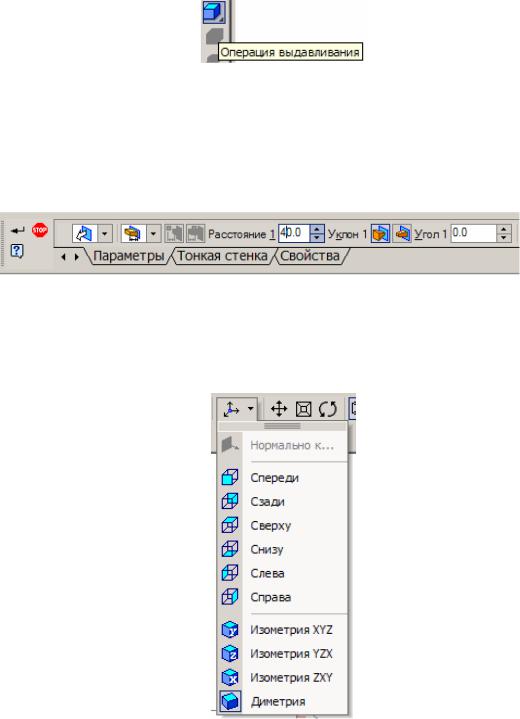
Операции команду Выдавливания или нажмите кнопку Операция выдавлива-
ния на Панели управления, рис. 2.2.
Рис. 2.2
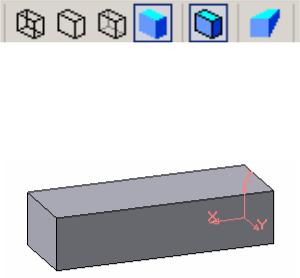
7. Установите параметры Операции выдавливания на Панели свойств
(рис. 2.3.), установив высоту призмы в Расстояние 1 и нажав клавишу Enter для фиксации ввода, либо кнопку Создать объект  .
.
Рис. 2.3
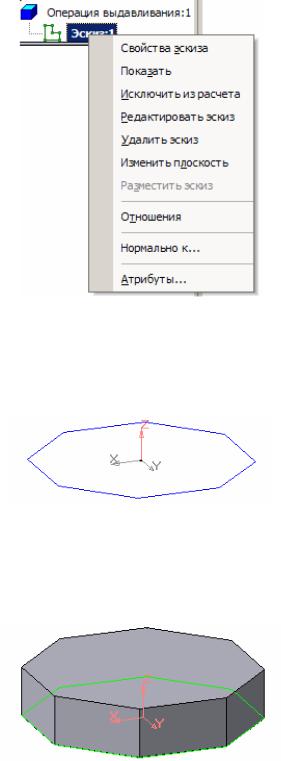
8. Выберите ориентацию Диметрия на панели инструментов (рис. 2.4), щелкнув по правой половине кнопки Ориентация (рис. 2.4).
Рис. 2.4
8
Для вращения детали нажмите кнопку Повернуть  на Панели управления. Нажмите левую кнопку мыши в окне детали и, не отпуская ее, перемещайте курсор. Деталь будет поворачиваться вокруг центральной точки габаритного параллелограмма, направление вращения зависит от направления перемещения курсора. Для быстрого перехода к вращению детали (без вызова специальной команды) можно воспользоваться комбинациями клавиш
<Ctrl>+<Shift>+<↑> и <Ctrl>+<Shift>+<↓>. В этом случае деталь вращается в вертикальной плоскости, перпендикулярной плоскости экрана. При использо-
вании комбинациями клавиш <Ctrl>+<Shift>+<←>и <Ctrl>+<Shift>+<→> де-
таль вращается в горизонтальной плоскости экрана. Если требуется вращать деталь в плоскости экрана, используйте клавиатурные комбинации <Alt>+<→> и
<Alt>+<←>. Для поворота на 90° необходимо использовать следующие клавиатурные комбинации: <Пробел>+<↓>, <Пробел>+<↑>, <Пробел>+<←>, <Про-
бел>+<→>, <Alt>+<↑>, <Пробел>+<↓>.
9. Тип отображения детали можно изменять с использованием кнопок:
Каркас, Без невидимых линии, Невидимые линии тонкие, Полутоновое отображение, Полутоновое с каркасом, Перспектива, рис. 2.5.
Рис. 2.5
Выберите полутоновое изображение с каркасом. Деталь примет вид, изображенный на рис. 2.6.
Рис. 2.6
10. Изменим форму модели призмы путем редактирования эскиза. Для этого надо щелкнуть правой кнопкой мыши в Дереве построений по пиктограмме Эскиз и в появившемся окне выберем Редактировать эскиз (рис. 2.7)
9
Рис. 2.7
11. Изменим прямоугольник, например, на правильный восьмиугольник
(рис. 2.8.)
Рис. 2.8
12. При закрытии Эскиза четырехгранная призма автоматически преобразуется в восьмигранную (рис. 2.9.)
Рис. 2.9
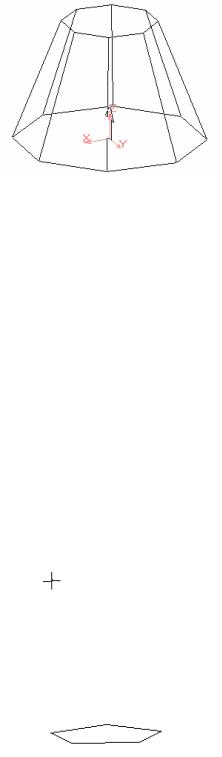
13. Преобразуем полученную модель призмы в модель пирамиды. Для этого редактируем элемент выдавливания, щелкнув в Дереве построений по пиктограмме Операция выдавливания: 1 и выбрав из появившегося окна Ре-
дактировать элемент.
10
14. Изменим высоту в поле Расстояние (например, 30) и создадим Уклон внутрь и Угол уклона (20). Модель автоматически изменится по заданным параметрам (рис. 2.10).
Рис. 2.10
15. Попробуем создать модель пирамиды в виде элемента по сечениям. При выполнении операции по сечениям используется несколько эскизов, в каждом из них изображено сечение элемента.
Требования к эскизам
•Эскизы могут быть расположены в произвольно ориентированных
плоскостях
•В каждом эскизе может быть только один контур.
•Контуры в эскизах должны быть или все замкнуты, или все разомк-
нуты.
В качестве первого сечения используем основание пирамиды, построенное по заданным размерам в горизонтальной плоскости, в качестве второго – точка во фронтальной плоскости (вершина пирамиды) (рис. 2.11).
Рис. 2.11
16. Вызовите из меню Операции команду Операция - по сечениям или