Материал: 3850
31
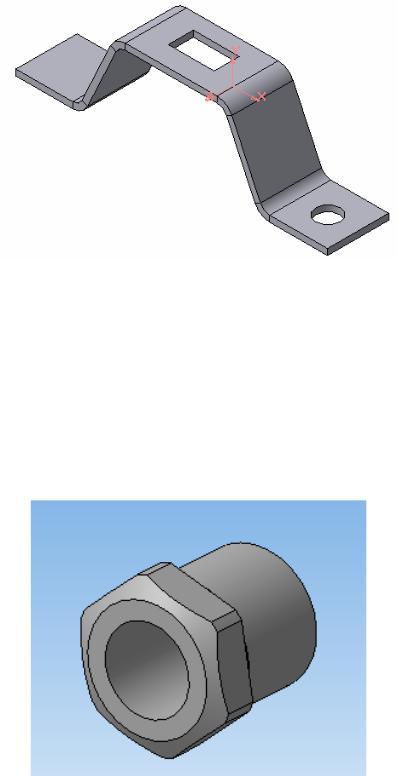
эскиза активизируется кнопка в Компактной панели в панели инструментов Вырез в листовом теле  . Щелкните по кнопке и выберите тип построения выреза, например, По толщине. Нажмите Enter, и вырез отобразится на экране
(рис. 3.30).
Рис. 3.30
4. СОЗДАНИЕ АССОЦИАТИВНОГО ЧЕРТЕЖА НА БАЗЕ МОДЕЛИ ДЕТАЛИ
Созданные модели деталей могут быть использованы для получения конструкторской или технической документации – рабочих чертежей, каталогов деталей или запасных частей, инструкций по техническому обслуживанию и т.д. Рассмотрим пример создания рабочего чертежа на основе модели детали
«Втулка» (рис. 4.1).
Рис. 4.1
32
Ассоциативный вид – это вид чертежа, ассоциативно связанный с определенной 3D-моделью. При изменении формы или размеров модели изменяется изображение на всех связанных с ней ассоциативных видах. В свою очередь, проекционные виды чертежа, созданные с помощью команды Стандартные виды, находятся в проекционной связи со своим главным видом. По содержанию ГОСТ 2.305 – 68 устанавливает названия следующих основных видов: спереди (главный вид), сверху, слева, справа, снизу, сзади. На практике более широко применяются вид спереди, сверху и слева.
Для предоставления стандартных видов модели на формате произведите следующие операции:
•Создайте новый лист чертежа (Файл - Создать - Чертеж).
•Щелкните в главном меню по пункту Вставка, а затем в выпадающем меню по пункту Вид с модели. Появится всплывающее меню;
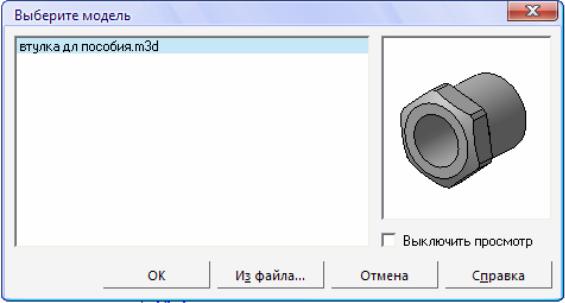
•Щелкните по пункту Стандартные во всплывающем меню. Появится диалоговое окно Выберите модель, показанное на рис. 4.2.
Рис. 4.2
•Щелкните по кнопке ОК. В окне чертежа появится фантом изображения
ввиде габаритных прямоугольников трех видов. Одновременно появится соответствующая Панель свойств: Стандартные виды, в которой можно сделать те или иные настройки. Для нашей модели фантом видов по умолчанию подается
вмасштабе 1:1.
•На Панели свойств можно изменить масштаб изображения, а также вы-
33
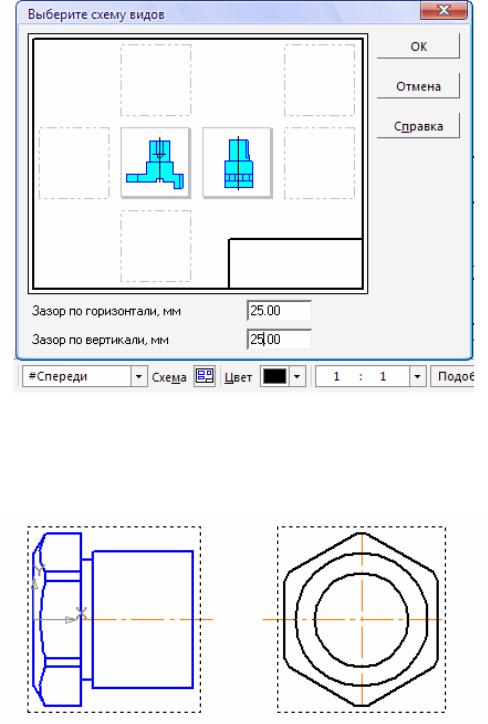
брать необходимые в данном случае виды – главный вид и вид слева (рис. 4.3), а также устанавливаем зазор по горизонтали – 25 мм.
Рис. 4.3
• Выбираем настройки и щелкаем по полю чертежа. Система отрисовывает выбранные нами виды (рис. 4.4).
Рис. 4.4
Однако нам для получения необходимой информации о детали необходимо создать фронтальный разрез и вид слева. Для создания половины разреза с половиной главного вида необходимо:
34
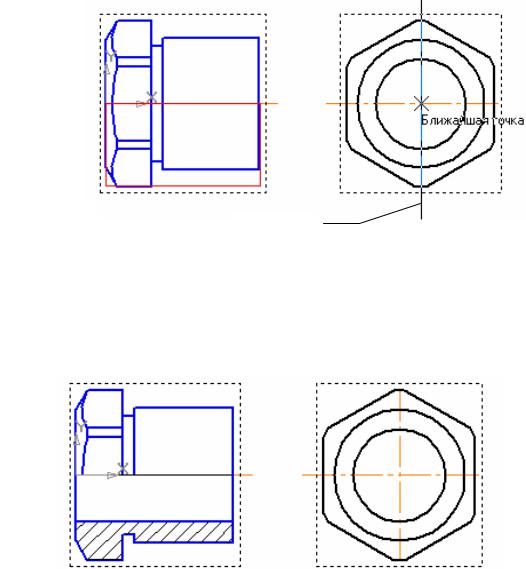
•вычертить тонкой линией замкнутый контур (это может быть прямоугольник) от осевой линии вниз, не пересекая контур, выполненный штриховой линией;
•щелкните в меню Вставка – Вспомогательный вид – Местный разрез;
•укажите замкнутый контур и положение секущей плоскости на виде слева (рис. 4.5).
Замкнутый  контур Секущая
плоскость
Рис. 4.5
• Щелкните по указанной секущей плоскости – система автоматически отрисует разрез (рис. 4.6).
Рис. 4.6
Теперь осталось проставить размеры и заполнить основную надпись. Для простановки размеров проточки выполним выносной элемент. Для этого Обо-
значения  активизируйте команду Выносной элемент
 . Выполните окружность в заданном месте и зафиксируйте положение выносной полки (рис. 4.7).
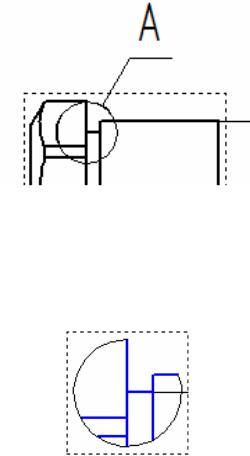
35
Рис. 4.7
Изменим на панели свойств масштаб выносного элемента (2:1) и, следуя указаниям в строке состояния, выберем место для выносного элемента на листе чертежа (рис. 4.8).
Рис. 4.8
Проставим недостающие размеры и заполним основную надпись. Рабочий чертеж детали «Втулка» готов (рис. 4.9).