Материал: 2432
Вариант 5
С |
Вариант 6 |
и |
|
б |
|
А |
|
|
Вариант 7 |
|
Д |
|
И |
41
Вариант 8
СиВариант 9
б А Д И
42
Вариант 10
Си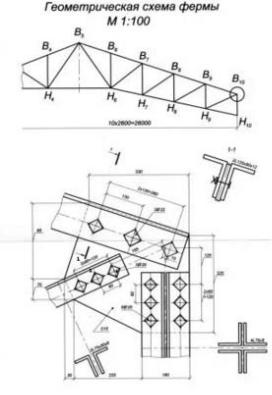 4. ТеоретическиебположенияА
«Модель» и «Листы» в AutoCadе
1). Понятия закладок «Модель» и «Лист»
В AutoCAD предусмотрено два рабочих пространства для работы с чертежами: “Модель” и “Лист”. Все построения обычно производятся в “Модели”, а
пространство “Листа” используется для компоновки чертежа перед выводом его на |
|
печать. |
Д |
При этом чертить все объекты удобноИв пространстве модели в масштабе 1:1, а на листах уже масштабировать и оформлять чертеж.
Переход на лист осуществляется с помощью закладок под графической зоной чертежа (рис. 1).
43
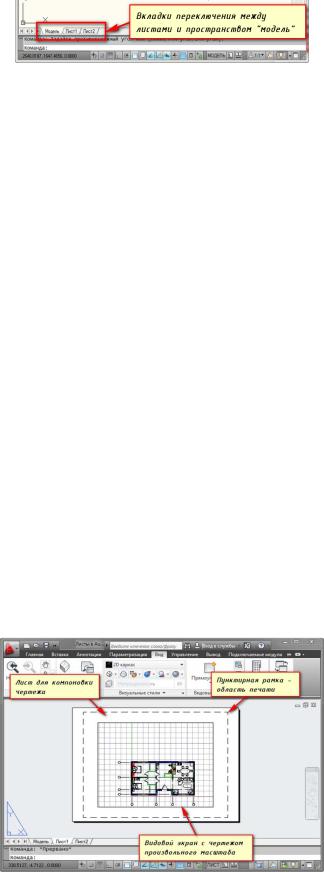
В AutoCADе можно создавать несколько листов с разными компоновками. Но по умолчанию их всегда создано два – это Лист 1 и Лист 2 (см. рис. 1).
Рис. 1.
Свнутри которого расположена пунктирная рамка – «Область печати» и прямоугольн к, расположенный внутри «Области печати», ограниченный н ями – «В довой экран с чертежом произвольного масштаба».
При включении какого либо из “Листов” на экране появляются (рис. 2): лист,
Внутри «В дового экрана» находится чертеж, созданный в “Модели”.
Белый ( ли какого-то другого цвета) лист – это наш лист бумаги, на |
|
сплошными |
|
котором все |
вывод ться на печать. |
Пункт рная рамка задает на нем видимую область печати. |
|
Настройки параметров листа и области печати, заложенные в AutoCad по |
|
|
будет |
|
А |
умолчанию, и метод создания нужных нам параметров будут рассмотрены ниже в п.2.
Прямоугольник с чертежом внутри – это видовой экран, своего рода |
|
Д |
|
зафиксированный вид чертежа или его части из пространства модели. По |
|
умолчанию на листе уже создан один видовой экран. |
чертеж из пространства |
модели представлен в нем в произвольном масштабе. Сам прямоугольник видового экрана можно увеличивать или растягивать с помощьюИмыши.
Рис. 2.
44
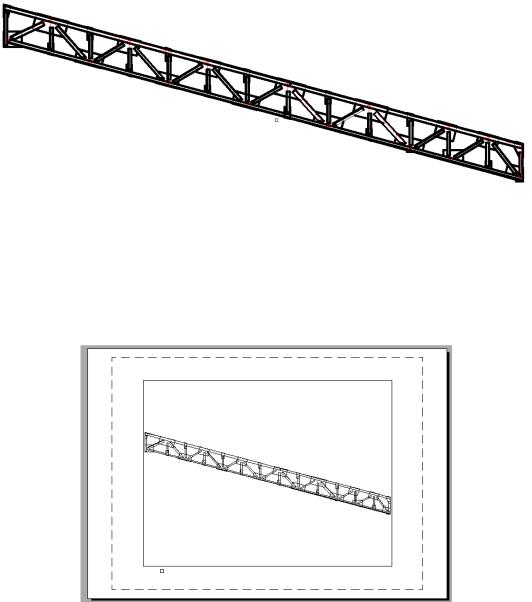
Рассмотрим пример создания и редактирования изображений на листах.
Требуется создать изображение металлической фермы, какого-то ее узла, составить на него спецификацию ит.д. В отдельном файле сохраним самое трудоемкое в создании изображение всей конструкции, с привязанными к осям элементов профилями (рис. 3).
С |
|
|
|
и |
|
|
|
б |
|
||
|
|
Рис. 3 |
|
Открыв Л ст 1, ув д м на нем изображение, размещенное в описанных выше |
|||
границах (рис.4). |
А |
||
|
|
|
|
|
|
Д |
|
|
|
Рис. 4 |
И |
Один видовой экран на нем уже создан и занимает собой все поле листа. Уточним, что если в нем ничего не видно или видна часть конструкции, то нужно войти в него, щелкнув 2 раза МЛ в поле этого видового экрана, после чего он активируется, изображаясь утолщенной рамкой.
45