Материал: 2432
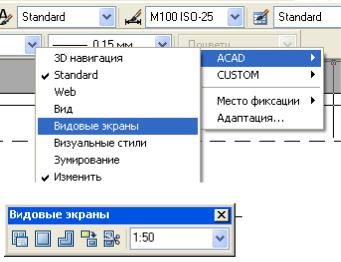
4). Задание масштабов изображениям на «Листе»
Производится при помощи закладки «Видовые экраны», вызываемой следующим образом: МП на верхнем или правом свободном поле чертежа
С |
|
|
|
|
|
||
|
и |
– |
МЛ |
«Видовые |
экраны» |
||
|
|
|
|||||
|
|
– в правом крайнем окне из стандартного набора |
|||||
масштабов выб рается |
изо ражения, |
видового экрана, актированного на |
|||||
данный момент ли с клав атуры вводится требуемый масштаб и подтверждается |
|||||||
клавишей Enter. |
А |
|
|
||||
|
|
|
|
||||
Контрольныемасштабвопросы к ла ораторной работе №7 |
|
|
|||||
1. |
Какие рабочие пространства существуют в AutoCADе? |
|
|
||||
2. |
Что такое «Модель» в AutoCADе? |
Д |
|
||||
|
|
|
|
||||
3. |
Что такое «Лист» в AutoCADе? |
|
И |
||||
4. |
Что такое видовые экраны на «Листах»? |
||||||
|
|
|
|||||
5. |
Как задается количество видовых экранов на «Листах»? |
|
|
||||
6. |
В каком масштабе изображения создаются в пространстве «Модель» в |
|
|||||
AutoCADе? |
|
|
|
|
|
||
7. |
Как задать требуемый масштаб изображению, расположенному в видовом экране? |
||||||
8. |
Как задать формат «Листа»? |
|
|
|
|
||
9. Как активировать тот или иной видовой экран?
10. Как выключить тот или иной видовой экран?
51
Тема: Изучение приемов и команд работы в слоях
Лабораторная работа: Работа в слоях в Auto CAD
1. Цель – освоение понятия «Слои» в AutoCADе и методов работы с ними.
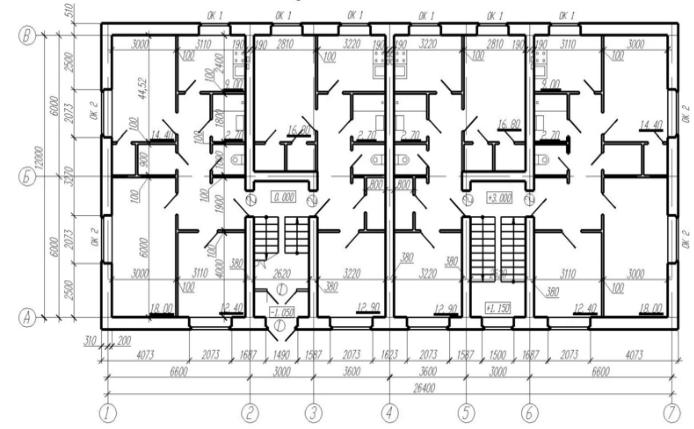
2. Задание: начертить план здания, разместив основные и осевые линии на слоях.
С |
|
|
3. Исходные данные |
|
|
и |
|
|
б |
|
|
А |
||
Д |
||
4. Теоретические положения |
И |
|
Слои |
||
|
||
Слой – прозрачная «подложка», для которой можно задавать одновременно целую группу свойств: тип и толщину линий, цвет, управление, выводить на печать.
Панель «Слои» –  .
.
52
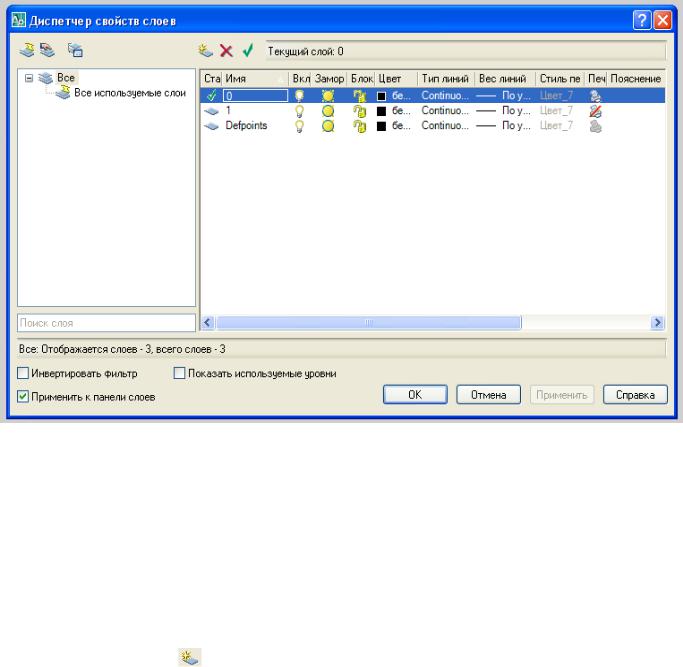
Настройка и управление слоями:  - диспетчер свойств слоя – МЛ (левой клавишей мышки) на панели или Главное меню/Формат/Слои, появляется окно
С |
|
и |
|
б |
|
А |
|
«Диспетчер свойств слоев». |
|
Слой 0 всегда есть, его нельзя переименовать, его настройки по умолчанию |
|
соответствуют тонкой сплошной линии. |
|
В качестве примера создадимДдва новых слоя – для основных линий – |
|
«Основная |
И |
|
|
Создание
Имя
 /
/ - Вкл/Выкл – скрывает все объекты, созданные в данном слое на экране. Выключенный слой невидим, не выводится на печать, не редактируется.
 /
/ - Разморозить/заморозить – слой выгружается из оперативной памяти AutoCadа (полезно при работе с «тяжелыми» файлами – когда много объектов, штриховок и т.д.).
Замороженный слой невидим, не редактируется, не выводится на печать.
53
 /
/ - Заблокировать/разблокировать – заблокированный слой видим, выводится на печать, но не редактируется.

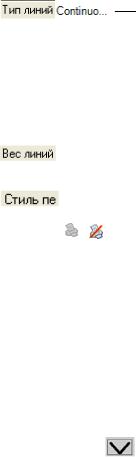
 - можно выбрать любой, т.к. вне зависимости от цвета слоя, его можно распечатать в черном варианте.
|
|
(сплошная). Для слоя «Основная» подходит. Если нужен другой |
||
тип линии, то МЛ по названию типа линии и в появившемся окне «Выбор типа |
||||
С |
|
|
||
линии» нажать закладку «Загрузить» и из предлагаемого набора типов линий |
||||
выбирается нужный. |
|
|
||
печати |
|
|||
|
- для основных л ний 0,5 – 0,6 мм; для осевых – 0,25 мм. |
|||
|
- ст ль |
|
. Лучше настраивать при выводе документа на печать. |
|
Печать |
/ - вывод ть или не выводить слоя на печать. |
|||
|
б |
|
||
· Для того что ы все о ъекты, которые будут созданы, принадлежали |
||||
конкретному слою, этот слой нужно сделать текущим: |
||||
|
|
|
А |
|
- выбрать его в списке слоев на панели |
|
|||
или |
|
|
Диспетчере |
|
объект; |
|
|||
- поставить |
напротив его имени в |
слоев. |
||
· Особенности: текущий слой нельзя выключать, замораживать и блокировать. |
||||
! · Для того чтобы перенести объект на нужный слой нужно: 1). Выделить |
||||
2). Выбрать нужный слой в списке на панели. |
И |
|||
|
||||
! · Если объектов много иногда бывает нужно установить текущим слой конкретного объекта: 1). Выделить объект;
2). Кнопкой  «Сделать слой объекта текущим» на панели «Слои».
54

|
Контрольные вопросы к лабораторной работе №8 |
|
1. |
Что такое слой? |
|
2. |
Какие свойства можно придавать слоям? |
|
3. |
Как производится создание нового слоя? |
|
С |
|
|
4. |
Что обозначено символами в «Диспетчере свойств слоя»? |
|
5. |
Что обозначено с мволом в «Диспетчере свойств слоя»? |
|
6. |
и |
|
Что обозначено с мволом |
в «Диспетчере свойств слоя»? |
|
7. |
Что обозначено с мволом |
в «Диспетчере свойств слоя»? |
8. |
б |
|
Что обозначено с мволом |
в «Диспетчере свойств слоя»? |
|
9. |
Что обозначено с мволом в «Диспетчере свойств слоя»? |
|
|
А |
|
10. Что обозначено символом |
в «Диспетчере свойств слоя»? |
|
Тема: Импорт расчетных схем сооружений из AutoCAD
1.Цель – освоение методики импортированияДрасчетных схем сооружений из
AutoCAD в ПК «Лира» и Excel. И
2.Задание: создать в AutoCADе расчетные схемы, приведенные исходных данных, и импортировать их в ПК «Лира» и Excel.
55