Материал: 2432
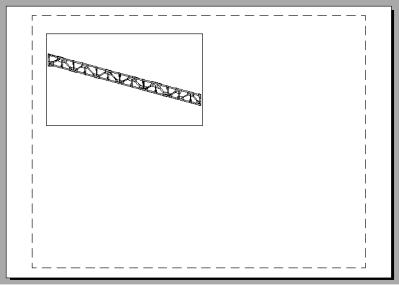
Далее, в нем можно выполнять те же действия с изображениями, что и в модели, в данном случае, щелкнув 2 раза по колесу мыши, получим полное изображение фермы. Для того, чтобы не изменить созданное изображение, дезактивируем видовой экран, вынеся курсор за его контур, и щелкнув там 2 раза МЛ.
Для создания дополнительных видовых экранов необходимо освободить место под них, т.е. уменьшить первый. Это выполняется следующим образом: 1 раз МЛ по Сконтуру рамки, ограничивающей видовой экран. После того, как она стала пунктирной, с условными квадратами по углам, нужно уменьшить ее до некоторых
размеров, потянув МЛ за од н из углов (рис. 5). и б
АДРис. 5
Для создания дополнительных видовых экранов в пространстве листа выберите в
верхней командной текстовой строке закладку Вид - Видовые экраны - 1 ВЭкран (рис. 6) 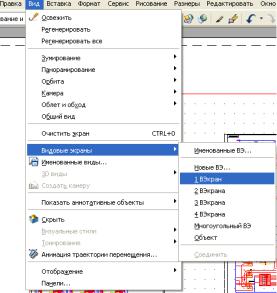 И
И
Рис. 6
46
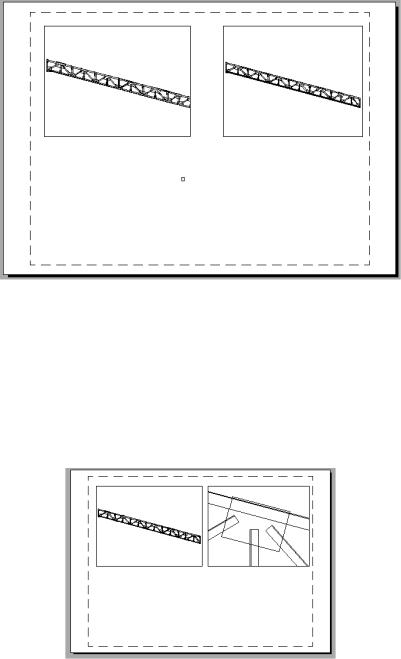
Задайте мышкой начальную и конечную точки видового экрана (это нужно делать в области экрана, свободной от чертежа, иначе новый видовой экран будет создан поверх вашего чертежа).
После непродолжительной паузы AutoCAD нарисует новый видовой экран, вписанный в отмеченные вами ранее границы рис. 7.
С |
|
и |
|
б |
|
А |
|
|
Рис. 7 |
В этом новом экране изо ражено то же самое, что и в исходном окне. |
|
|
Д |
Щелкнув 2 раза МЛ в поле нового видового экрана, увеличим вид спереди |
|
некоторого узла фермы (рис. 8) |
|
|
И |
|
Рис. 8 |
47
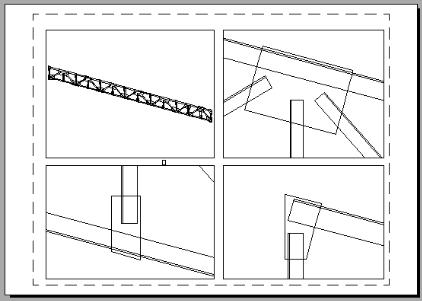
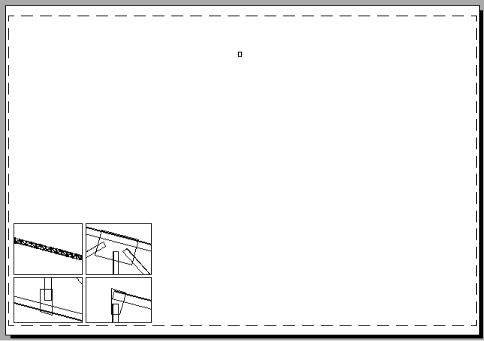
Для закрепления навыка создания новых видовых экранов в пространстве Листов создадим в нижней части листа изображения каких либо еще двух узлов
(рис. 9).
Си бРис. 9
Подводя итог вышеАсказанному, сформулируем первое из преимуществ «Листов». Оно состоит в том, что, создав чертеж полной конструкции в пространстве «Модели», можно создавать изображения отдельных ее узлов в созданных на «Листе» дополнительныхДэкранах, заходя в них, и увеличивая изображения нужных узлов вращением колеса мыши.
Применяя его к выполнению лабораторной работы № 3, посвященной созданию геометрической металлодеревянной фермы и ее узлов, создадим в пространстве «Модели» в масштабе 1:1, как и былоИсказано в задании, весь набор требуемых изображений (видов, узлов, разрезов, с расстановкой на них размеров, таблиц, текстов и т.д.) в соответствии с требованиями ГОСТ 21.1101-2009. Затем в пространстве одного или нескольких «Листов» расставим их.
2). Настройки стандартных форматов «Листов»
Настройка происходит следующим образом: в пространстве листа подводится курсор к утопленной в данный момент закладке с его именем – МП – в появившемся наборе команд МЛ по команде «Диспетчер параметров листов…» - в появившемся окне МЛ «Диспетчер наборов параметров листов» выбирается имя текущего листа – изменить – выставляется имя принтера/плоттера.
48
В нашем случае, при отсутствии принтера/плоттера, выставляется имя DWG To PDF.pc3; формат листа – ISO A1 (841.00 x 594.00); что печатать – лист; таблица стилей печати – monochrome (позволяет при черно-белой печати печатать разноцветные линии с одинаковой контрастностью); масштаб печати – сохраняется равным 1:1 (он задается при выводе изображения на печать из пространства модели); ориентация чертежа – задается в зависимости от требований
Спредъявляемых к данному Листу. Оставим альбомную – ОК.
После задан я параметров получена следующая картина (рис. 10)
и б А
ДРис.10
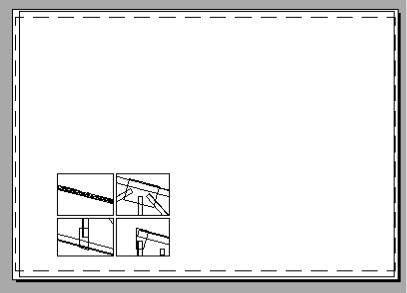
Начертив в нем внутреннюю рамку чертежа,Ис размерами Х=841-20-5=816 мм; Y= 594-5-5=584 мм, увидим (рис. 11), что полученный прямоугольник получился чуть меньше габаритных размеров листа и «привязять» его к характерным точкам габаритов листа не получается (они не высвечиваются). Поэтому просто размещаем в нем созданную сплошную рамку, чтобы она не выходила за его пределы и внутри нее растягиваем или сжимаем граничные рамки окон до требуемых размеров.
49
С |
|
|
листов |
Рис.11 |
|
|
||
Внутри этой сплошной рамки вставляются штампы, созданные в л/р № 2. |
||
3). Создан е новых |
|
|
Как быстро создать л ст в AutoCAD? |
||
А |
||
1. В команднойбстроке введите команду РЛИСТ. |
||
У вас появится такой диалог: |
Д |
|
Задайте опцию для листа |
||
|
||
[Копировать/Удалить/Новый/Шаблон/Переименовать/Сохранить/усТановить/?] |
||
|
И |
|
2. Введите
<установить>: Н
Это означает, что вы хотите создать в автокаде новый лист. 3. Задайте имя нового листа, например Лист1.
Имя нового листа <Лист1>: Лист1
4.Нажмите Enter.
5.Новый лист AutoCAD с именем Лист1 будет создан.
50