Материал: 2432
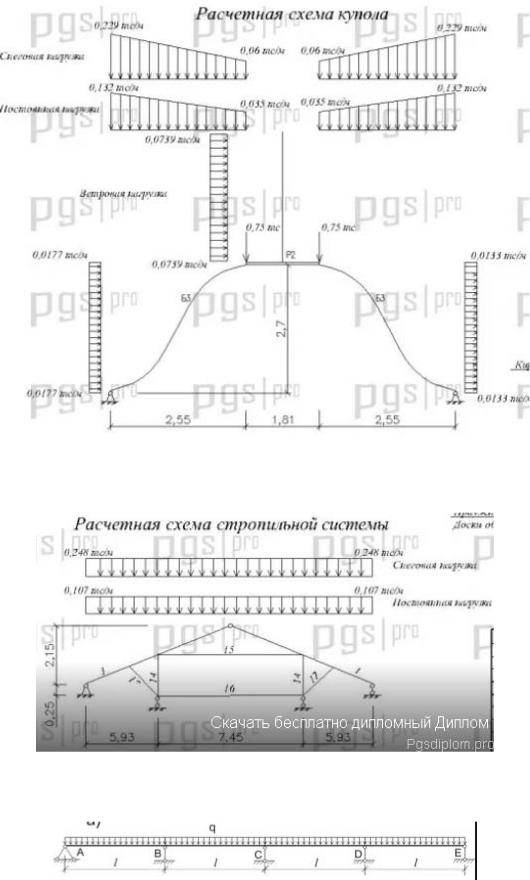
3. Исходные данные
Вариант 1
Си б
АВариант 2 Д И
Вариант 3
56
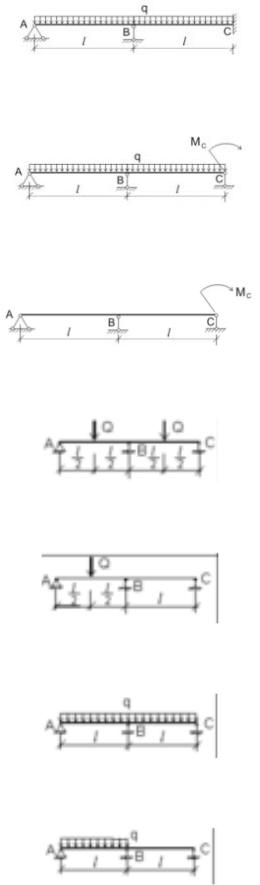
Вариант 4
Вариант 5
С |
|
|
и |
|
|
|
Вариант 6 |
|
б |
|
|
|
Вариант 7 |
|
|
А |
|
|
Вариант 8 |
|
|
Д |
|
|
Вариант 9 |
И |
|
|
|
Вариант 10
57
4. Теоретические положения
Хоть большинство расчетных программ и имеют графические модули для создания расчетных схем, многие из них имеют ограниченные возможности. Таким образом, зачастую для большинства сложных конструктивных схем, трудно создать расчетную схему конструкции используя только инструменты расчетных программ.
С |
|
|
|
|
|
|
|
||||
Поэтому импорт геометрии из программ трехмерного моделирования, таких как |
|||||||||||
AutoCAD или Rhinoceros 3D, является очень эффективным инструментом. |
|
||||||||||
Файлы AutoCAD могут быть импортированы в SAP2000, согласно следующей |
|||||||||||
особенности |
|
|
|
|
|
|
|
||||
процедуре: |
|
|
|
|
|
|
|
|
|
|
|
Шаг |
|
|
|
1: Создание |
3D |
|
модели |
в |
AutoCAD |
||
При создан |
б |
|
|
|
|
|
|||||
|
расчетной схемы в AutoCAD следует учесть следующие важные |
||||||||||
|
: |
|
|
|
|
|
|
|
|
|
|
При вводе |
расчетной схемы в AutoCAD следует использовать конструктивные |
||||||||||
|
|
|
|
А |
|
|
|
|
|||
элементы, т.к. SAP2000 разо ьет их на конечные только в процессе расчета. |
|||||||||||
|
Все элементы должны ыть разделены по слоям в соответствии с типами. |
||||||||||
Узлы, стержни, оболочки и о ъемные элементы следует размещать в отдельных слоях. |
|||||||||||
|
Все |
слои должны иметь |
англоязычные названия, так же не следует |
||||||||
|
|
|
|
|
Д |
|
|||||
оставлять элементы, предназначенные для переноса, в слое: "0". В противном случае |
|||||||||||
их не окажется в перечне возможных для выбора. |
|
|
|
|
|
||||||
Важно отметить, какими |
инструментами AutoCAD |
следует |
создавать |
||||||||
элементы, предназначенные для импорта: |
И |
||||||||||
|
|
|
|
|
|||||||
|
|
|
|
|
|
|
|
|
|
||
|
|
|
|
|
|
|
|
|
|
||
|
|
|
№ |
Инструмент AutoCAD |
Элемент SAP2000 |
|
|
|
|
||
|
|
|
|
|
|
|
|
|
|
|
|
|
|
|
1 |
Точка |
|
Joint (Узел) |
|
|
|
|
|
|
|
|
|
|
|
|
|
|
|
|
|
|
|
|
2 |
Отрезок |
|
Frame (Стержень) |
|
|
|
|
|
|
|
|
|
|
|
|
|
|
|
|
|
|
|
|
3 |
3d грань |
|
Shell (Оболочка) |
|
|
|
|
|
|
|
|
|
|
|
|
|
||||
|
|
|
4 |
Полигональная сеть |
Solid (Объемный элемент) |
|
|
|
|||
|
|
|
|
|
|
|
|
|
|
|
|
|
|
|
|
|
|
|
|
|
|
|
|
58
Так же стоит проверить положение модели в пространстве, необходимо убедиться, что положение модели близко к началу координат (0,0,0). Это важно, так как при невыполнении этого условия после импорта модели она может не отобразиться в SAP2000.
После создания модели и учета всех особенностей следует сохранить файл в формате .dxf.
С> Import (Импорт) > AutoCAD .dxf File...
Шаг 2: Импорт в SAP2000 В SAP2000 нажимаем: File (Файл)
темиВ открывшемся окне выбираем сохраненный ранее файл с расчетной моделью. Нажимаем: Открыть.
В открывшемся окне вы раем ориентацию глобальной оси Z и единицы измерения. Важно отметбть: ед н цы измерения длины следует выбирать в соответствии с
, которые вы спользовали при создании расчетной модели в AutoCAD. Наж маем: ОК.
В открывшемся окне выАираем слои в соответствии с типами элементов. Нажимаем: ОК.
Импорт расчетной схемы завершен.
1.Для чего нужна методика импортированияДрасчетных схем сооружений из
AutoCAD в ПК «Лира» и Excel?
2.Опишите порядок импортирования расчетных схемИиз AutoCADа в ПК «Лира» и Excel?
3.Каковы особенности создания расчетных схем импортируемых из AutoCADа в ПК «Лира» и Excel?
4.Какая программа должна быть установлена в компьютере импортирования расчетных схем из AutoCADа в ПК «Лира» и Excel?
5.Какими инструментами AutoCAD следует создавать элементы, предназначенные для импорта?
59
6.Поясните термины, приведенные в таблице
№
 Инструмент AutoCAD
 Элемент SAP2000
|
|
|
1 |
|
Точка |
Joint (Узел) |
|
|
|
|
|
|
|
|
|
|
|
|
|
|
|
2 |
|
Отрезок |
Frame (Стержень) |
||
С |
|
|
|
|
||
|
|
|
||||
|
|
3 |
|
3d грань |
Shell (Оболочка) |
|
|
|
|
|
|
|
|
|
|
|
|
|
|
|
|
4 |
|
Пол гональная сеть |
Solid (Объемный элемент) |
||
|
|
|
|
|
|
|
|
|
|
|
|||
7. |
и |
|
||||
Какой элемент AutoCADа называется точкой? |
||||||
8. |
б |
|||||
Какой элемент AutoCADа называется отрезком? |
||||||
9. |
Какой элемент AutoCADа называется 3d гранью? |
|||||
10. Какой элемент AutoCADАа называется полигональной сетью?
РАЗДЕЛ 2. РАЗРАБОТКА ЧЕРТЕЖЕЙ СООРУЖЕНИЙ
1.Цель – освоить понятие планаД, последовательность его разработки.
2.Задание: начертить план первого этажа Издания, приведенного в варианте исходных данных.
60