Материал: 2432
4. Теоретические положения
Для создания штриховки в Автокад выберите вкладку "Главная" → панель
"Рисование".
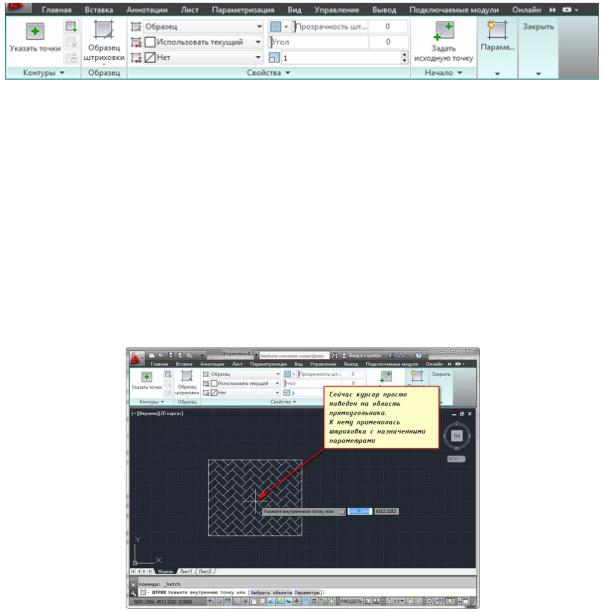
Для начала создания штриховки в Автокад зададим параметры штриховки в Автокаде - это тип, образец, прозрачность, цвет и т.д. Делается это с помощью
ленты. На |
ней |
сейчас появилась временная контекстно-зависимая |
вкладка |
" оздание штриховки". |
|
||
С |
|
||
Чтобы заштр ховать какую-ли о область, просто щелкните внутри нее |
|||
мышкой, |
она |
заштрихована. Можно выбрать объект, вместо |
указания |
предварительно контура. Для будетэтого вызовите опцию "Выбрать объект" (просто
введите с клав атуры укву В). И затем выберите объект щелчком ЛКМ.
Если не щелкать мышкойАвтокаде, а просто навести ее на объект или какую-нибудь область, то появится предварительный вид заштрихованной области с текущими
настройками штриховки в .
Д И
31
|
Контрольные вопросы к лабораторной работе №5 |
1. |
Привести порядок создания штриховки в Автокад |
2. |
При помощи какой команды выполняется штриховка в Автокад? |
3. |
Какие параметры выбираются для штриховки? |
С |
|
4. |
Что такое тип штриховки? |
5. |
Что такое образец штр ховки? |
6. |
ли |
Как сгуст ть штр ховку? |
|
7. |
Как разред ть штр ховку? |
8. |
Можно заштр ховать незамкнутый контур? |
9. |
Что нужно сделать для того, что ы заштриховать незамкнутый контур? |
10. В какой закладке команды «Штриховка» выбиратся ее тип? |
|
|
А |
|
бТема: Изучение приемов и команд работы с блоками |
Лабораторная ра ота: Изучение блоков в Auto CAD
1.Цель – освоить понятие блока. Изучить порядок его создания, редактирования, области применения в чертежах зданий и сооружений.
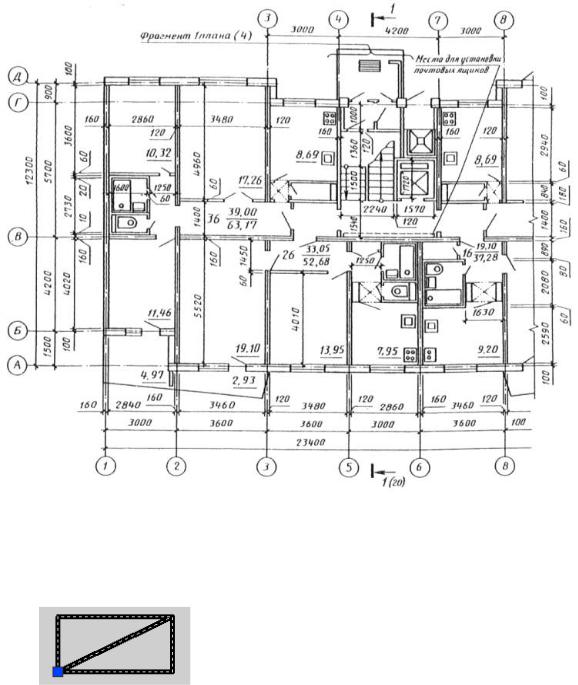
2.Задание: начертить план здания, приведенный в исходных данных, создав в нем блоки для окон и дверей. Д
И
32
3. Исходные данные
С |
|
|
и |
|
|
|
б |
|
|
А |
|
4. Теоретические положения |
Д |
|
Блок – объект, состоящий из нескольких, имеющих одну базовую точку. |
||
Например, |
. |
И |
|
||
Создание блока:
1.объекты, которые нужно объединить в блок выделить; 2.главное меню Черчение/Блок/Создать или условное обозначение  ;
;
33
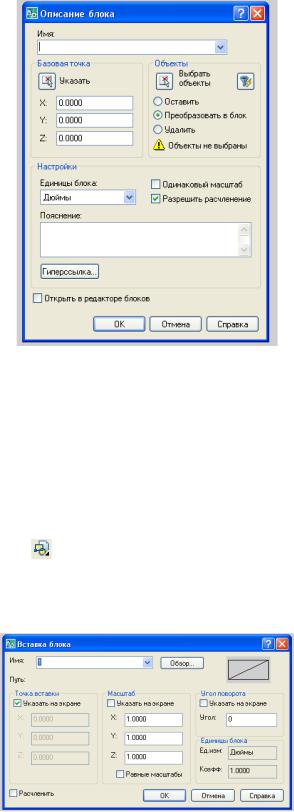
После появления окна
С |
|
|
|
||||
и |
|
||||||
3. |
имя |
блока |
|||||
|
: задать по возможности простое, например, 1; |
||||||
4. |
|
|
|
А |
|||
базовая точка: указать МЛ (левой клавишей мышки) на чертеже – это та |
|||||||
точка, за которую |
|
удо но |
удет вставлять; ОК. |
||||
Вставка блока: |
|
|
Д |
||||
1. |
условное обозначение |
; |
|||||
|
|||||||
После появления окна |
|
И |
|||||
|
|
|
|
|
|
||
Обратить внимание на функцию «Масштаб». (Блок – единственный объект в AutoCadе, который можно масштабировать с разными масштабными коэффициентами по осям Х и Y).
34
Угол поворота можно указать свой. По умолчанию – 0, т.е. горизонтально
 .
.
Редактирование блоков: 1). Редактировать лучше вхождение блока, неизмененное масштабированием и поворотом. Блок выделить и взорвать
(расчленить) ( |
); |
|
С |
|
|
2). Внести изменения; |
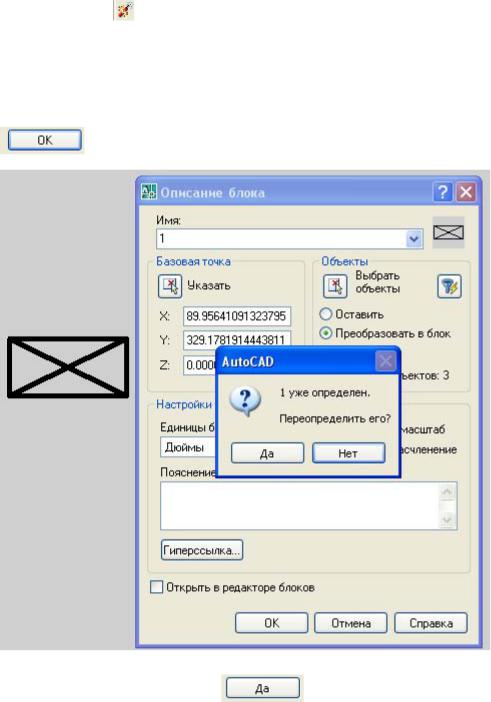
|
|
3). Главное меню Черчение/Блок/Создать – создать блок под тем же именем, |
||
и |
|
|
. AutoCad выдаст сообщение |
||
|
б |
|
|
А |
|
|
|
Д |
Выбирается закладка |
И |
|
. |
||
При редактировании (переопределении) одного блока, изменения вносятся во все блоки.
35