Материал: 2432

Угловые размеры
Команда DIMANGULAR позволяет |
проставить угловой размер. |
Она |
вызывается из падающего меню Dimension > Angular или щелчком на пиктограмме |
||
Angular на панели инструментов Dimension. |
|
|
Свторой отрезок, непараллельный первому
Запросы команды DIMANGULAR:
Select arc, circle, line, or <specify vertex>: – выбрать дугу, круг, отрезок
Select second line: – если первое указание было отрезком, следует указать
Specify dimension arc line location or [Mtext/Text/Angle]: – указать положение размерной дуги
Dimension text = змеренное значение
в ответ на первый запрос нажата клавиша Enter, то угловой размер |
||
Если |
||
строится по трем точкам |
команда DIMANGULAR выдает следующие запросы: |
|
Specify angle vertex: – указать вершину угла |
||
Specify firstбangle endpoint: – указать первую конечную точку угла |
||
Specify second angle endpoint: – указать вторую конечную точку угла |
||
Specify dimension arc line location or [Mtext/Text/Angle]: – указать положение |
||
размерной дуги |
А |
|
Dimension text = измеренное значение |
||
При простановке углового размера текст по умолчанию завершается знаком |
||
градуса °. |
Д |
|
Базовые размеры |
||
|
||
Базовые размеры – это последовательность размеров, отсчитываемых от |
||
одной базовой линии. |
У размерных цепей начало каждого размера совпадает с |
|
|
И |
|
концом предыдущего. Перед построением базового размера или цепи на объекте |
||
должен быть проставлен хотя бы один линейный, ординатный или угловой размер.
Команда DIMBASELINE позволяет создавать базовые размеры. Вызывается она из падающего меню Dimension > Baseline или щелчком на пиктограмме Baseline на панели инструментов Dimension.
26
Запросы команды DIMBASELINE:
Specify a second extension line origin or [Undo/Select] <Select>: – указать начало второй выносной линии
Dimension text = измеренное значение
Specify a second extension line origin or [Undo/Select] <Select>: – указать начало
следующей выносной линии
СDimension text = змеренное значение
Dimension text = измеренное значение
Specify a second extension line origin or [Undo/Select] <Select>: – указать начало
следующей выносной л н
иSelect base dimension: – нажать клавишу Enter для завершения работы команды Если предыдущ й размер не ыл линейным или если в ответ на первый запрос
Specify a second extension line origin or [Undo/Select] <Select>: – нажать
клавишу Enter для окончан я простановки размеров
была нажата клавиша Enter, то предлагается выбрать линейный размер, который
относительно исходной точки, называемой базой (точка начала координат). Вычисление значений этих размеров относительно базы позволяет избежать
будет использоваться в качестве |
азового. При этом выдается следующий запрос: |
|
б |
|
|
Select base dimension: – вы ерите исходный размер |
|
|
Далее следуют стандартные запросы команды DIMBASELINE. |
|
|
Расстояние между размерными линиями в базовых размерах задается |
||
А |
|
|
системной переменной DIMDLI. |
|
|
Ординатные размеры в |
utocad. |
|
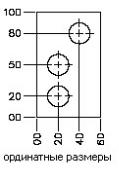
Ординатные размеры в Аutocad указывают координаты X или Y |
точек |
|
|
Д |
|
|
И |
|
возможных ошибок в размерах, связанных с накоплением погрешностей.
Ординатные размеры состоят из значения координаты X или Y и выноски.
27
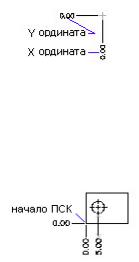
Ординатный размер по X задает расстояние от указанной точки до базы вдоль оси X.
Ординатный размер по Y задает расстояние от указанной точки до базы вдоль оси Y.
AutoCAD автоматически определяет, какой ординатный размер (по оси X или Y) проставить, в зависимости от заданной точки. Такой способ нанесения ординатных размеров называется автоматическим.
Если значен е Y больше значения X, то наносится размер по оси X. И
наоборот, если значен е Y меньше значения X, то наносится размер по оси Y. |
|
С |
|
AutoCAD спользует ( |
солютные - ссылка на книгу) координаты в текущей |
ПСК для определен я |
ординатных размеров. Обычно перед построением |
значений |
|
ординатных размеров сходную точку ПСК совмещают с базовой точкой. |
|
б |
|
Размерный текст располагаетсяАвдоль выноски, независимо от ориентации текста, определяемой текущим размерным стилем. Вместо текущего текста можно
проставить любой другой текст.
1. Размеры на чертеже могут быть
2. Как создаются линейные размеры в AutoCadе?
3. Как создаются параллельные размеры в AutoCadе?
Контрольные вопросыДк лабораторной работе №4 И
7.Какие размеры создаются при помощи символа  ?
?
8.Какие размеры создаются при помощи символа  ?
?
9.Какие размеры создаются при помощи символа  ?
?
10.При помощи какого символа создаются линейные размеры?
Тема: Изучение приемов и команд работы со штриховкой Лабораторная работа: Штриховка объектов в Auto CAD
1. Цель – зуч ть т пы штриховок, способы их создания и изменения их
. |
|
С |
|
2. Задан е: создать представить в удобном виде штриховки, приведенные в |
|
исходных данных. |
|
3. Исходные данные |
|
видимости |
|
Вариант 1 |
|
б |
|
Вариант 2 |
|
А |
|
Д |
|
Вариант 3 |
И |
|
|
29

Вариант 4
Вариант 5 |
|
|
С |
|
|
и |
|
|
Вар ант 6 |
|
|
б |
|
|
Вар ант 7 |
|
|
А |
||
Вариант 8 |
Д |
|
Вариант 9 |
|
И |
|
|
|
Вариант 10
30