Материал: 2432
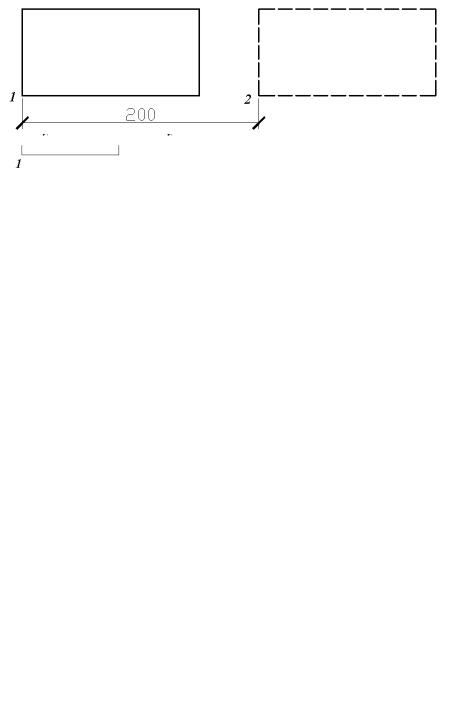
«Копировать» – выбрать оъект(ы) + ENTER – указать базовую точку (точка 1)
– последовательно указать мышью точки копирования (точки 2 и 3) –ESC.
С |
|
координатам |
смещения |
Б) По относ тельным |
|
б |
|
А |
|
Выбрать объект(ы) – «Копировать» - щелчок левой кнопкой мыши в поле – ввести с |
|
клавиатуры @200, -100 – ENTER. |
Д |
|
|
В) С помощью режима ORTHO |
И |
|
|
16
Включить режим ORTHO (F8) – выбрать объект(ы) – «Копировать» - указать базовую точку – движением курсора указать направление копирования (влево/вправо, вверх/вниз) – ввести величину смещения копируемого объекта (без учета знака) – ENTER - ESC.
Перемещение объектов
С |
|
Поворот объектов |
|
«Повернуть» |
|
Способыиповорота: |
|
а). Поворот на угол |
|
б |
|
|
А |
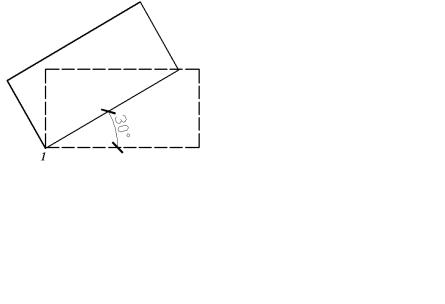
Выбрать объект (показан штриховой линией) – «Повернуть» - указать базовую |
|
|
Д |
точку вращения (точка 1) – ввести с клавиатуры значение угла в градусах (30) – ENTER. |
|
Положительное направление поворота – против часовой, отрицательное – по |
|
часовой. |
И |
 «Переместить»
Перемещен е объектов производиться теми же приемами, что и копирование объектов.
17
Б) По опорному отрезку
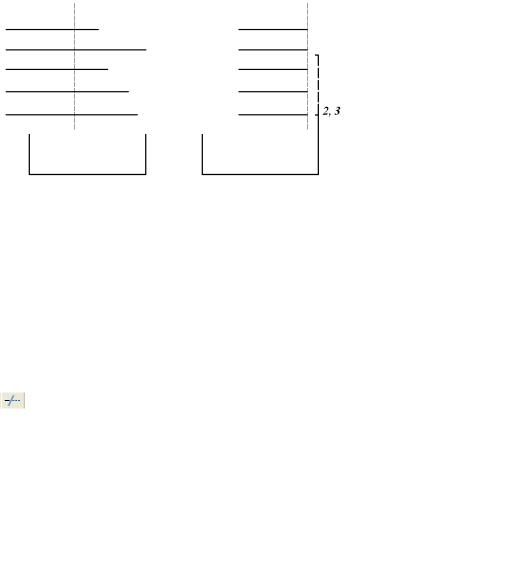
Применяется если необходимо довернуть объект за сторону
С |
|
||
вращения |
|||
Выбрать сходный объект, который необходимо «довернуть» - «Повернуть» - |
|||
указать базовую точку |
(точка 1) – «О» (опция «Опорный угол») – указать |
||
|
объекта |
||
вершину угла (точка 1) – указать точку, которая будет вращаться (точка 2) – указать |
|||
точку, до которой нео ход мо вращать (точка 3). |
|||
Обрезка |
|
А |
|
«Обрезать» |
|||
|
|||
|
|
Д |
|
|
|
И |
|
Если необходимо укоротить (обрезать) объект до определенной границы.
«Обрезать» – выбрать секущую кромку или кромки (границу, до которой обрезать) – ENTER – указать кликом или секущей рамкой части укорачиваемых объектов, которые нужно обрезать – ESC.
18
Удлинение объектов.
 «Удлинить»
Если необходимо удлинить линию до определенной границы.
С«Удл н ть» - выбрать секущую кромку или кромки (границу, до которой удлинить)
илиЕслиBACKSPACE, то операц я удлинения/укорачивания меняется на обратную. «Масштаб»
– ENTER – указать кл ком ли секущей рамкой удлиняемые линии – ESC.
объекты Позволяет увеличивать илиАуменьшать
в п. 10-11 удл няемые или укорачиваемые объекты указывать, зажав SHIFT
Способы масштабирования:
А) Указанием масштабного коэффициентаД
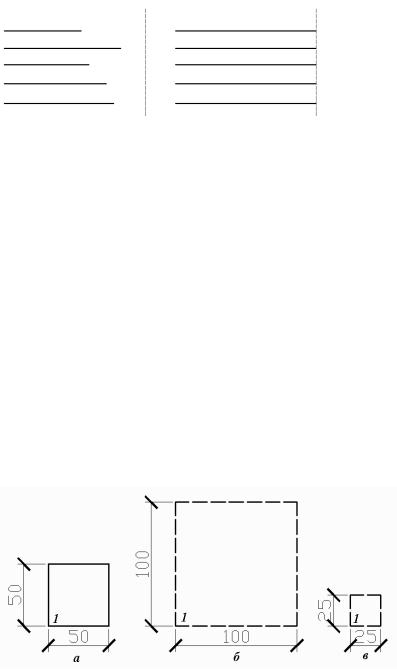
И Выбрать исходный объект (рисунок а) – «Масштаб» - указать базовую точку
(точка 1) – ввести значение масштабного коэффициента – ENTER.
Необходимо увеличить в n раз: масштаб n : 1 = n, т. е. ввести значение масштабного коэффициента равное n). На рис. б – увеличить в 2 раза, 2 : 1 = 2, коэффициент равен 2).
19
Необходимо уменьшить в n раз: масштаб 1 : n, т. е. ввести значение масштабного коэффициента равное 1/n). На рис. в – уменьшить в 2 раза, 1 : 2 = 0.5, коэффициент равен 0.5). Дробь вводить через точку.
Б) Масштабировать по опорному отрезку
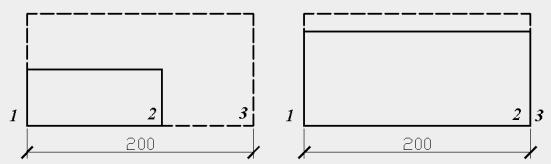
СиВыбрать объект (указан сплошной линией) – «Масштаб» - указать мышью базовую точкуб(точка 1) – «О» (опция «опорный отрезок») – указать первую точку масштаб руемой стороны о ъекта (точка 1) – указать вторую точку, которая будет перемещаться (точка 2) – указать конечную точку опорного отрезка (точка 3).
1.Что такое примитивы вАAutoCADе?
2.Как выполняется редактирование примитивовД?
3.Как выполняется копирование?
4.Как выполняется перемещение?
5.Как выполняется поворот? И
6.Как выполняется удлинение?
7.Как выполняется масштабирование?
8.Как выполняется копирование в требуемом направлении на требуемое расстояние?
9.С каким знаком задается угол поворота при повороте объекта по часовой стрелке?
10.Перечислите способы введения масштаба при уменьшении объекта.
20