Материал: 2432

Б) Построение окружности заданного диаметра
«Круг» - указать центр круга – «Д» + enter – ввести величину диаметра + enter. В) Построение окружности по двум точкам:
«Круг» - «2Т»+enter – указать мышью первую точку – указать вторую точку. Г) Построение окружности по трем точкам:
«Круг» - «3Т»+enter – указать мышью первую точку – указать вторую точку – указать третью точку. Возможно вписывать и описывать окружности.
Д) Построен е по двум точкам касания и радиусу.
«Круг» - «ККР»+enter – указать первую касательную – указать вторую
касательную – ввести рад ус – enter. |
|
С |
|
Г) Вп сать окружность: |
|
П. меню «Черчен е» - «Круг» - «Три точки касания» - указать три точки |
|
касания |
оп санной фигуры. |
внутри |
|
|
- «Дуга» |
Пункт меню «Черчен е» - «Дуга»-… |
|
А) … - по трем точкам – указать последовательно 1, 2 и 3 точки дуги |
|
|
б |
Последовательность построения дуги: |
|
Б) Начало, конец и радиус: |
|
|
Указать мышью первую точку дуги – указать вторую точку – ввести значение |
||
|
А |
|
радиуса + enter. |
|
Д |
|
|
|
Направление «выпучивания» дуги зависит от последовательности указания начальной и конечной точек:
В меню «Черчение – Дуга» существует ряд других параметров построения (центр, длина дуги и прочее), построение осуществляется аналогично п. Б.
Построение прямоугольников |
И |
- «Прямоугольник» |
|
А) Указание точки на конце диагонали |
|
«Прямоугольник» - указать первую точку – ввести координаты второй точки:
@100, 50 – Enter.
11

Б) Построение прямоугольника по размерам:
Указать первую точку – «Р» + enter – ввести длину «100» + enter – ввести ширину «50» + enter.
В) Построение по площади и одному известному размеру
С |
|
Указать первую точку – «П» + enter – указать площадь «5000» + enter – указать |
|
известный габарит (длину «Д» или ширину «Ш») + enter – указать значение |
|
известного габар та «100» + enter. |
|
прямоугольников |
под углом к горизонту: |
Г) Построен е |
|
Указать первую точку – «В» + enter – указать значение угла поворота к
горизонту – далее построен е указанными |
выше способами. |
б |
|
Многоугольн к |
|
- «Многоугольн к» |
|
А |
|
Позволяет строить многоугольники |
(полигоны) с заданным количеством |
сторон, вписывать их в окружность или описывать вокруг окружности, заданного радиуса.
«Многоугольник» - указать количество сторон – указать центр многоугольника
– вписать/описать – указать радиус окружности.
|
Если окружности нет, то |
|
|
… - вписать в окружность – радиус окружности (радиус окружности будет |
|
равен расстоянию между двумя наиболее удаленными вершинами полигона). |
||
|
|
Д |
|
Контрольные вопросы к лабораторной работе №2 |
|
1. |
Перечислите способы построения отрезков в AutoCAD. |
|
2. |
|
И |
Перечислите способы построения окружностей в AutoCAD. |
||
3. Перечислите способы построения дуг в AutoCAD.
4. Перечислите способы построения прямоугольников в AutoCAD.
5. Как построить круг, зная положение его центра и радиус?
6. Как построить вписанный Многоугольник?
12
7.Как построить описанный Многоугольник?
8.Как построить Многоугольник по количеству сторон и длине стороны?
9.Как построить вписанную окружность?
10.Как построить описанную окружность?
Тема: Редактированиепримитивов. Изучениеспособовредактированияобъектов. Копирование, перемещение, поворот, удлинение, масштабирование.
Лабораторная работа: Редактирование геометрических объектов в AutoCAD
1. |
Цель – осво ть команды, предназначенные для редактирования |
|
С |
||
геометрическ |
х объектов в AutoCAD. |
|
2. |
Задан |
е: выполн ть изменение объектов, приведенных в исходных данных, |
припомощикоманд по редактированию. |
||
3. Исходныебданные – рисунки из команд по редактированию из базовых положений по AutoCADуА.
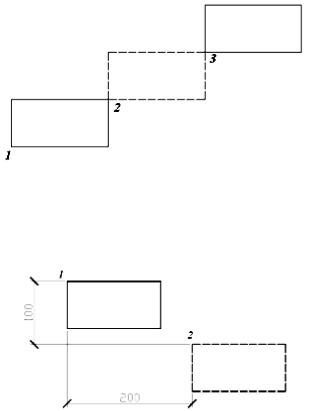
Вариант 1. Построить прямоугольник 2-3 и последующий путем копирования прямоугольника 1-2 по базовой точке.Д
Вариант 2. Построить прямоугольник 2 путемИкопирования прямоугольника 1 по относительным координатам смещения
13
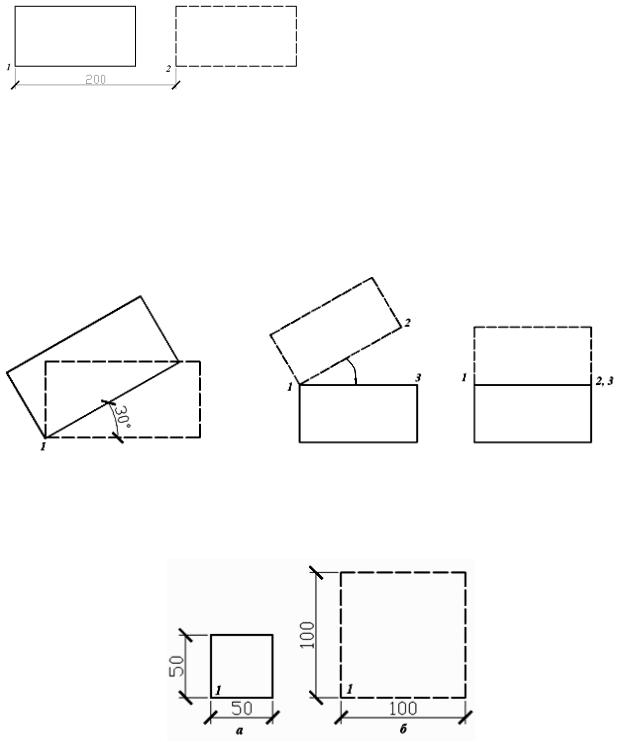
Вариант 3. Скопировать прямоугольник 2 относительно прямоугольника 1 с помощью режима ORTHO
Вариант 4. Переместить прямоугольники, созданные в варианте 1, на 1000 мм вправо по гор зонтали.
и |
|
Вар ант 5.Повернуть прямоугольник по углу (вариант а).) и по опорному |
|
Сотрезку (вар ант б).). |
|
а). |
б |
). |
|
Вариант 6. Исходный квадрат а при помощи команды «Масштаб» изменить до |
|
|
Д |
варианта б. |
А |
|
И |
14
Вариант 7. Исходный квадрат а при помощи команды «Масштаб» изменить до варианта в.
СВариант 8. Удл н ть отрезки до указанной границы
и Вариант 9. Обрезатьботрезки до указанной границы
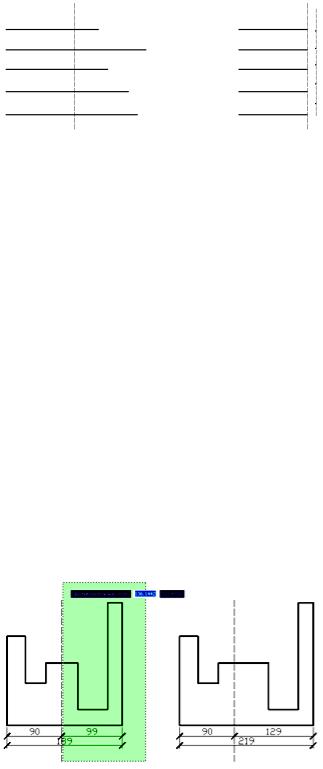
А Вариант 10. Растянуть объект в соответствииДс рисунком задания
И 4. Теоретические положения
«Копировать».
Способы копирования объектов:
А) По базовой точке
15