Материал: 1999
6. ПРИМЕНЕНИЕ РЕДАКТОРА ДЛЯ ОТГОНА ВИРАЖА
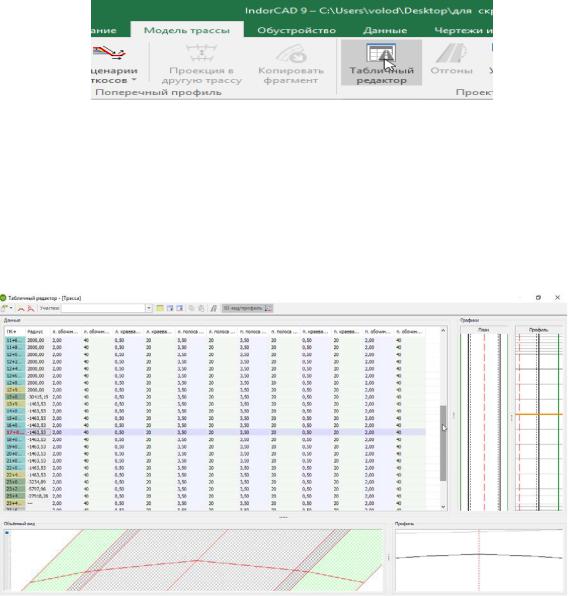
В некоторых случаях удобно редактировать и анализировать параметры проектной поверхности, представленные в табличном виде. Сделать это можно с помощью табличного редактора, который расположен на вкладке "Модель трассы" > "Проектные линии" >"Табличный редактор" или клавишей F5 (рис. 36). Эта кнопка доступна, если активная трасса разбита на поперечные профили [1, 2].
доступны для редактирования непосредственноИв таблице. Кроме этого, в таблице можно выделить интересующий диапазон и от-
Рис. 36. Выбор табличного редактора для отгона виража
В редакторе можно отобразить только те данные, которые не-
обходимы в данный момент. Параметры проектной поверхности
крыть окно для редактирования параметров проектной поверхности |
|||
на этом диапазоне (рис. 37). |
|
Д |
|
|
|
А |
|
|
б |
|
|
и |
|
|
|
С |
|
|
|
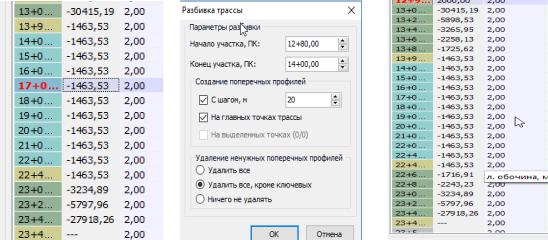
Рис. 37. Вид табличного редактора
Окно редактора проектной поверхности состоит из следующих элементов:
1) панель инструментов: включает кнопки для выбора отображаемых в таблице данных, выделения участков трассы и пере-
21
мещения по ним, создания и удаления поперечных профилей и выполнения других операций;
2)таблица данных: в этой области отображается таблица с параметрами верха проектной поверхности трассы;
3)спрямлённый план и продольный профиль: графики спрямлённого плана и продольного профиля трассы отображаются в правой верхней части окна верха проектной поверхности;
4)объёмный вид: в этой области отображается 3D-визуали- зация верха проектной поверхности трассы. Серым цветом выделяется проезжая часть, зелёным – обочины и разделительная полоса, красной полосой – текущий поперечный профиль. С помощью бегунка, расположенного в левой части, можно регулировать масштаб изображения объёмного вида;
5)профиль: в нижней правой части окнаИотображается поперечный профиль верха проектной поверхности и существующей поверхности на выделенном поперечникеД.
Строки в таблице "Данные" соответствуют поперечным про-
филям, столбцы показывают параметры сегментов проектной поверхности. В самом первом столбцеАотображается пикетажное положение поперечника, во втором – значение радиуса, а в остальных столбцах – параметры элементовбверха проектной поверхности на поперечном профиле. В та лице данных можно не только просматривать, но и редактироватьиданные. Чтобы изменить значение како- го-либо параметра, щёлкн те мышью на соответствующей ячейке таблицы и введитеСзначен е в поле ввода (рис. 38). Таким образом можно, например, задать конкретное значение ширины обочины на некотором пикете [1, 2].
Рис. 38. Расположение начала и конца кривой на вираже; разбивка переходной кривой для отгона виража; после разбивки на дополнительные поперечники
22
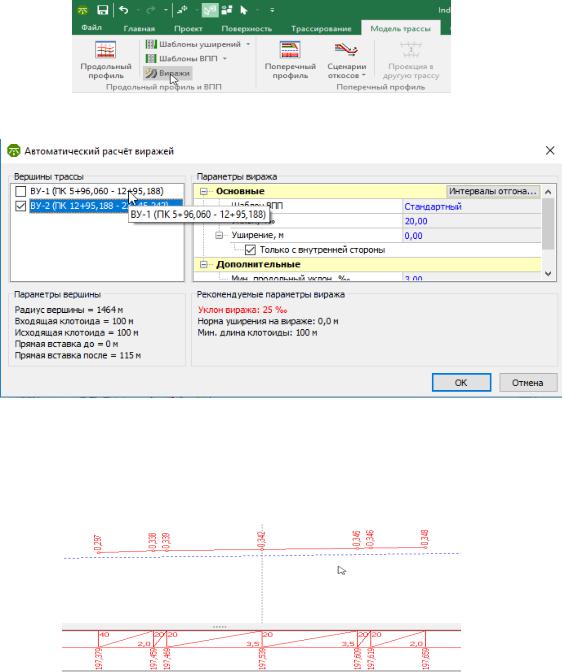
После дополнительной разбивки на участках переходных кривых данные по кривой принимают следующий вид: серым отмечены участки переходных кривых, голубым цветом – участки круговой кривой назначенного радиуса. В данных необходимо изменить значение уклона проезжей части и обочин в соответствии с уклоном виража согласно нормативам [3]. Необходимо учитывать направление угла поворота: левый или правый. То же самое можно выполнить автоматически, используя мастер построения виражей
(рис. 39, 40).
|
|
|
|
И |
Рис. 39. Выбор мастера построения виражей |
||||
|
|
|
Д |
|
|
|
А |
|
|
|
б |
|
|
|
и |
|
|
|
|
С |
|
|
|
|
Рис. 40. Параметры автоматического отгона виражей
После уточнения участка отгона виража необходимо проверить корректность отображения односкатного уклона виража в поперечном профиле (рис. 41).
Рис. 41. Проверка виражей в поперечном профиле
23
7. ПОПЕРЕЧНЫЙ ПРОФИЛЬ
Редактор "Поперечный профиль" предоставляет пользователю широкий набор инструментов для построения проектной поверхности трассы. При работе в этом редакторе пользователь получает полную свободу в проектировании: он может создавать необходимое количество сегментов и задавать различные параметры (например: два кювета, подпорную стенку, нестандартную конструкцию ВПП с разным количеством полос для движения в прямом и обратном направлениях и пр.). Проектная линия профиля может быть автоматически доведена до пересечения с существующей или интерполированной поверхностью, с помощью именованных узлов можно осуществлять привязку сегментов проектной поверхности и элементов конструкции дорожной одежды проектируемойИ дороги.
задаются границы постоянной и временной полос отвода. При мо-
В редакторе поперечных профилей моделируется снятие растительного слоя, нарезка уступов, интерполированнаяД поверхность,
делировании проектной поверхности можно использовать уже су-
поверхности «с нуля», редакторбА"Поперечный профиль" следует использовать для того, что ы вносить коррективы в проектное решение, созданноеСдруг ми нструментами (например, шаблонами и сценариями) [1, 2].
ществующие модели из библиотеки типовых решений или созда-
вать новые. Модель любого поперечного профиля можно приме-
нить к участку трассы или ко всей трассе, поместить в библиотеку
либо применить для другой трассы. Помимо построения проектной и
7.1. Создание поперечного профиля через сценарий
Система IndorCAD предоставляет пользователям широкие возможности для создания проектной поверхности дороги. При проектировании элементов поперечного профиля проезжей части и земляного полотна применяются поставляемые вместе с системой шаблоны, создание откосов и кюветов на загородных дорогах выполняется согласно сценариям, в которых описываются правила поведения сегментов в зависимости от высоты насыпи или глубины выемки. Проектирование виражей выполняется в автоматическом режиме согласно действующим нормативам (рис. 42 – 48 ).
24
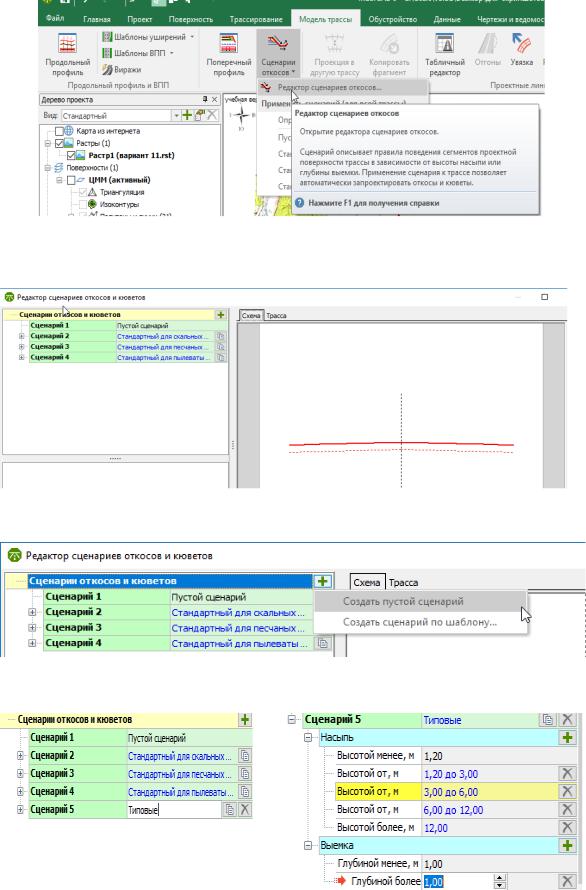
Рис. 42. Выбор построения сценариев построения откосов, вид редактора сценариев откоса
|
|
|
|
И |
|
|
|
Д |
|
Рис. 43. Создание своего сценария |
||||
|
|
А |
|
|
|
б |
|
|
|
и |
|
|
|
|
С |
|
|
|
|
Рис. 44. Появление пустого сценария
Рис. 45. Создание параметров насыпей и выемок
25