Материал: 1999
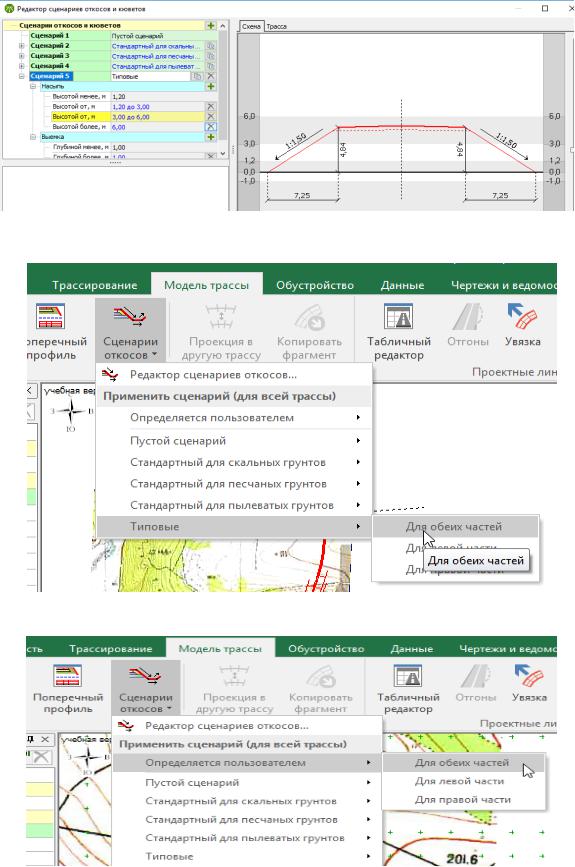
Рис. 46. Выбор своего сценария
|
|
|
|
И |
|
|
|
Д |
|
|
|
А |
|
|
|
б |
|
|
|
и |
|
|
|
|
Рис. 47. Выбор типового сценария для ручного редактирования |
||||
С |
|
|
|
|
Рис. 48. Выбор применения сценария, определяемого пользователем
26
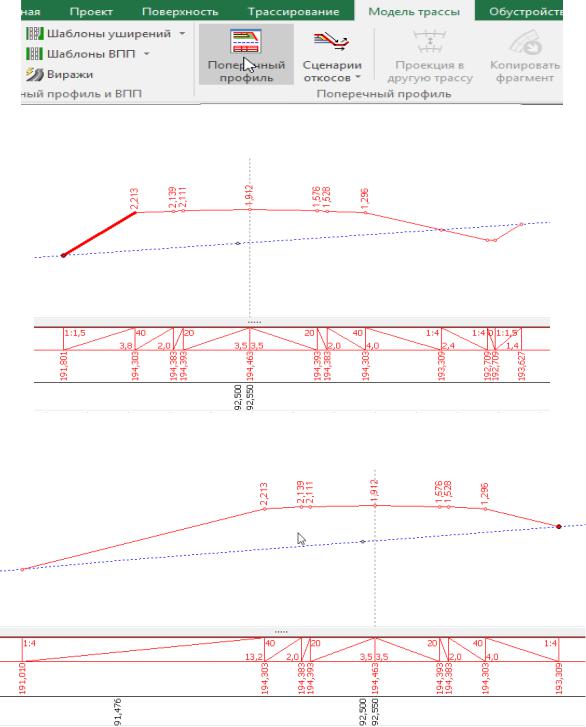
После применения сценариев поперечных профилей необходимо осуществить проверку правильности применения сценариев. Для этого на вкладке "Модель трассы" выбрать "Поперечный профиль" (рис. 49 – 51) [1, 2].
Рис. 49. Выявление несоответствующего поперечника
|
|
|
|
И |
|
|
|
Д |
|
|
|
А |
|
|
|
б |
|
|
|
Рис. 50. Несоответствующее применение сценария |
||||
и |
|
|
|
|
С |
|
|
|
|
Рис. 51. Отредактированный поперечник с учетом высоты насыпи
27
7.2. Построение проектнойповерхности с помощью редактора
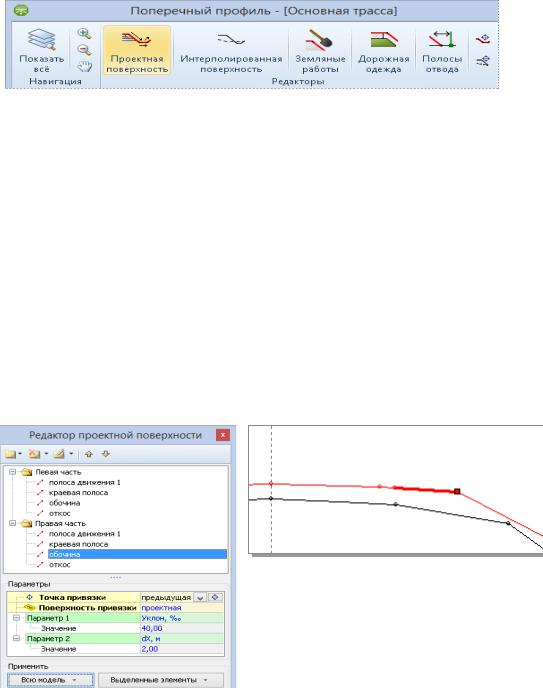
На вкладке "Модель трассы">"Поперечный профиль" имеется специальный редактор, предназначенный для создания и редактирования проектной поверхности трассы. Редактор позволяет создавать любое количество сегментов проектной поверхности и задавать произвольные параметры, причём можно выполнять проектирование всей проектной поверхности трассы (рис. 52).
Рис. 52. Выбор редактора проектной поверхности
Окно редактора состоит из области, вИкоторой отображается список сегментов проектной поверхностиД, и области, в которой оп-
ределяются свойства текущего сегмента. ля работы с сегментами
предусмотрена панель инструментов с командными кнопками. Эти
висимости от расположения относительноА оси: "Левая часть" и "Правая часть". В каждойигруппе сегменты располагаются последовательно в порядке удален я от оси трассы (рис. 53). Последовательность их расположенС я определяет порядок их соединения друг с другом в профиле [1, 2].
команды продублированы в контекстном меню, которое открывает-
ся щелчком правой кнопки мыши на сегменте или группе сегментов. Сегменты проектнойбповерхности разбиты на две группы в за-
Рис. 53. Отображение в виде сегментов проектной поверхности
28
Создаваемый сегмент позиционируется в списке после выделенного сегмента. Поэтому перед созданием нового сегмента необходимо выделить тот сегмент, после которого должен располагаться новый. Для создания сегмента нажмите кнопку "Создать объект" на панели инструментов. В открывшемся списке наименований выберите свободное имя.
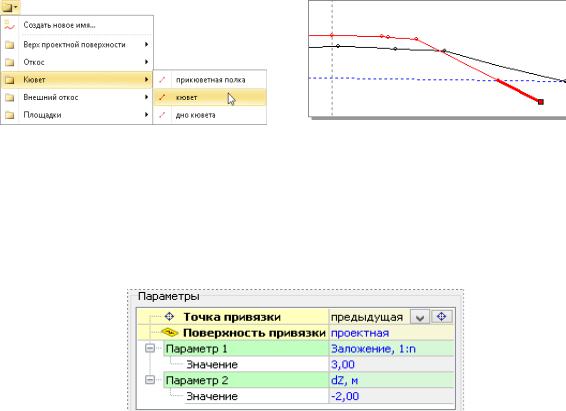
Параметры текущего сегмента отображаются под списком сегментов в области "Параметры". Если параметры сегмента недоступны для редактирования, то, вероятнее всего, правила его построения определяются сценарием. Чтобы приступить к редактированию такого сегмента, раскройте выпадающее меню выбора сценария и выберите пункт "Определяется пользователем" (рис. 54).
|
|
|
И |
|
|
Д |
|
|
А |
|
|
Рис. 54. Выбор необходимого сегмента |
|||
б |
|
|
|
После создания сегмента появляется информация его пара- |
|||
и |
|
|
|
метров. В соответствии с нормативами [3, 4] заполняем графы параметров, необход мо назнач ть точки и поверхность привязки
(рис. 55).
С
Рис. 55. Параметры текущего сегмента
Точка привязки ˗ это точка, к которой непосредственно привязан сегмент. Относительно точки привязки задаются такие параметры позиционирования сегмента, как dZ и dX. Поверхность привязки − это поверхность, на которой находится конечный узел редактируемого сегмента. Если выбран вариант "Проектная поверхность", то расположение конечного узла определяется параметрами сегмента. По умолчанию для нового сегмента в качестве поверхно-
29
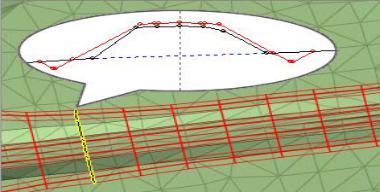
сти привязки устанавливается проектная поверхность, а в качестве точки привязки − предыдущий узел проектной поверхности. И поверхность, и точку привязки сегмента можно изменить.
Поверхность привязки выбирается из списка "Поверхность привязки", в котором доступны следующие варианты:
1)проектная: положение сегмента определяется настраиваемыми параметрами;
2)существующая : сегмент строится до пересечения с существующей поверхностью (включая растительный слой);
3)интерполированная : сегмент строится до пересечения с интерполированной поверхностью;
4)существующая (без учёта растительного слоя): сегмент
строится до пересечения с существующей поверхностью (исключая растительный слой). И
Структурная линия, принадлежащая существующей поверхности, при пересечении с поперечнымДпрофилем образует на нём узел. Если линии присвоено имя, то и узлу, образованному этой ли-
нией, присваивается это же имя, в противном случае узел является неименованным. Если требуетсяАиспользовать узлы существующей поверхности в качестве точек привязки, то необходимо задавать имена соответствующим структурнымб линиям [1, 2].
Положение сегмента может задаваться одним или двумя параметрами. Сперва нужноивы рать параметр, а затем указать его значение. Для заложен я откоса ли уклона сегмента верха поверхности земляногоСполотна в раскрывающихся списках предлагаются наиболее часто используемые значения этих параметров (положительные значения уклонов и заложений соответствуют направлению сегмента вниз, а отрицательные − вверх) (рис. 56).
Рис. 56 . Построение поперечного профиля с привязками
30